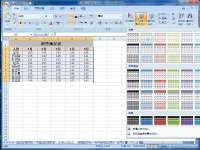
今天跟大家介绍一下如何制作动态表格,主要是跟数据分析工具配合使用,毕竟年底了要汇总数据了,所谓动态表格就是表格能自动添加我们输入的数据,比如我们在使用数据透视表汇总数据时,想要加入新的数据,只需在数据源后添加数据,然后在数据透视表刷新即可,可是如果我们添加的不是动态表格,就只能从头做起了,在这里跟大家介绍两种方法制作动态表格
第一种方法:插入表
这是制作动态表格最简单的方法,我们只需在插入工作组中找个表格即可,点击插入即可

当我在表格收输入数据的时候他就能自动将数据添加到表格中我们可以看到当我下拉数据的时候表格会自动将数据添加进去

下面我插入数据透视表试试

我们可以看到数据当我插入数据透视表时,会自动选择我们插入表的区域
我们在表数据中加入数据,然后在数据透视表点击刷新即可自动获得添加的数据

这种方法是不是非常简单呢?
第二种方法:使用offset函数
OFFSET函数及参数
Offset函数:offset是一个偏移函数,它以一个基点为原点进行偏移得到一个新的偏移区域
第一参数:参照区域,以选择的区域作为偏移基点
第二参数:行数,将基点区域在行方向移动多少行单元格
第三参数:列数,将以行方向移动过的区域,再以列方向移动多少个单元格
第四参数:高度,将第一第二参数移动过后的新区域取多少列
第五参数:宽度,将第一第二参数移动过后的新区域取多少行
这个函数参数比较多,理解起来也比较复杂,今天主要讲解动态表格的制作只要套用公式就可以了,我们以下面的数据为例,来制作一个动态的区域

在这里我们必须要将数据表的第一个单元格作为基点即表格中的A1
因为省略第2第3参数,所以A1单元格未发生偏移
第4第5参数又是计算的行列的非空单元格,公式中count的参数必须选择以表格第一个单元格为基准然后选择行列方向的所有单元格,已基准单元格选择其行列方向的所有单元格有同时按住shift+ctrl+箭头上或箭头下快速选取
如果实在不明白就把表格的第一个数据放在A1单元格然后直接套用函数即可=OFFSET($A$1,,,COUNTA($A:$A),COUNTA($1:$1))
因为offset函数引用的是一个范围在Excel中是无法表示的,我们可以向对其进行定义名称,这里我们将名称设置为“数据统计”

然后插入数据透视表,然后输入名称“数据统计”,点击确定即可创建数据透视表

我们在数据源新输入一个数据,然后进入数据透视表点击刷新,可以看到数据透视表能刷新添加数据

动态表格主要是配合数据汇总工具来使用,如果大家真的觉得不太理解,可以使用介绍的第一种方法