Excel数据分析不仅要追求信息的准确性,工作表的美观性也是不可或缺的加分项,怎么快速做出漂亮的让老板满意的工作表呢?
接下来介绍三种快速美化工作表的方法,不仅操作简单,而且一个比一个漂亮,老板看了表示很满意。

第一种方法:创建表(Ctrl + T)
首先选中数据所在的单元格区域,如果工作表中带有大标题行,不要选择它。
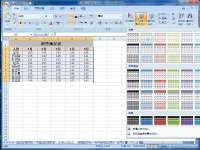
选择完毕后,同时按下键盘上的Ctrl + T键,打开创建表窗口,点击确定按钮即可完成数据所在的单元格区域颜色填充,相邻行的填充颜色不同。

如果感觉填充颜色单调,选中数据区域中任意单元格,在设计选项卡的表格样式功能区中,选择喜欢的表格样式预设。
或者点击新建表格样式,设置自定义表格样式,当然这个操作比较费时。

第二种方法:迷你图
在插入选项卡的迷你图功能区中,左键单击折线图,弹出创建迷你图窗口。
在创建迷你图窗口中,点击数据范围文本框后的小方格,选择需要创建迷你图的数据区域。点击位置范围文本框后的小方格,选择放置迷你图的位置。
设置完成后点击确定按钮,完成迷你图的创建。

迷你图创建完成后,是不是感觉少了点什么呢?通过下面的设置,让迷你图看起来更完美。
选中迷你图所在的任意单元格,在迷你图工具设计选项卡的显示功能区中,点击标记前的小方格。用小红点标注折线迷你图的拐点,这样折线图看起来更完整和美观。
在样式功能区中,可以选择迷你图的样式,也可以根据需要设置迷你图的颜色,或者设置标记的颜色。具体的色彩搭配请根据需要进行调整。

第三种方法:数据条数据条和迷你图各有各的美。
首先选中数据区域数值所在的单元格区域,在开始选项卡的样式功能区中,点击条件格式,将鼠标指针移动至数据条,根据需要选择二级菜单中的数据条。
如果觉得数据条预设太少,也可以点击其他规则。对数据条的参数和条形图的外观进行设置。

今天的分享到此结束,Excel工作表美化的方法有很多种,本次介绍的三种快速美化方法希望能够给你带来帮助。