随机数,在我们的日常生活中也有其广泛的应用,例如,考场的分配,班级的分配等等。
一、利用随机数技巧自动化分考场。
1、准备考生信息表,并添加辅助列。
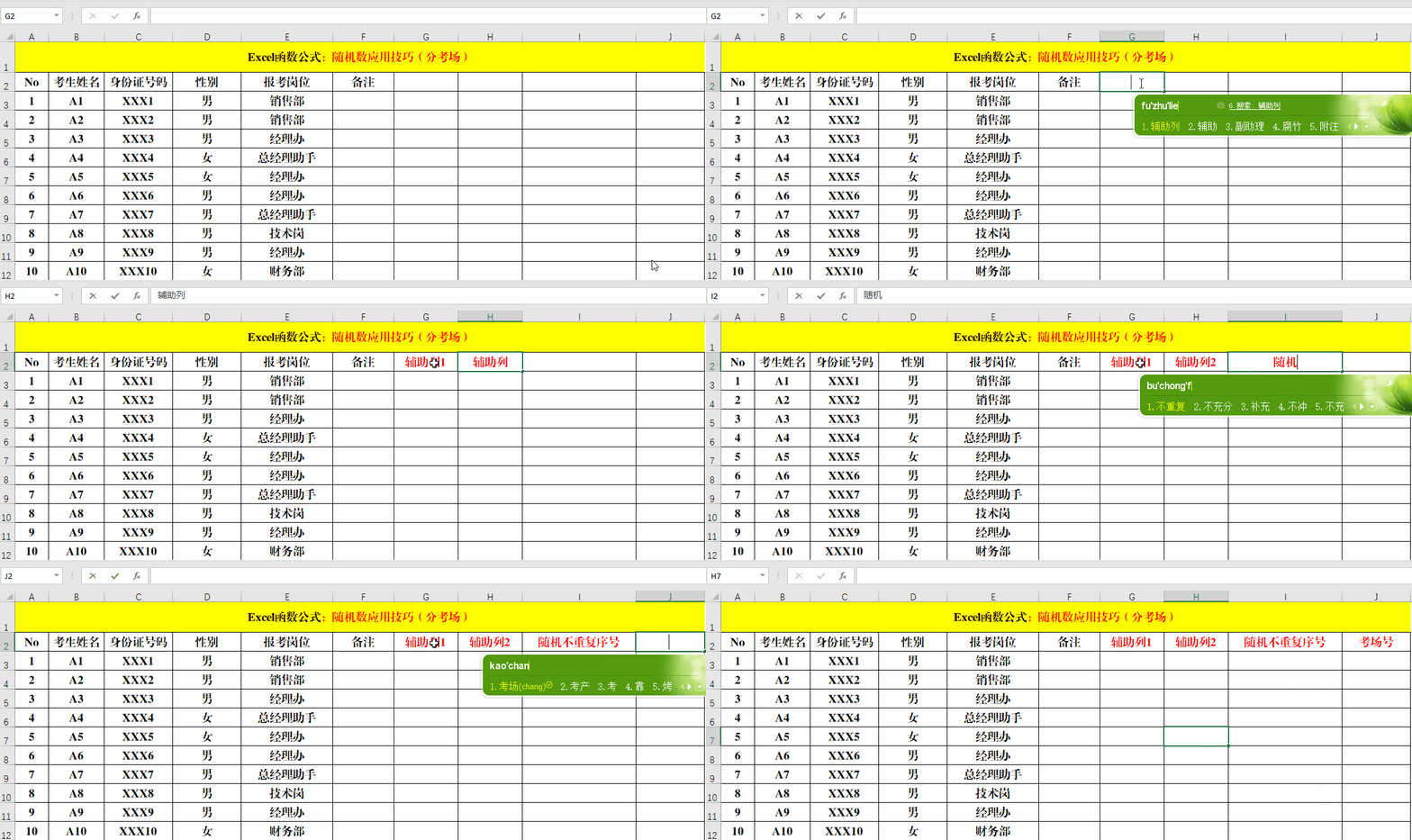
2、生成随机不重复序号并排序。

方法:1、在辅助列1 中输入公式:=RAND()并双击填充柄,填充其他目标单元格。2、Ctrl+C快捷键复制辅助列1中的随机数单元格,以【值】的形式粘贴到辅助列2中的目标单元格。3、在【随机不重复序号】列中输入公式:=RANK(H3,H:H)并双击填充柄,填充其他目标单元格。4、以【随机不重复序号】对数据进行【升序】排序。3、生成考场号。
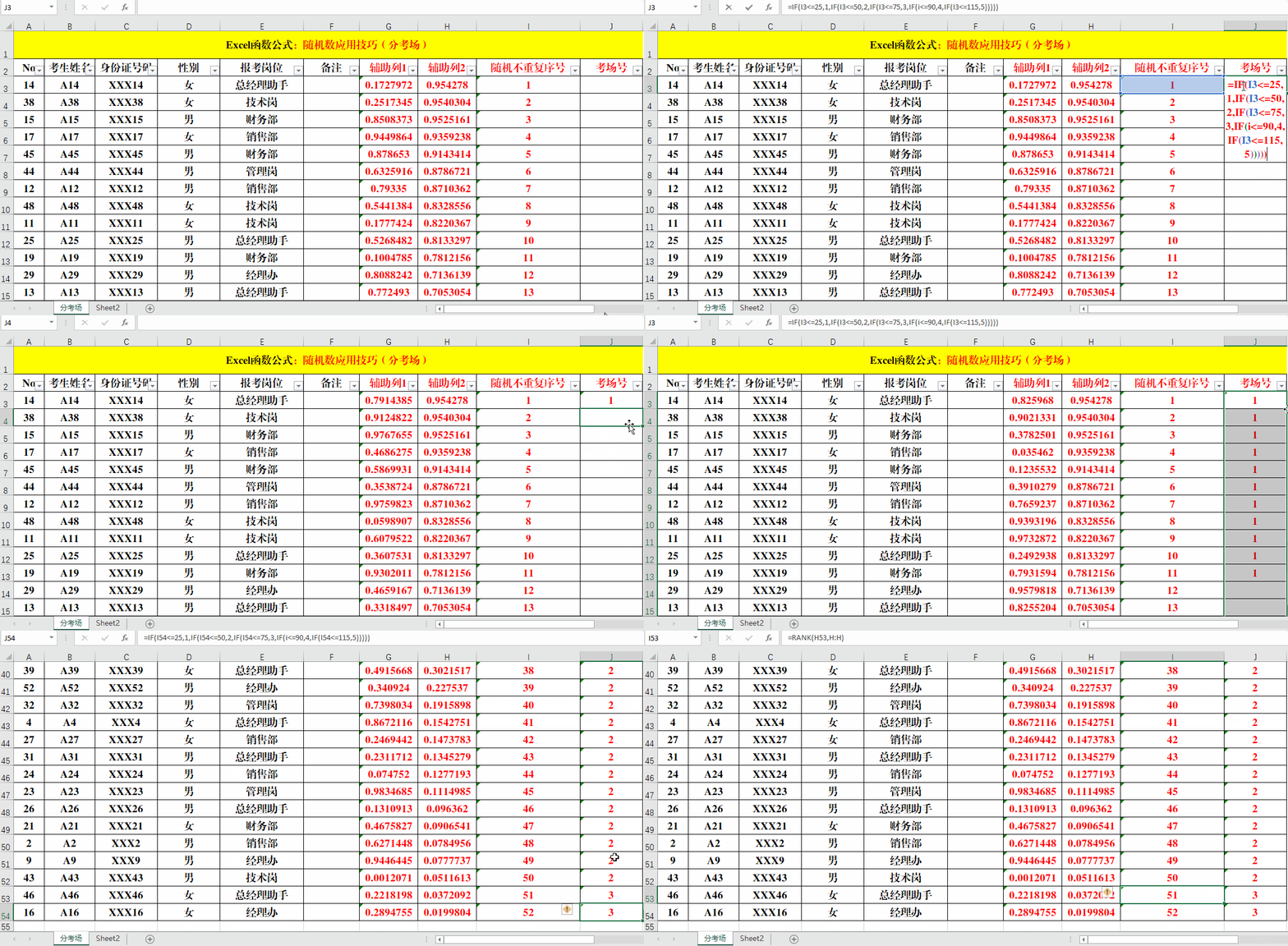
方法:
1、在目标单元格中输入公式:=IF(I32、双击填充柄填充其它列。
解读:
1、此公式以25人的标准考场为计算数据。如果随机生成序号小于等于25,返回1,否则重新判断,如果小于等于50,返回2,以此类推,有多少个考场,循环多少次。每循环一次,判断的值增加25。
2、如果结余人数不够一个考场人数,自动分配到下一考场。如52人分为1、2个标准考场,一个第3考场。
二、利用随机数技巧自动化分班级。
其实分班和分考场的道理类似,只是班级和考场的人数不同而已。
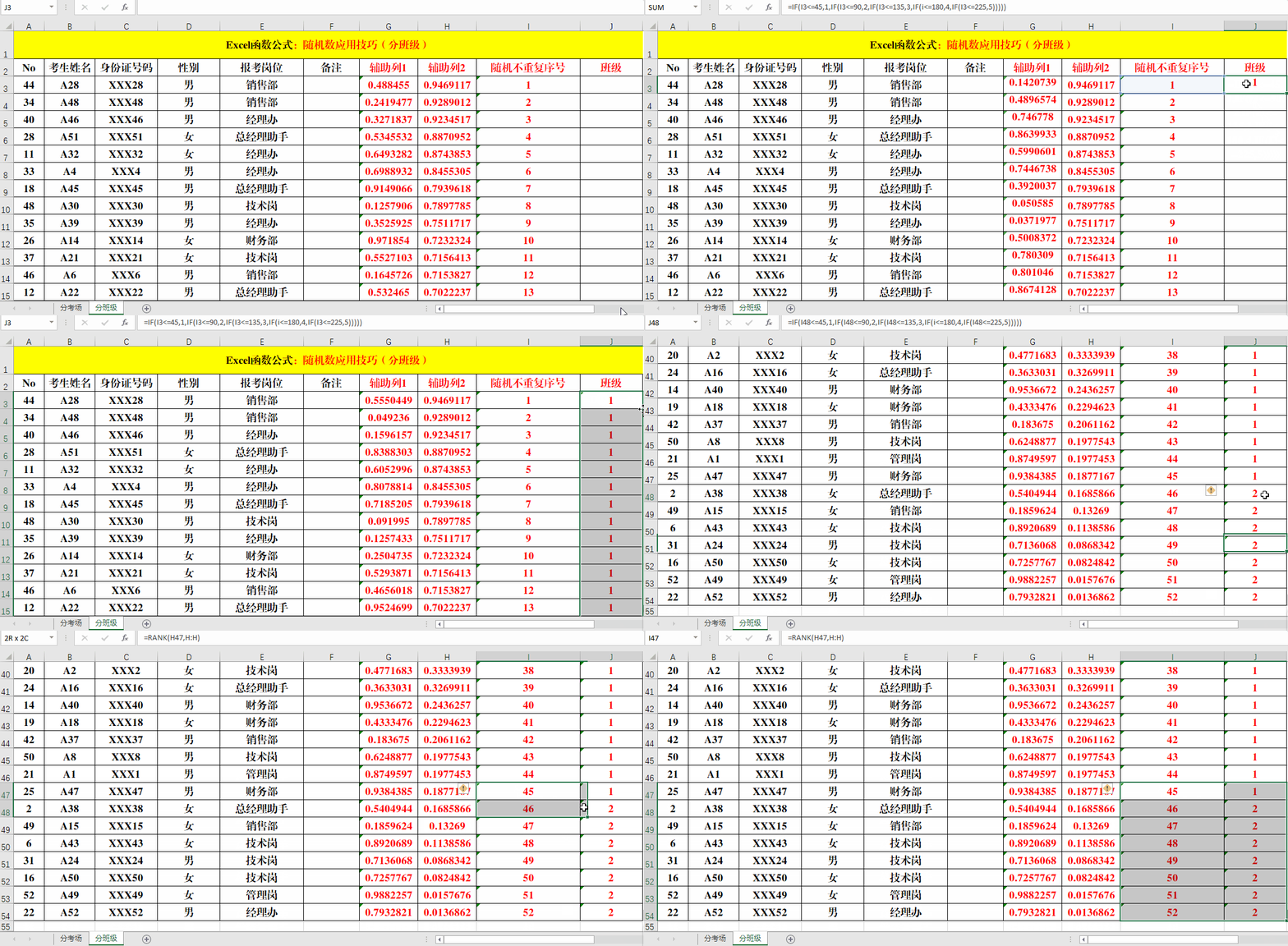
方法:
在目标单元格中输入公式:=IF(I3
解读:
示例中以45人为标准进行分班。可以根据自己的实际情况进行调整哦!
结束语:
本文主要讲解了关于分考场和班级的实用性操作技巧,你Get到了吗?学习过程中如果有任何问题或疑问,欢迎大家在留言区留言讨论哦!