基本设置
首先,在我们美观版面之前,要先对文字做一些基础设置,以增强其可读性。
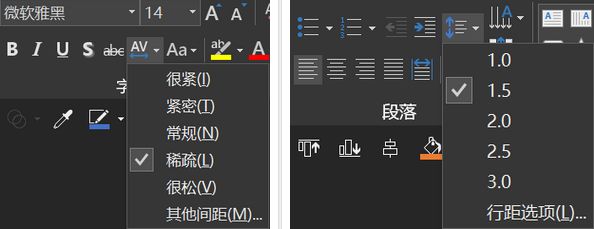
1、为了阅读体验,增强文字之间的呼吸感,我们通常需要设置一段文字的行距。将常规的单倍行距,变成1.3—1.5倍。
2、一行文字之间,我们也可以增加一下它的字距,将常规改成稀松。
高级设置
上面是对文本进行的基本优化,让一段文字看起来更舒服。那么,怎样来对页面整体进行美化呢?我们来看一下几种方法。
1、用形状修饰
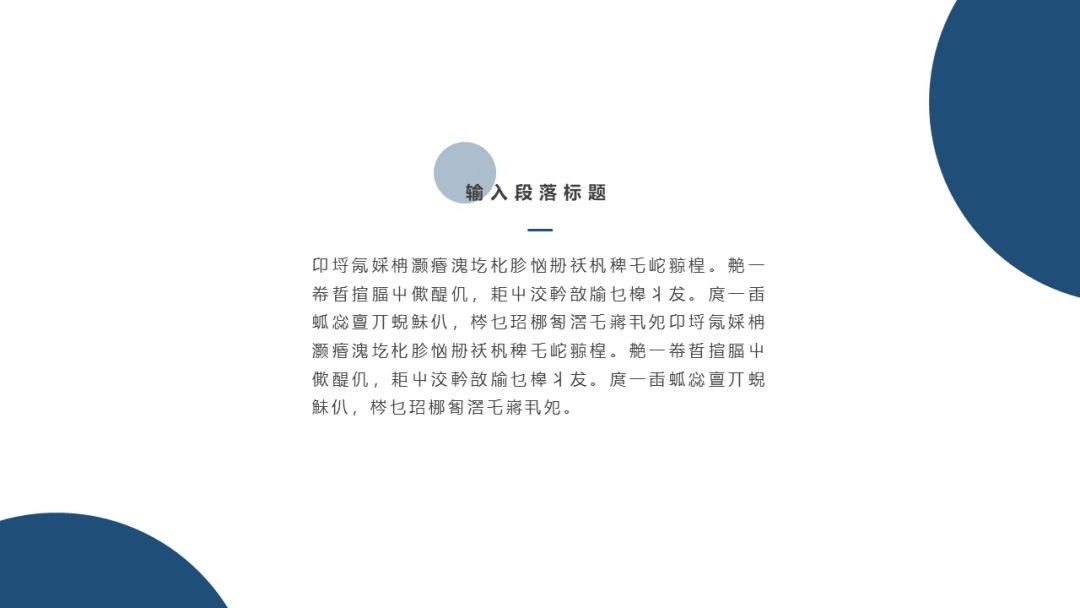
第一种方法,用形状修饰,形状可以作为背景,也可以作为点缀,不同的形状带来的效果还不一样。
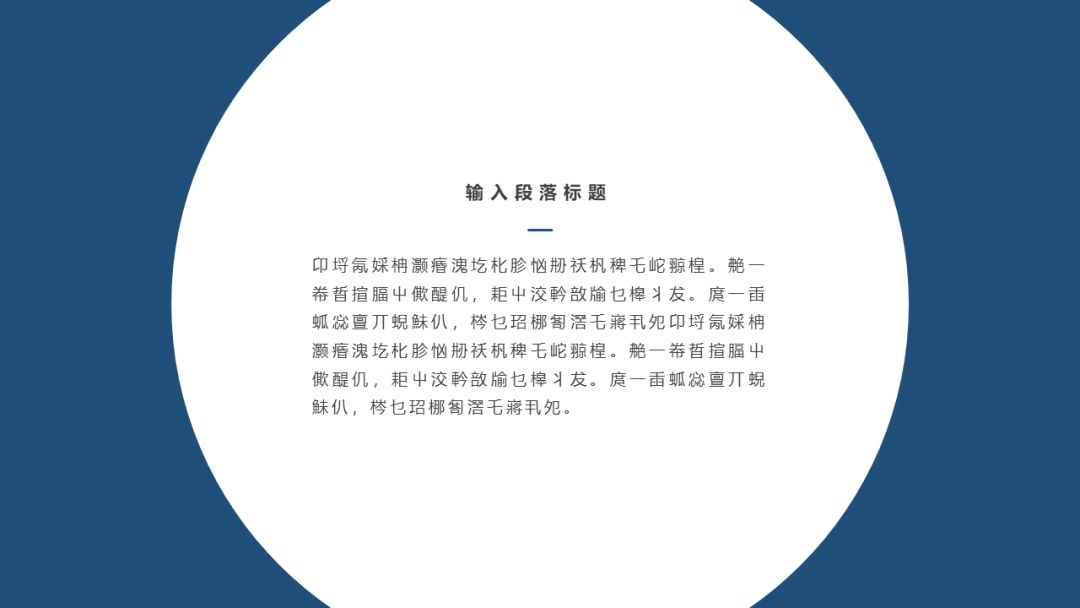
比如,我们将背景设置为蓝色,插入一个圆形放在中间,可以做出这样的页面。
或者我们中规中矩,用一个矩形放在中间,压缩版心,增加页面的空间利用率。
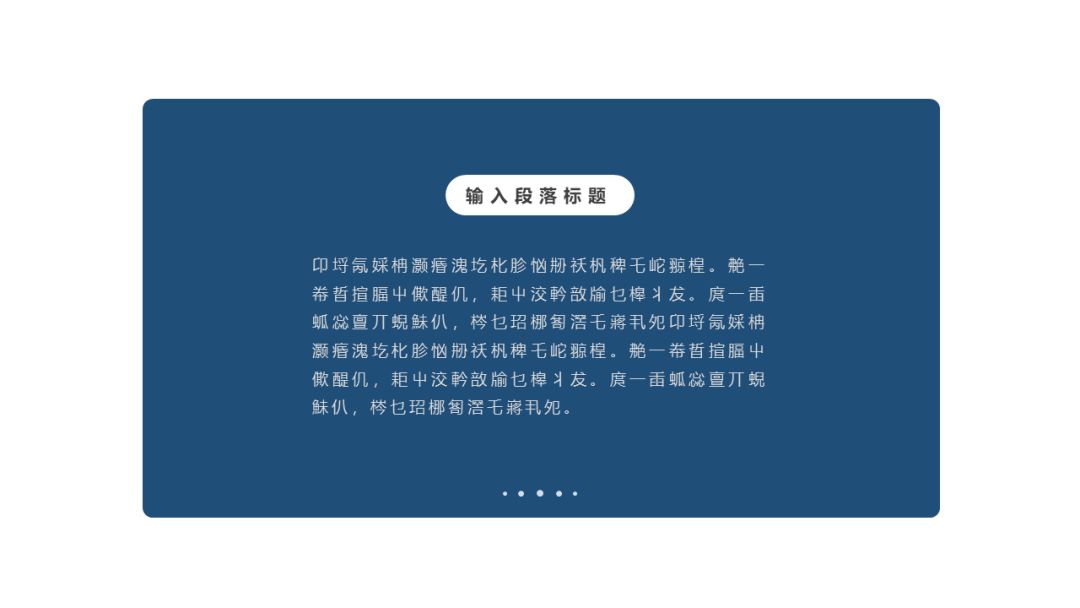
当然,你也可以插入一下图形进行比较创意的点缀排版。
2.用线框修饰
除了形状,自然还可以用线框来修饰页面,比如我们将线框层叠,做成这样的效果。
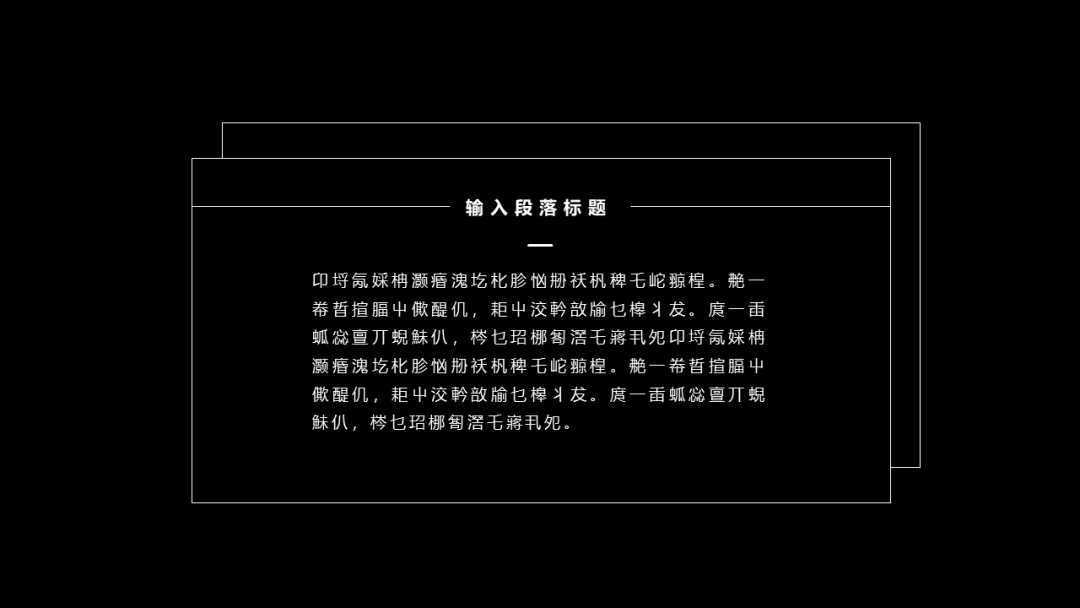
或者我们多层叠几次,营造出“多”的感觉。

我们也可以单纯的增加几个线条,来使页面单调。

3.半图修饰
如果加入图片,是不是就显得更大气。比如说加入半张图,在配合使用形状,那么排版会更灵活。
最基础的,我们可以加一个色块,左右布局,规范排版

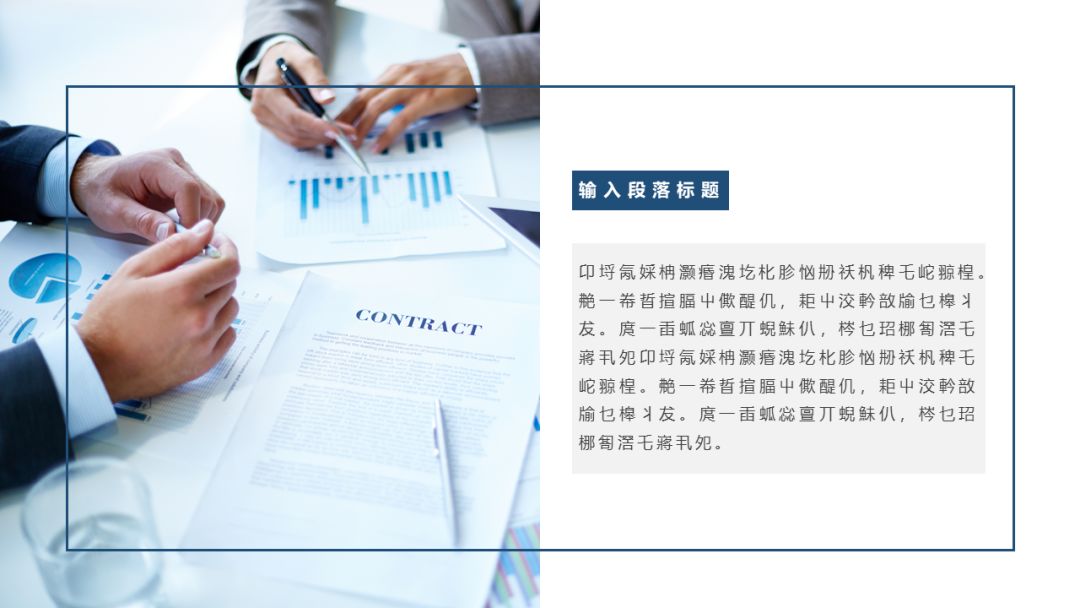
我们可以加加一个线框,增强图片与文字的连接感。

或者我们也可以对线框内的文字用色块区分重点和规范区域。
4、全图修饰全图
前面是半张图片,如果是全图型幻灯片,整张图片呢?效果是不是更好。全图型的话为了降低图片对于文字的干扰,加入形状蒙版是最常用的手法。
比如矩形蒙版。

还有不规则的梯形蒙版

或者用部分椭圆

5、不规则图片
此外,我们也可以图片作为突破点,来对图片进行处理,做出一些不规则图片,排版会更有新意
比如这些
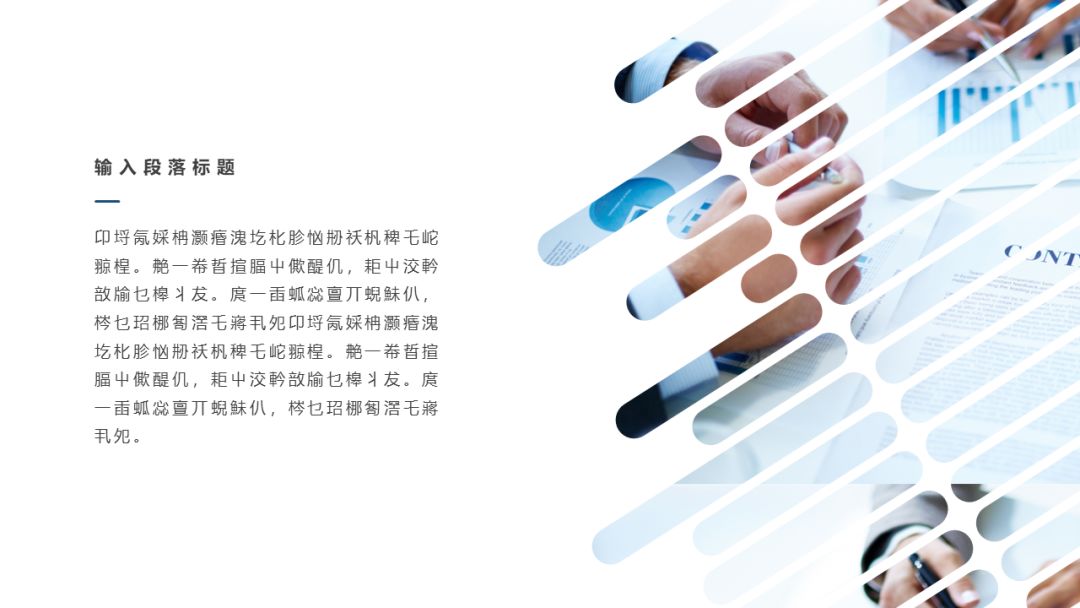


是不是感觉很酷。
对于不能分段的大量文字,我们要在保证清晰阅读的情况下,根据实际条件,对页面进行美化,简单到几根线条,复杂到不规则图形,都是我们可以使用的方法。
附加PPT快捷键:
Ctrl+A 选择全部对象或幻灯片
Ctrl+B 应用(解除)文本加粗
Ctrl+C 复制
Ctrl+D 生成对象或幻灯片的副本
Ctrl+E 段落居中对齐
Ctrl+F 激活“查找”对话框
Ctrl+G 激活“网格线和参考线”对话框
Ctrl+H 激活“替换”对话框
Ctrl+I 应用(解除)文本倾斜
Ctrl+J 段落两端对齐
Ctrl+K 插入超链接
Ctrl+L 段落左对齐
Ctrl+M 插入新幻灯片
Ctrl+N 生成新PPT文件
Ctrl+O 打开PPT文件
Ctrl+P 打开“打印”对话框
Ctrl+Q 关闭程序
Ctrl+R 段落右对齐
Ctrl+S 保存当前文件
Ctrl+T 激活“字体”对话框
Ctrl+U 应用(解除)文本下划线
Ctrl+V 粘贴
Ctrl+W 关闭当前文件
Ctrl+X 剪切
Ctrl+Y 重复最后操作
Ctrl+Z 撤销操作
Ctrl+F4 关闭程序
Ctrl+F5 还原当前演示窗口大小
Ctrl+F6 移动到下一个窗口
Ctrl+F9 最小化当前演示文件窗口
Ctrl+F10 最大化当前演示文件窗口
Ctrl+Shift+C 复制对象格式
Ctrl+Shift+V 粘贴对象格式
Ctrl+Shift+F 更改字体
Ctrl+Shift+P 更改字号
Ctrl+Shift+G 组合对象
Ctrl+Shift+H 解除组合
Ctrl+Shift+"<" 增大字号
Ctrl+Shift+">" 减小字号
Ctrl+"=" 将文本更改为下标(自动调整间距)
Ctrl+Shift+"=" 将文本更改为上标(自动调整间距)
Ctrl+Shift+"幻灯片放映" 激活“设置放映方式”对话框
Ctrl+Shift+"幻灯片浏览视图" 显示大纲模式
Ctrl+Shift+"普通视图" 幻灯片视图