文/芒种学院@指北针(ID:mongjoy)
今天我们给大家分享3个Excel核对数据的神技,轻松让你应对数据核对。
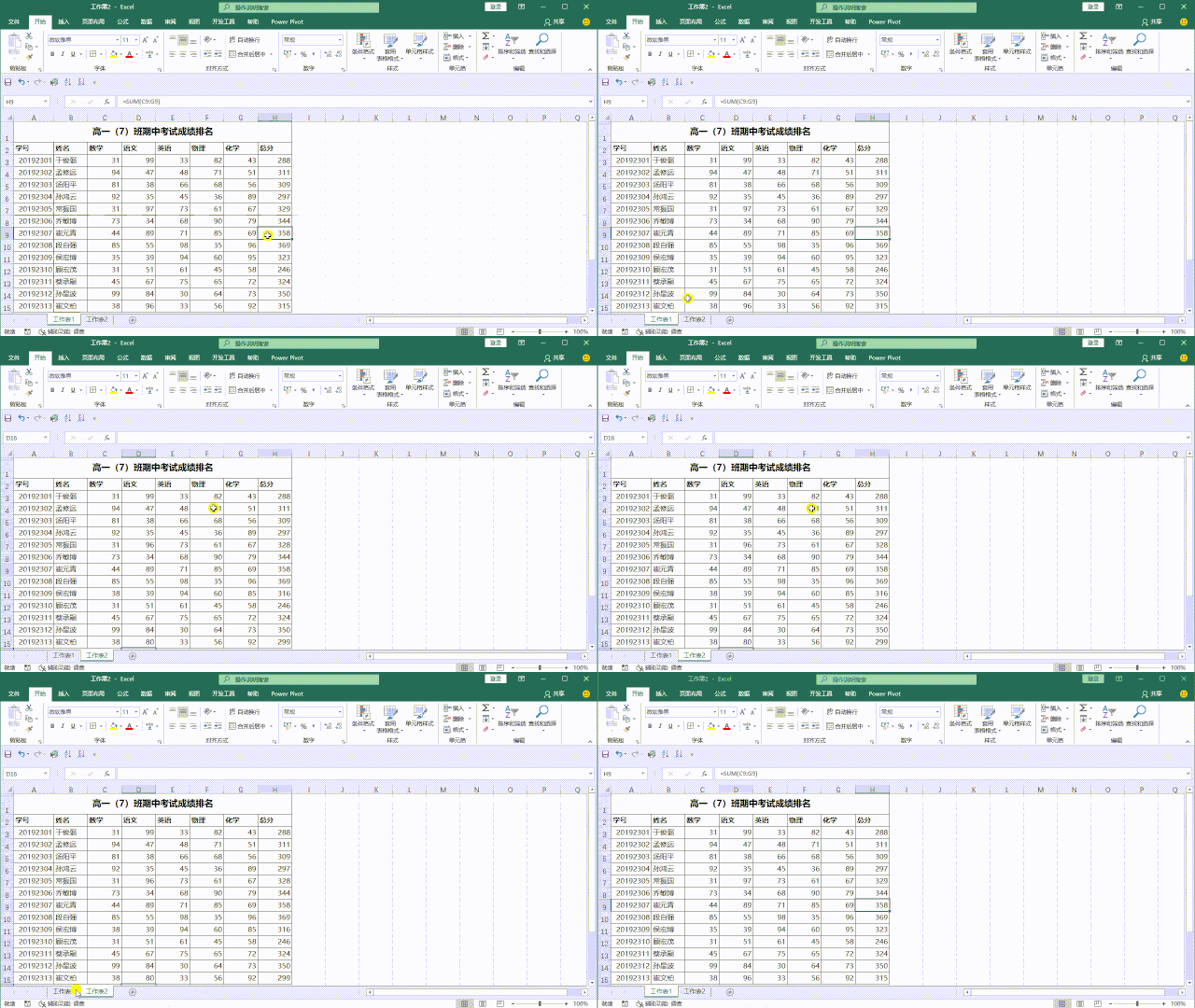
首先来看下数据结构,同样一份数据,被分布在“工作表1”和“工作表2”中,我们需要判断这2份数据表之间的数据存在着哪些差异,如下:
那么开始我们今天的技巧分享吧~
01高级筛选功能
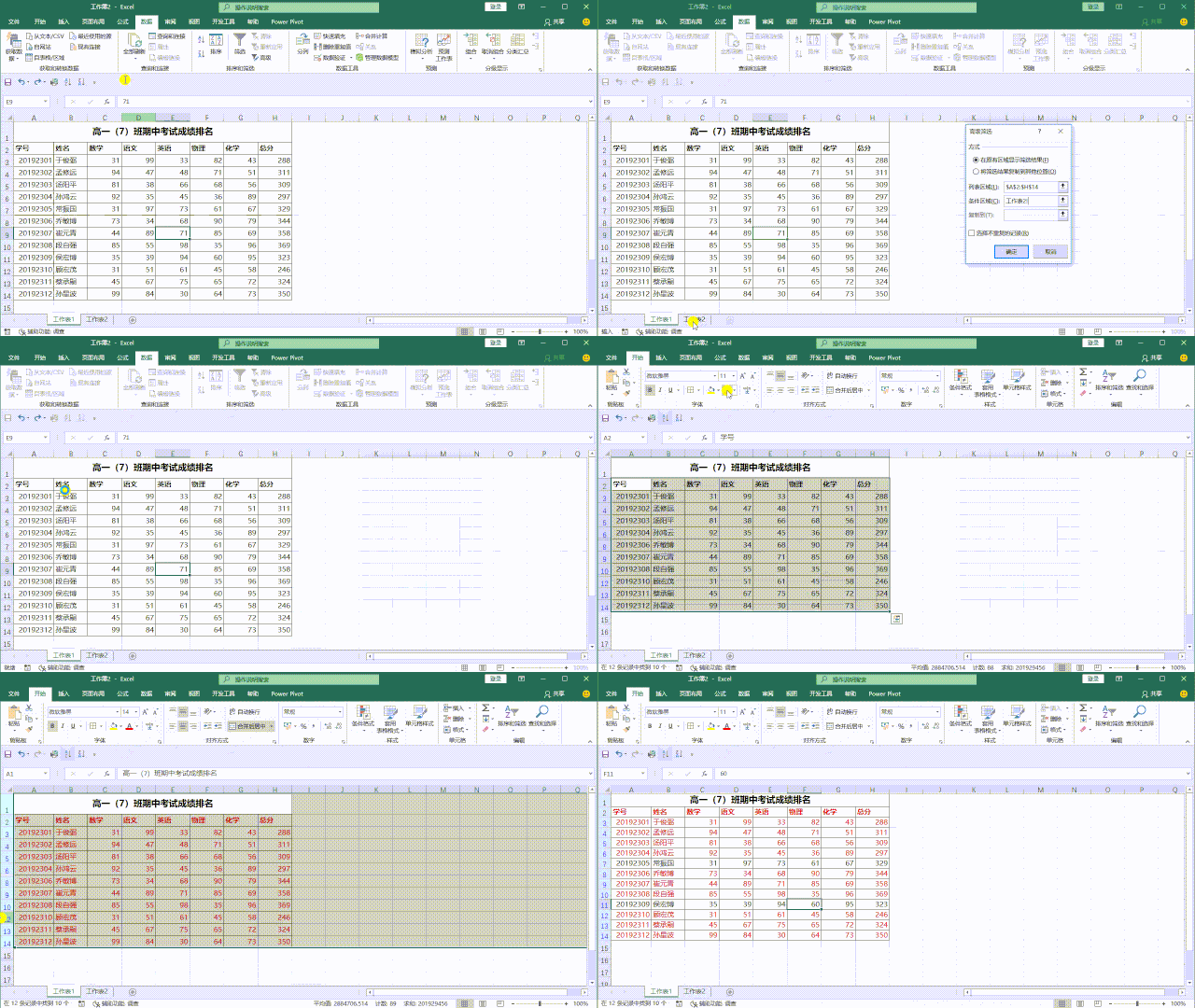
最常见的技巧就是利用高级筛选功能,我们可以选择「数据」选项卡下的「排序和筛选」分组中的「高级」。
在弹出的窗口中,我们分别框选「表1」和「表2」作为「列表」和「条件」,在完成筛选之后,Excel会将数据存在差异的地方隐藏起来,这个时候,我们为数据填充另外一个颜色,取消隐藏之后,没有填充颜色的地方就是存在差异的地方。
02 条件格式
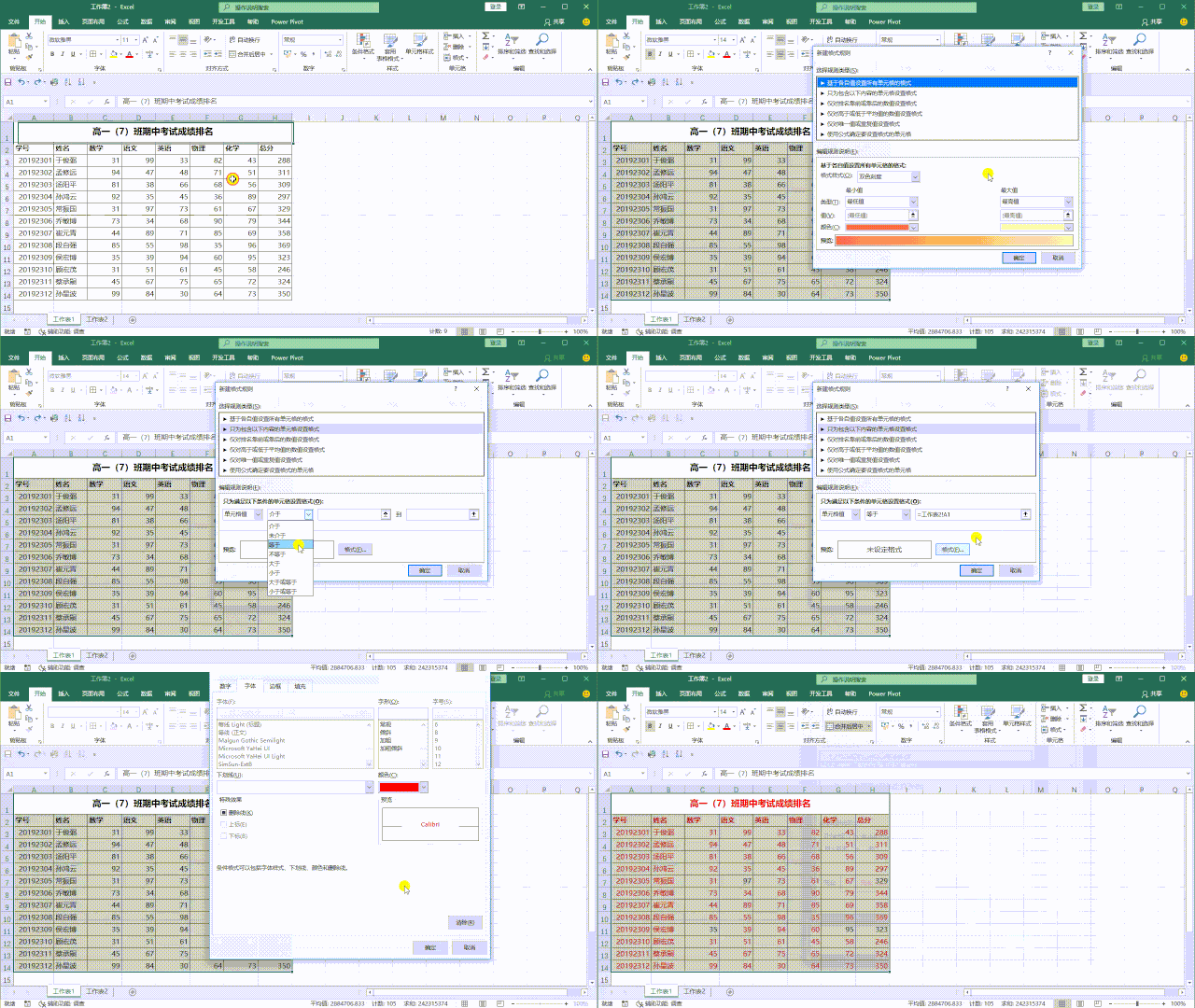
通过高级筛选我们能知道哪些行出现了数据差异,但是不能具体到单元格,接下来我们尝试使用条件格式来对齐进行优化。
选择「开始」选项卡下的「条件格式」,点击「新建规则」。在弹出的窗口中选择「只包含以下内容的单元格设置格式」,将条件改为「等于」,区域为「=工作表2!A1」,颜色设置为「红色」。这样就可以快速将有差异的数据全部选择出来~
03 选择性粘贴
如果这些公式你记忆不住,其实还可以通过选择性粘贴中的除运算来完成数据差异的核对。
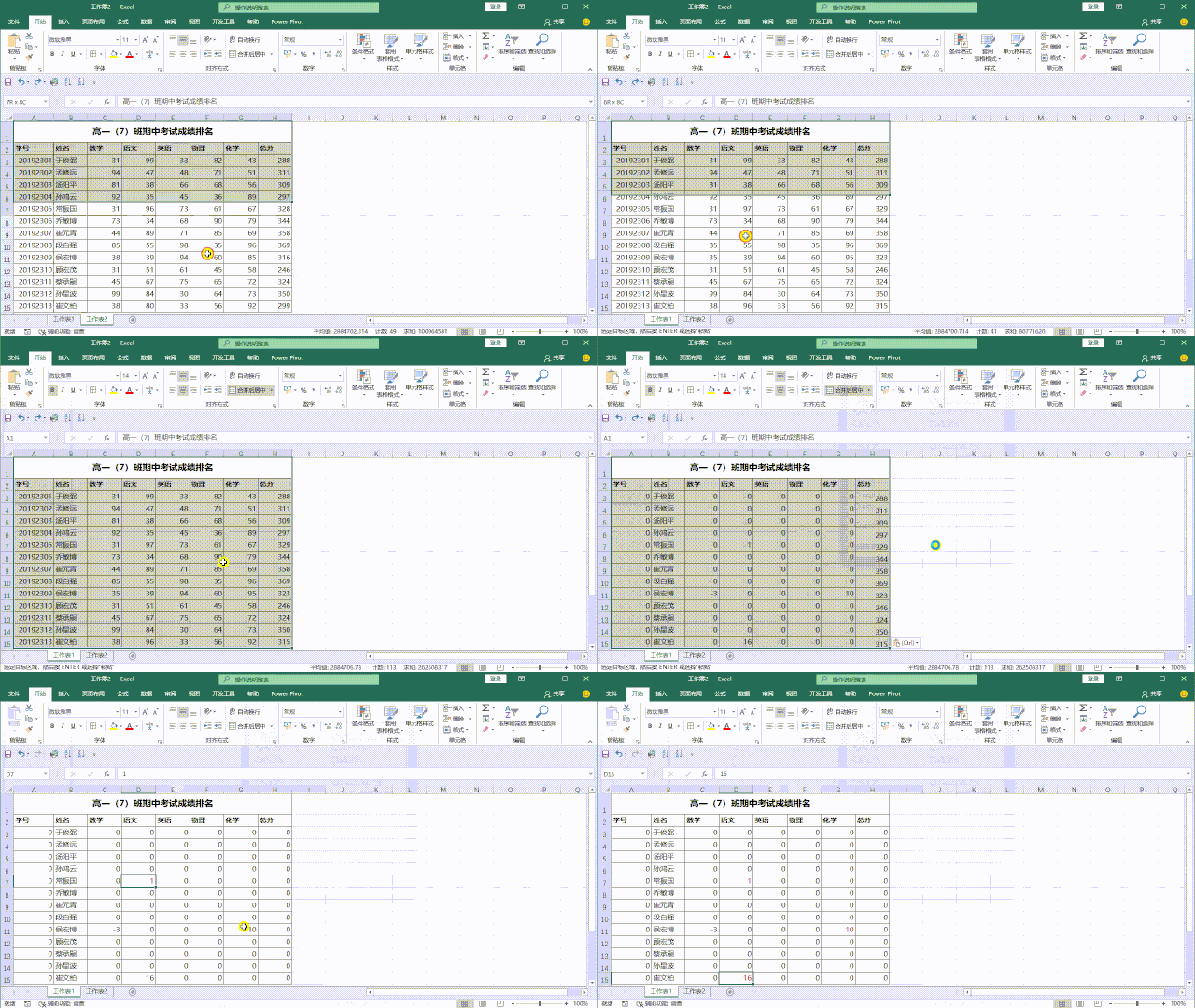
选中「工作表2」的所有数据,进行复制,然后回到「工作表1」,选择同样的数据区域,打开「选择性粘贴」,选择「减」运算,这个时候数据出现非0部分就是存在差异的地方。
关于Excel数据差异核对就分享到这里了,其实Excel中还有很多能快速核对数据差异的方法,例如利用「合并计算」也可以完成数据差异的核对