办公之星中提供了一个模板窗口,其中包括大多数银行的现金支票模板,只要选择其中一个支票模板就可以了。比如宇飞在这里选择了“工商银行现金支票”模板,这时在右侧的文本编辑区就会显示工行的支票了。下面就是要将支票填写好,需要注意的是,要先将支票存根填写好,这样填写好的日期和金额就会自动补齐在右侧的相关位置了(如图1)。
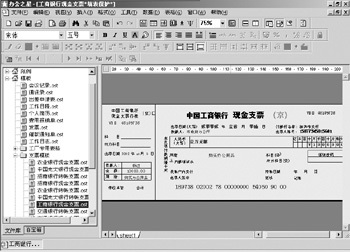
图1中国工商银行的现金支票就在眼前呀
填写好支票以后,就可以打印了。因为有一些内容是不用打印的,这里就要用到套打功能。套打可以不打印表格,而只将表格填充信息打印到支票中,比如“人民币(大写)”表元,可以设置为“不打印”。选中表元,单击鼠标右键,在弹出的菜单中,选择“表元属性”命令。弹出一个“表元属性”对话框,切换到“其他”选项卡,选择“不打印”选项,然后单击[确定]按钮就可以了(如图2)。

图2表元属性设为不打印
完成以后,还需要选中整个表格,然后单击鼠标右键,单击执行“表格属性”命令,在打开的对话框中,切换到“其他”选项卡,选中“保护”选项和“套打”选项(如图3)。这样设置完成后就可以实现套打了。

图3表格属性设置保护和套打
宇飞神采奕奕地瞥了冰雪儿一眼,又开始制作工资条。首先执行菜单“表格/插入表格”命令,在打开的“定制表格”对话框中,设定好表格行数为2,列数为15,然后单击[确定]按钮建立一个表格,同时输入工资条的各个项目(如图4)。

图4定制表格
由于工资条中的样式完全相同,我们只要做出一个人的工资条,然后在不同的页面中进行复制粘贴就可以。首先把工作人员的工资输入表格,由于工资条由三个主要部分组成,分别是应发工资、应扣工资和实发工资。选中应发工资对应的子项,然后执行“数据/纵横计算/横向求和”命令,在这些项目最后一个表元“合计”中给出这些项目的合计,也就是应发工资部分(如图5)。同样道理求出应扣工资各个子项的和。

图5计算应发工资
最后来计算实发工资,实发工资等于“应发工资-应扣工资”,可以选中实发工资表元,然后执行“数据〉输入公式”命令,弹出“表元公式输入”对话框,用鼠标单击工资条中应发工资表元,此时在公式输入框中出现对应的表元符号H2,然后单击[-]按钮,完成后单击工资条中的“应扣工资”表元,最后单击[确定]按钮即可计算出实发工资了(如图6)。

图6输入计算公式
宇飞提示:由于在工资条中,大部分表元的计算公式都是一样的,所以使用公式可以在复制表格后,重新修改工资数值,自动计算应发工资、应扣工资和实发工资。
宇飞松了一口,把键盘推给了冰雪儿,“还是你来慢慢地输入工资吧,这个活儿我可干不了”。冰雪儿把嘴巴撅得高高的,“其实这个我也会做,我就是想让你帮我输入呢。”
宇飞,晕……








