Edge浏览器如何打开IE模式运行Flash
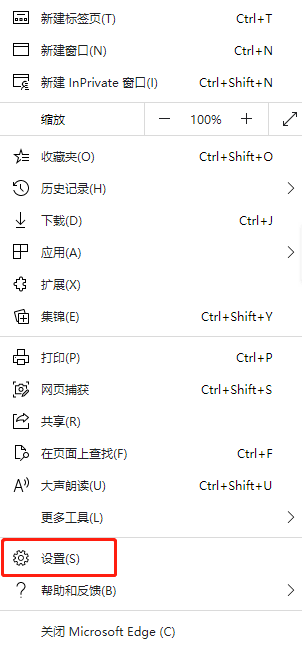
在您的计算机上,打开Microsoft Edge浏览器2单击右上角的“…”图标

3在显示的菜单中,单击靠近底部的设置
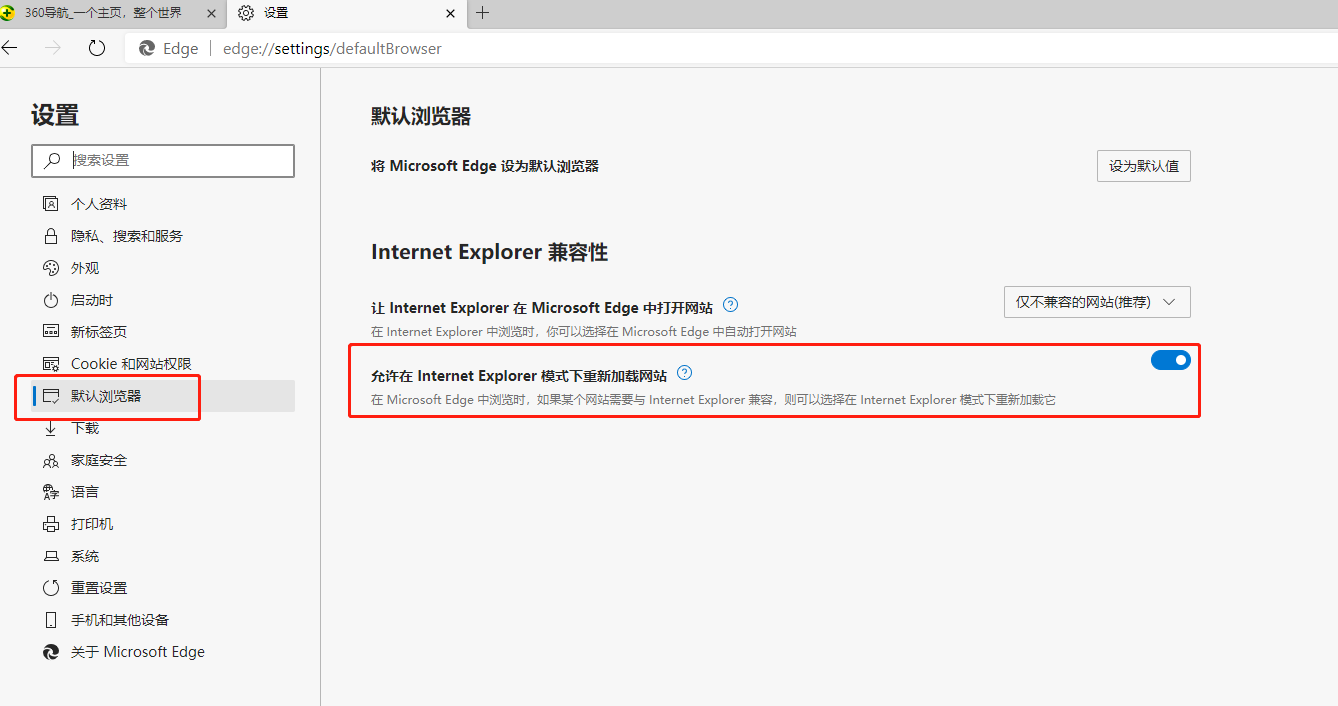
4点击“默认浏览器”将“允许在 Internet Explorer 模式下重新加载网站
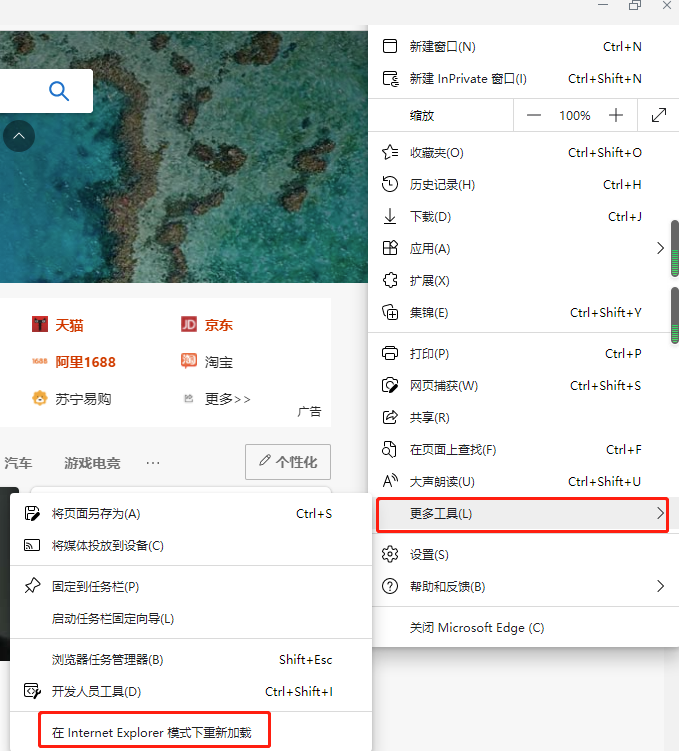
5单击右上角的“…”图标,点击“更多工具”,然后再点击“在Internet explorer模式下重新加载”
6若更多工具里无“在Internet explorer模式下重新加载”,单击右上角的“…”图标,点击“扩展”
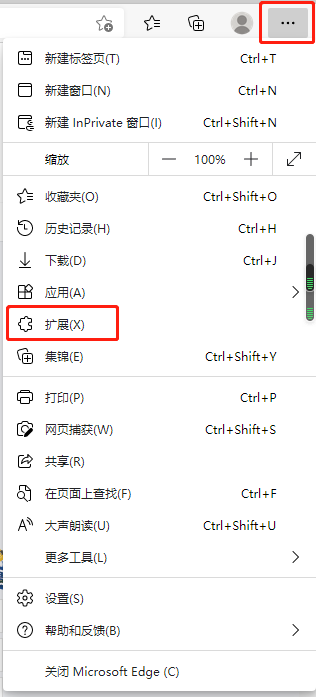
7点击“获取Microsoft Edg扩展”
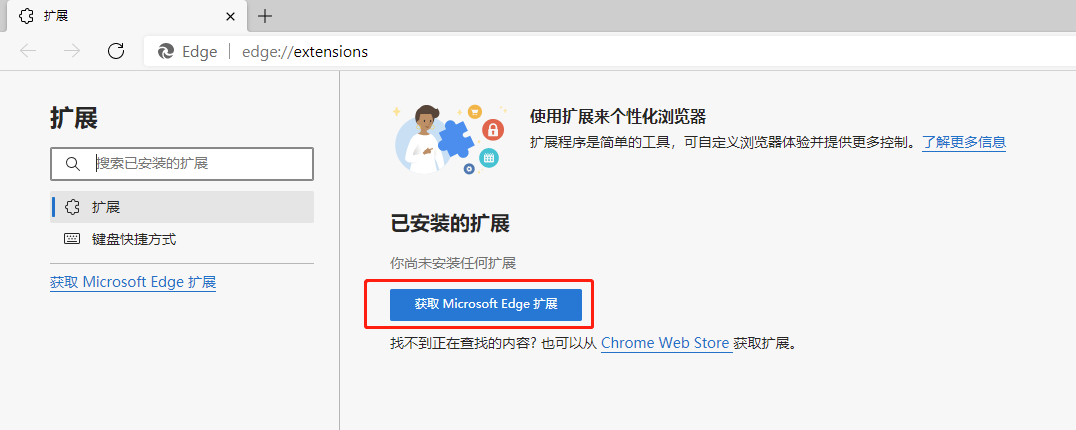
8在搜索框输入“IE tab”搜索出来后点击“获取”
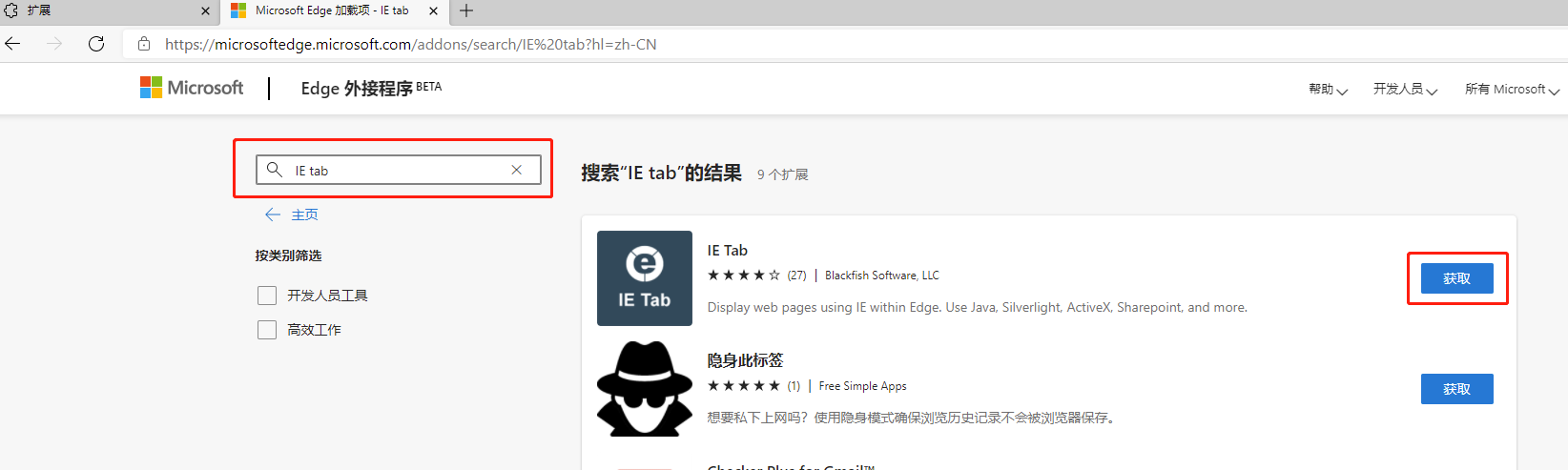
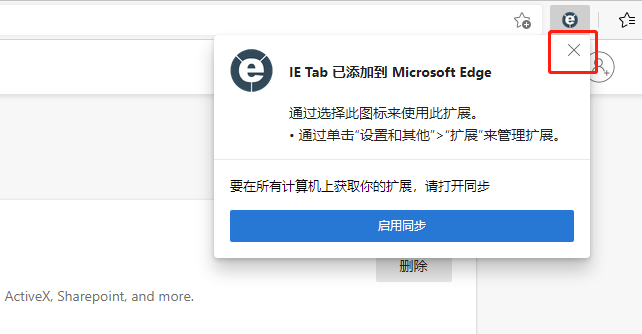
9弹出页面,点击“添加扩展”
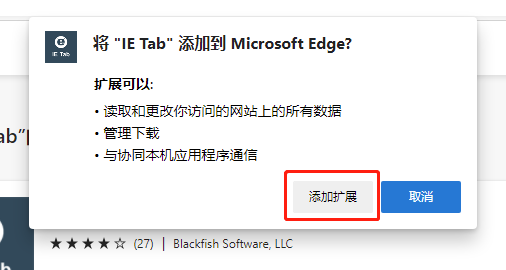
10弹出页面,关闭即可
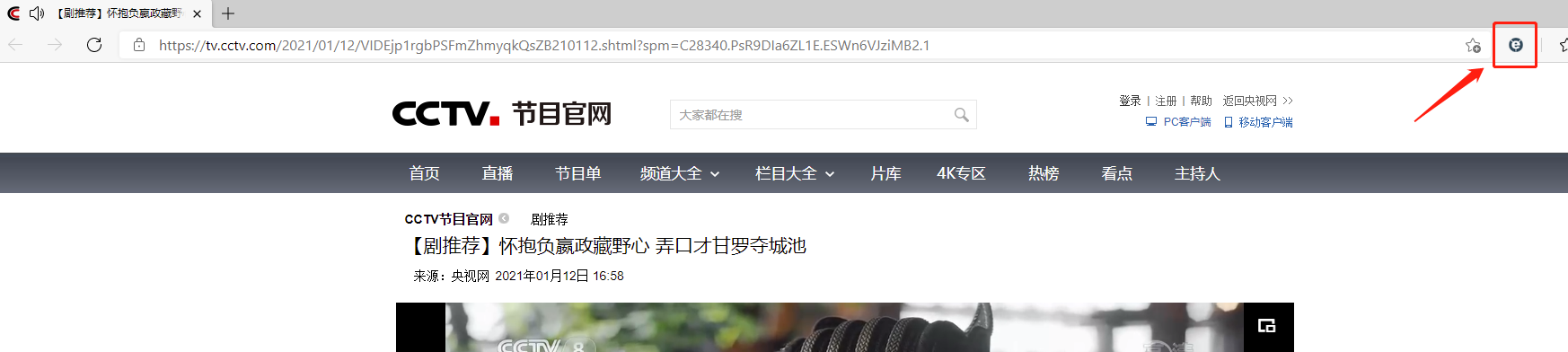
11在浏览网页时,点击此处即可切换到IE模式下运行Flash Player
关于Chrome内核88版本无法正常使用Adobe Flash Player公告
尊敬的Flash Player用户:
因谷歌最新发布版本Chrome 88已不再支持Flash Player,“允许运行Flash”入口已下架。受此影响,涉及Chrome 88内核的浏览器〔如谷歌浏览器、Edge浏览器(帮助:查看Edge浏览器如何打开IE模式运行Flash)等〕均无法正常使用Flash Player。使用发生异常的用户可尝试更换浏览器,为确保Flash Player的正常运行,用户可选择支持Flash Player的浏览器使用。
如果您在使用Flash Player过程中遇到任何问题,可联系Flash技术客服获取支持。也可关注Flash中国官网(flash.cn)获取最新的技术支持与版本公告。
Flash中国官方
2021年1月26日