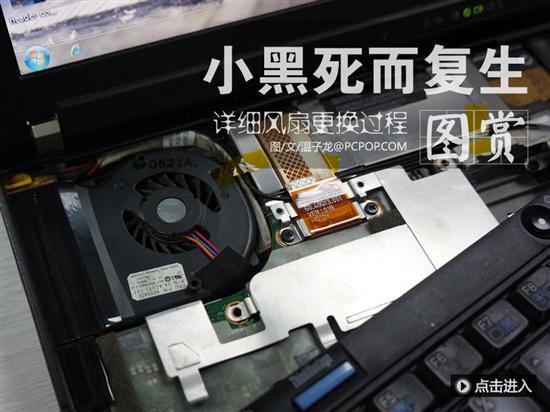
在笔记本电脑中,散热风扇可以说是非常重要的配件了,如果这个部件罢工的话,我们的笔记本电脑可能会无法开机或者是能开机,使用一段时间后把某些部件烧坏。所以说散热风扇对于笔记本的重要性还是十分可观的。有一天,笔者在工作时一位同事来找笔记本,说他的笔记本无法开机了。这位同事使用的同样是一款ThinkPad X系列机型,具体型号为X201i,据同事说这款本本配了他很多年,用起来也十分方便。笔者在拿到机器后,果断开机查看问题所在,开机后这款笔记本提示Fan error,这个问题普遍是笔记本的散热风扇坏掉所致,于是笔者开始了为这款笔记本更换风扇的旅程。

首先我们在更换风扇之前要准备好工具,新的风扇、清洁剂以及螺丝刀套装是必不可少的。
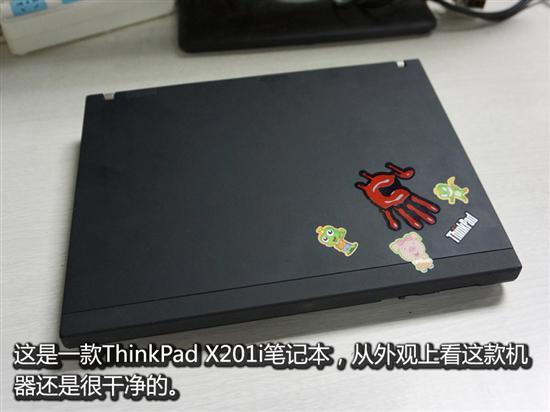
这款一款ThinkPad X201i笔记本,从贴花上看大家一定会认为是一位MM在用,其实这款本本是婚一位男士所有。

在按下开机键后,屏幕上方出现Fan error,笔者怀疑是笔记本的散热风扇坏了。
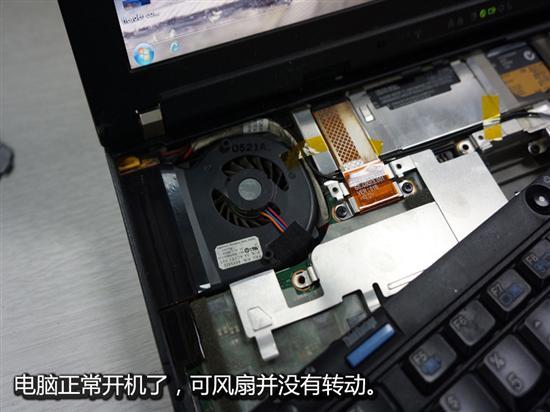
出现Fan error提示后,一般都是风扇损坏。我们可以在开机时按几下ESC键正常进入系统,但笔者发现这款机器在正常进入系统后,风扇仍然不转,果然是坏掉了。
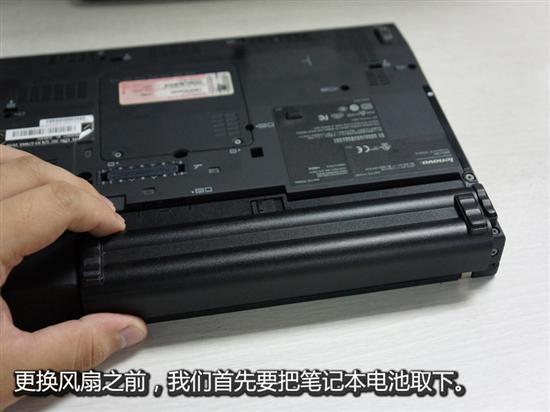
在更换风扇之前,我们首先要把笔记本的电池取下。

电池取下后,我们就可以开始拆卸内存了,首先要把内存外壳拆下。
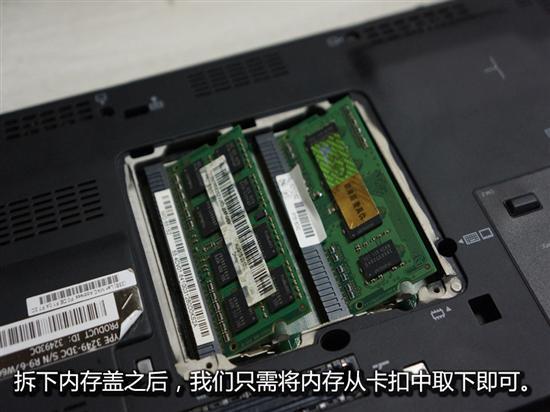
拆下内存盖后,我们只要把两边的卡扣松动,轻轻一拔即可把内存取下。
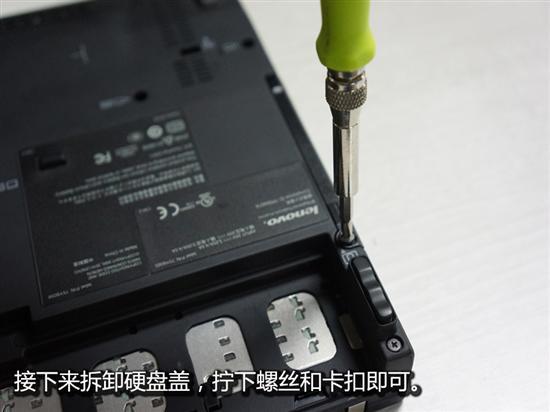
这款笔记本的硬盘仓很隐蔽,不过在D面还是有明显的图标提示,拧下螺丝和卡扣,即可看到硬盘。
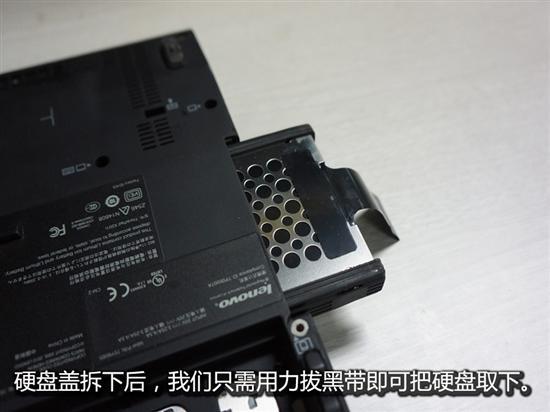
硬盘盖拆下来之后,只需用力的拔出黑带即可把硬盘取下。
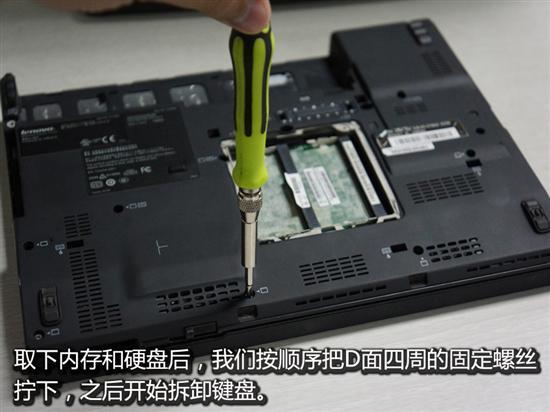
电池、硬盘、内存都取下之后,我们用螺丝刀把D壳周围的螺丝你拧下,之后就可以开始拆卸键盘以及外壳了。

螺丝拧下后,我们只需轻轻一推即可把硬盘拆卸下来。








