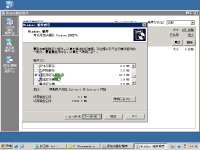
电脑时间同步服务器地址,校准时区,鼠标双击任务栏右下角时间栏或右键单击时间选择“调整日期/时间”——>在弹出的“日期和时间属性”。
解决电脑时间同步出错问题
校准时区,鼠标双击任务栏右下角时间栏或右键单击时间选择“调整日期/时间”——>在弹出的“日期和时间属性”窗口中选择“时区”选项卡——>将时区选择为“(GMT+08:00)北京,重庆,香港特别行政区,乌鲁木齐”——>点击“应用”,不要关闭“时间和日期属性”窗口;

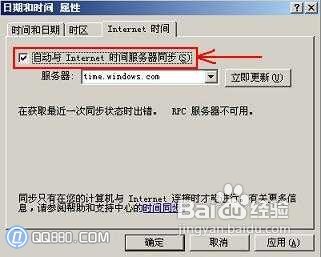
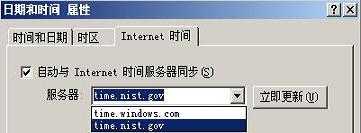
在“日期和时间属性”窗口中选择“时间和日期”选项卡——>尽量将日期和时间调整为当前日期和时间,尽量接近,否则可能导致提示“链接PRC服务器不可用”的问题——>再选择“Internet 时间”选项卡——>将“自动与Internet时间服务器同步(S)”前面打上勾——>点击“确定”退出;
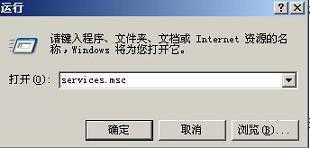
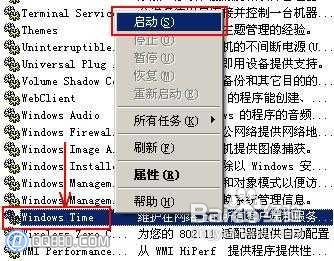
第三步:点击“开始”菜单——>选择“运行”——>输入“services.msc”(不含引号)——>在弹出的“服务(本地)”窗口中下拉滑动条,找到“Windows Time”服务——>右键点击“Windows Time”服务,选择“启动”——>关闭“服务(本地)”窗口;
第四步:双击任务栏右下角时间栏——>选择“Internet 时间”选项卡——>点击“立即更新”——>假如仍然提示“进行同步时出错”,可以将服务器更改为“210.72.145.44”(中国国家授时站服务器IP地址)或者点击服务器中的向下箭头,选择“Time.nist.gov”——>再尝试点击“立即更新”;
小提示:
按照上述步骤一步一步的设置就能够解决 电脑时间能不同步、电脑时间同步出错的问题,假如问题依旧请使用360安全卫士进行系统修复。
(小窍门:将日期和时间调整为接近当前,将可以避免电脑时间不能同步或进行同步时出错的问题)
(在开始下面的设置之前,小编建议将“自动与Internet时间服务器同步”下方的服务器更改为IP:210.72.145.44 ,这是中国国家授时站的IP地址,同步成功率为99%)
internet时间同步服务器地址
中国国家授时中心的时间服务器IP地址及时间同步方法
大家都知道计算机电脑的时间是由一块电池供电保持的,而且准确度比较差经常出现走时不准的时候。通过互联网络上发布的一些公用网络时间服务器NTPserver,就可以实现自动、定期的同步本机标准时间。
依靠windows系统默认的windows或NIST等境外的时间服务器同步时间,总存在着访问堵塞、时间延迟大(同步精度低)等因素的影响。现在中国的国家授时中心发布了一个时间服务器地址,大家可以用国人自己的标准时间!
方法一、采用系统自带的时间同步功能
以Vista操作系统为例,单击系统托盘下方的时间,单击弹出窗口里的“更改日期和时间设置”,弹出“日期和时间”对话框,选择“Internet时间”选项卡,单击“更改设置”按钮,弹出“Internet时间设置”对话框,在服务器地址栏输入国家授时中心服务器的IP地址:210.72.145.44,单击“立即更新”按钮,同步完成后点击“确定”按钮退出,OK。
方法二、修改注册表,提高时间同步精度
由于系统默认的时间同步间隔是7天,我们无法自由选择,使得这个功能在灵活性方面大打折扣。其实,我们也可以通过修改注册表来手动修改它的自动同步间隔以提高同步精度,以下以Vista系统为例。
1.在“开始”菜单→“运行”项下(或按Win+R)输入“Regedit”进入注册表编辑器。
2.展开[HKEY_LOCAL_MACHINE\SYSTEM\CurrentControlSet\Services\W32Time\
Parameters]分支,双击NtpServer将键值修改为国家授时中心服务器的IP地址:210.72.145.44,然后点击“确定”按钮保存。(注:若已用过方法一,此步可以省略)
3.展开[HKEY_LOCAL_MACHINE\SYSTEM\CurrentControlSet\Services\W32Time\
TimeProviders\NtpClient]分支,并双击SpecialPollInterval键值,将对话框中的“基数栏”选择到“十进制”上,输入框中显示的数字正是自动对时的间隔(以秒为单位),比如默认的604800就是由7(天)×24(时)×60(分)×60(秒)计算来的。设定时间同步周期(建议设为900=15分钟或3600=1小时等周期值),填入对话框,点击确定保存关闭对话框。
系统时间同步服务器地址收集
time.nist.gov
ntp.fudan.edu.cn [复旦]
timekeeper.isi.edu
subitaneous.cpsc.ucalgary.ca
usno.pa-x.dec.com
time.twc.weather.com
swisstime.ethz.ch
ntp0.fau.de
ntp3.fau.de
time-a.nist.gov
time-b.nist.gov
time-nw.nist.gov
nist1-sj.glassey.com