对于一个热衷于电脑的用户来说,最大的乐趣就是发觉计算机的潜能,了解计算机的一些技术,计算机的Bios设置对于很多初用电脑人的来说很是深奥,甚至一些计算机的老用户还不了解Bios,因为计算机Bios涉及了很多计算机内部硬件和性能差数设置,对于一般不懂电脑的人来说有一定的危险性,加之一般 Bios里面都是英文,这个对于英语好的人来说没有问题,但是这毕竟是中国,还有很多人对英语并不是很懂,所以很多人不敢轻易涉足!为了把大家的这些疑惑解决,我利用空闲时间把Bios的设置用图文解释给大家看看,希望能给一部分人一些帮助!但是因为个人知识有限,所以可能其中有一些遗漏或者不正确的解释,请大家一起来探讨指正!谢谢各位的支持!
我找了两种Bios的计算机分别是:华硕的AMI BIOS和升技的AWARD BIOS,这也是目前两种主流的Bios,及算是不同品牌的主板,他们的Bios也是与这两种Bios的功能和设置大同小异,但是一般不同的主板及算是同一品牌的不同型号的主板,他们的Bios又还是有区别的,所以一般不同型号主板的Bios不能通用!
先以华硕的AMI Bios为例,介绍一下AMI Bios的设置:
开启计算机或重新启动计算机后,在屏幕显示如下时,按下“Del”键就可以进入Bios的设置界面.
要注意的是,如果按得太晚,计算机将会启动系统,这时只有重新启动计算机了。大家可在开机后立刻按住Delete键直到进入Bios。有些品牌机是按F1进入Bios设置的,这里请大家注意!
进入后,你可以用方向键移动光标选择Bios设置界面上的选项,然后按Enter进入子菜单,用ESC键来返回主单,用PAGE UP和PAGE DOWN键或上下( ↑↓ )方向键来选择具体选项回车键确认选择,F10键保留并退出Bios设置。
接下来就正式进入Bios的设置了!
首先我们会看到(如图2)
一.Main(标准设定)
此菜单可对基本的系统配置进行设定。如时间,日期等
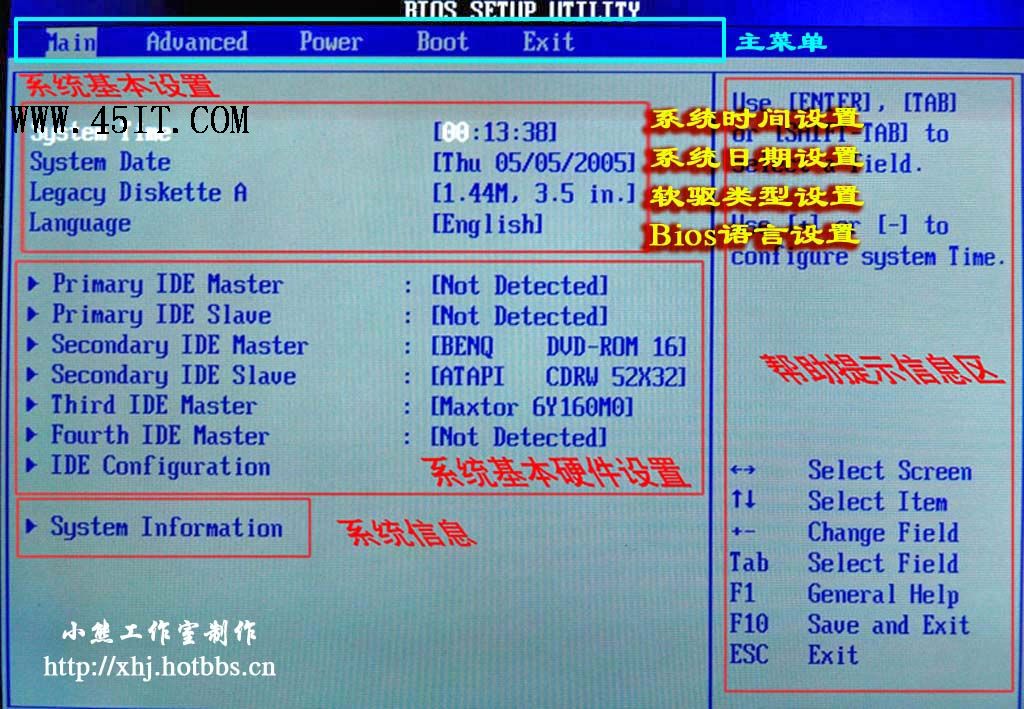
图2
其中
Primary/Secondary IDE Master/Slave 是从主IDE装置。
如果你的主板支持SATA接口就会有Third/Fourth IDE Mastert或者更多,他们分别管理例电脑里面各个IDE驱动装置的,如硬盘,光驱等等!因为各个主板的设置不同,所以在此就不详细解说这里的设置了,但是这些一般不用用户自己去设置,一般用默认的就可以,如果有特殊要求,建议用户自己对照说明书的说明进行设置,或者在论坛里单独提问!
System Information
这是显示系统基本硬件信息的,没有什么好讲(如图3)
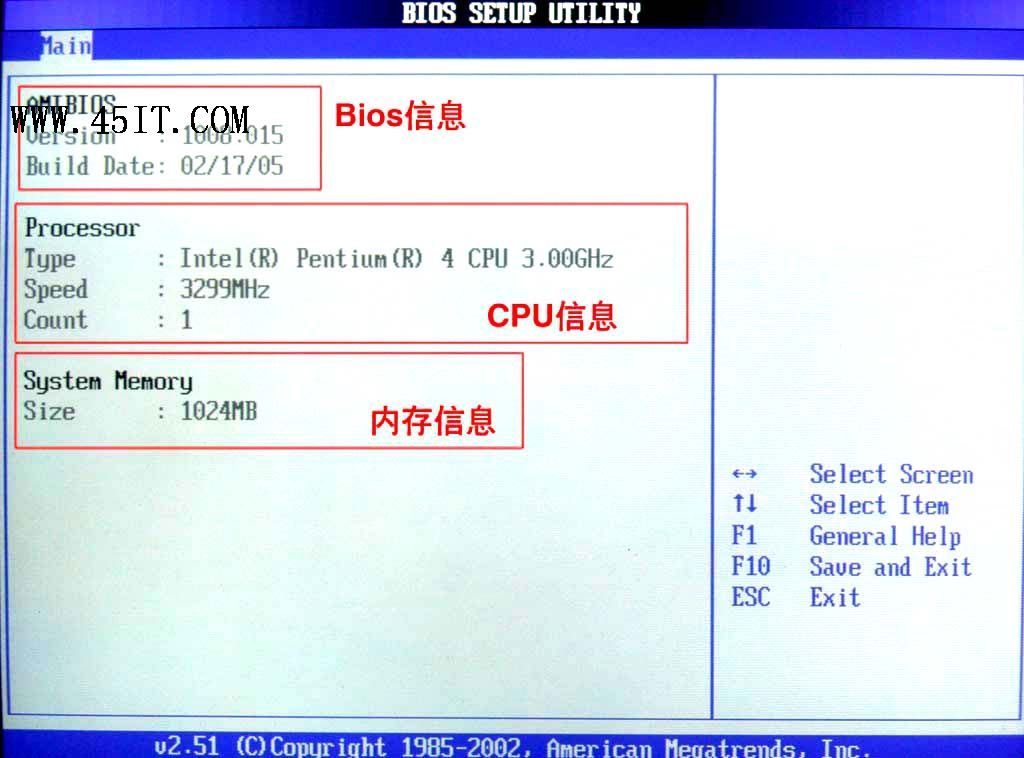
图3
基本设置了解后就进入高级设置了!
二.Advanced(进阶设置)如图4:
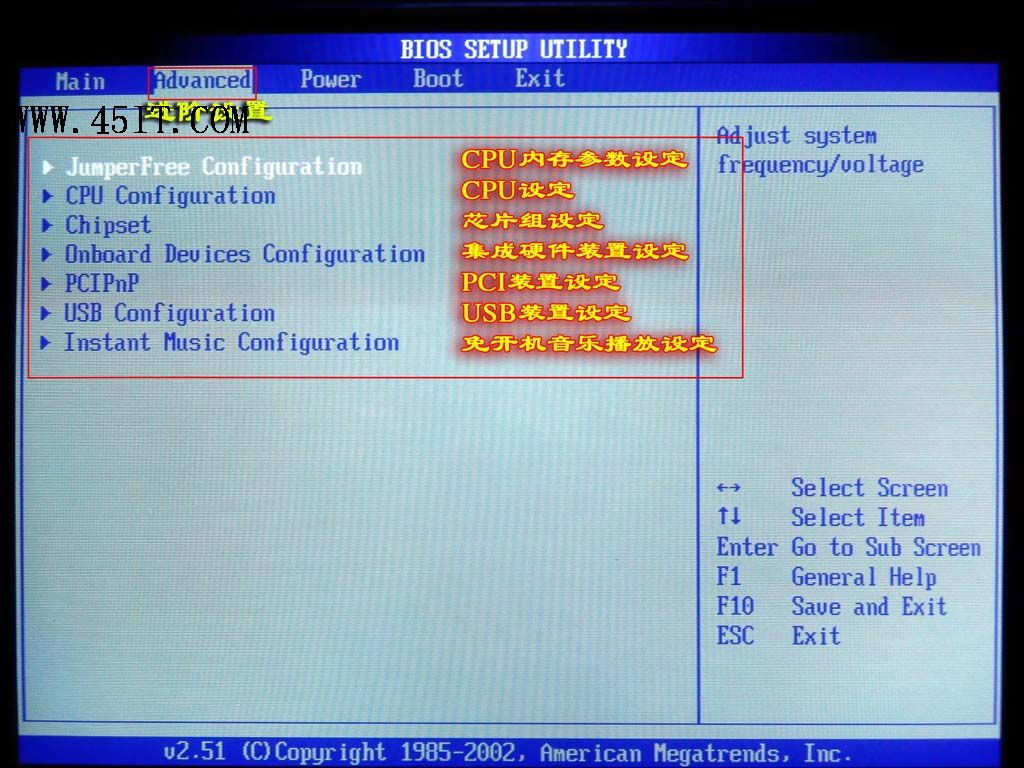
图4
这里就是Bios的核心设置了,新手一定要小心的设置,因为其直接关系系统的稳定和硬件的安全,千万不可以盲目乱设!
1.大家先看到的是“JumperFree Configuration”(不同品牌的主板有可能不同,也可能没有)再这里可以设置CPU的一些参数,对于喜欢超频的朋友来说这里就是主攻地!(如图)
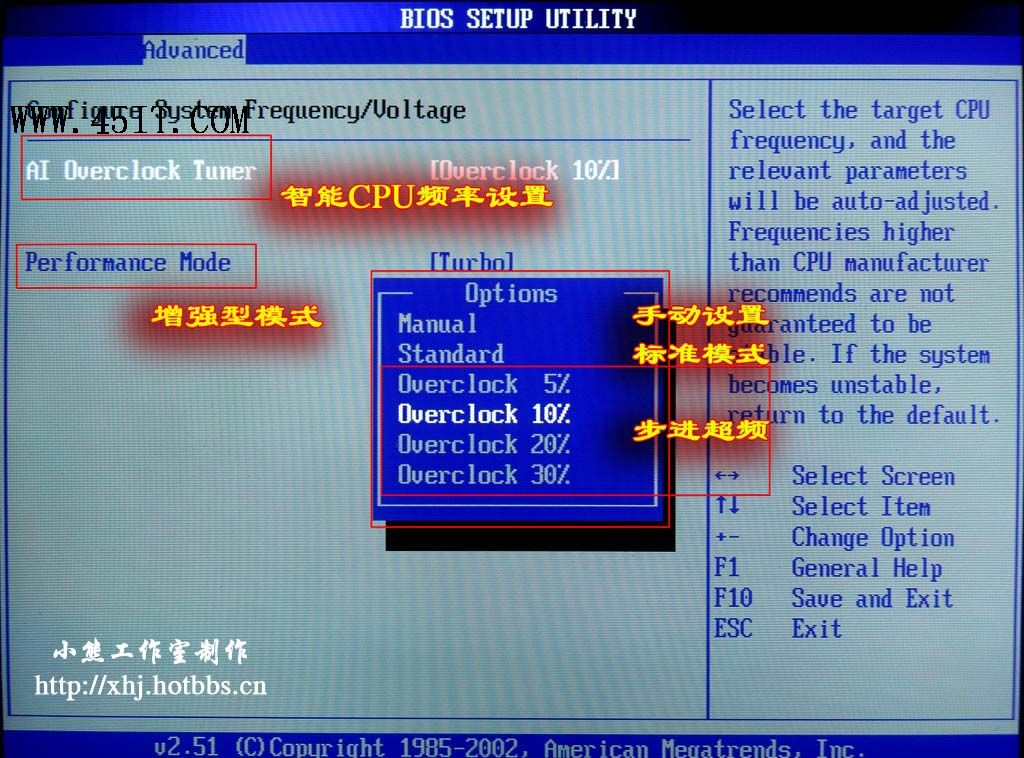
大家可以看到有一个“AI Overclock Tumer”的选项,其中有一些选项,如上图,其中又以“Manual”为关键,选择后会看到如下图:
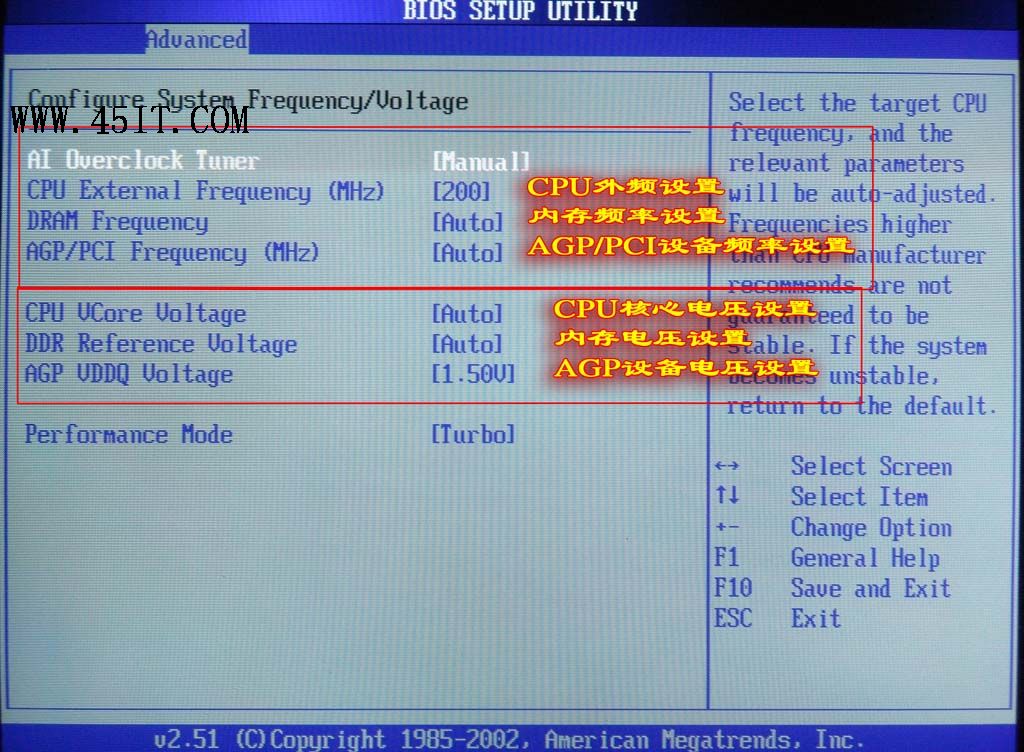
对于CPU超频爱好者这些东西应该了如指掌,CPU的外频设置(CPU External Frequency)是超频的关键之一,CPU的主频(即我们平时所说的P4 3.0G等等之内的频率)是由外频和倍频相乘所得的值,比如一颗3.0G的CPU在外频为200的时候他的倍频就是15,(200MHz*15= 3000MHz)。外频一般可以设定的范围为100MHz到400MHz,但是能真正上300的CPU都不多,所以不要盲目的设置高外频,一般设定的范围约为100-250 左右,用户在设定中要有耐心的一点点加高,最好是以1MHz为步进,一点点加,以防一次性加到过高而导致系统无法正常使用甚至CPU损坏!
内存频率设定(DRAM Frequency) 使用此项设定所安装内存的时钟,设定选项为:
200MHz, 266MHz,333MHz, 400MHz, Auto。
AGP/PCI设备频率设定(AGP/PCI Frequency),本项目可以修改AGP/PCI设备的运行频率频率,以获得更快的系统性能或者超频性能,设定值有:[Auto], [66.66/33.33],[72.73/36.36]。但是请用户适当设置,如果设置不当可能导致AGP/PCI设备不能正常使用!
电压设置就不用多讲呢,就是设置设备的工作电压,建议一般用户不要轻易修改,以防导致设备因为电压不正确而损坏!即算用户要修改也一定不能盲目的修改,以步进的方式一点点加压,最高值最好不要超过±0.3V。
2. CPU Configuration (CPU设定)本项目可以让你知道CPU的各项指数和更改CPU的相关设定。
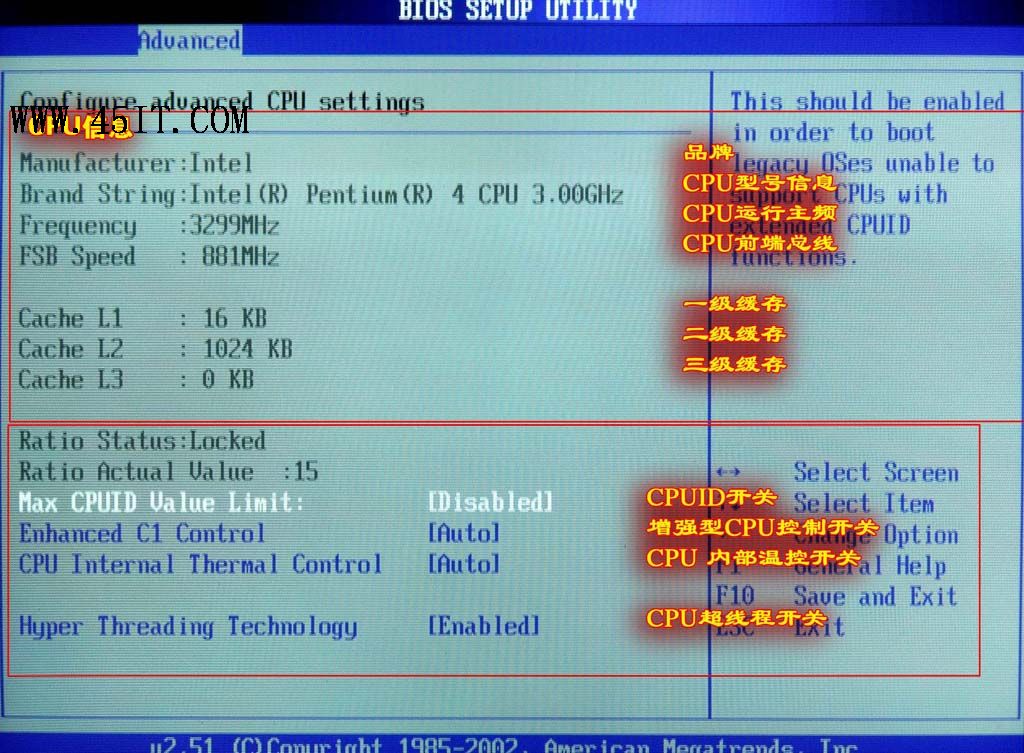
这里可以了解CPU的各种信息,因为这是华硕最新的Bios程序,所以其增加了一些对新CPU的信息,比如有三级缓存显示,还有增加了对 Intel64位CPU的增强型选项!但是这些项目对于一般的CPU没有什么意义!这里的选项一些基本上不用更改,但是,这里最有意义的选项就是最后一个 Hyper Threading Technology选项了,这是开启P4 CPU超线程的开关,用P4超线程CPU的用户应该知道有些程序并不能完好的支持超线程技术,甚至有时导致死机,比如用WinXP SP1的IE上网的P4超线程用户就有频繁死机的CPU占用率为100%的情况,这就是因为其不能完全支持超线程技术(但是只要更新到SP2或者更新升级系统就没有此问题了)这时我们就可以关闭CPU的超线程技术,只要把其值设为Disabled就可以了!但是这样就不能完全发挥P4超线程CPU的性能了!
3. Chipset(高级芯片组特征设置)使用此菜单可以修改芯片组寄存器的值,优化系统的性能表现。

Configure SDRAM Timing by
设置决定SDRAM 的时钟设置是否由读取内存模组上的SPD (SerialPresence Detect) EEPROM 内容决定。设置为Enabled将根据SPD自动设置其中的项目,如果你把其选项选择未为Disabled,则会出现以下项目: SDRAM CAS# Latency, DRAM RAS# Precharge, DRAM RAS# to CAS Delay,DRAM precharge Delay和DRAM Burst Length。如果您对芯片组不熟悉请不要修改这些设定。








