uefi模式是如今较受欢迎的,但是很多人一直搞不清楚如何在win10下uefi改装win7系统,最后只能放弃需求了。其实,这个想要实现uefi下装win7系统并不复杂,下面快启动小编为大家分享详细的win10下uefi改装win7系统教程,你还不来看看。
一、安装准备
1、支持UEFI启动的电脑,下载的系统必须是win7 64位系统,才能支持uefi模式。
2、下载win7系统64位系统镜像文件,小编为大家推荐系统狗:http://www.xitongdog.com/
3、准备大于8G的u盘,下载u盘启动盘制作工具,制作成u盘启动盘(u盘启动盘制作教程)
4、下载支持gpt win7激活工具(如何快速激活gpt win7系统)
二、启动设置
U盘装系统启动热键大全(不懂启动快捷键可到快启动官网首页底部进行查询)
如果你的BIOS里有这些选项并且没有修改,需要设置如下:
Secure Boot 设置为Disabled【禁用启动安全检查,这个最重要】
OS Optimized设置为Others或Disabled【系统类型设置】
CSM(Compatibility Support Module) Support设置为Yes
UEFI/Legacy Boot选项选择成Both
UEFI/Legacy Boot Priority选择成UEFI First
三、uefi下win10换win7系统步骤:
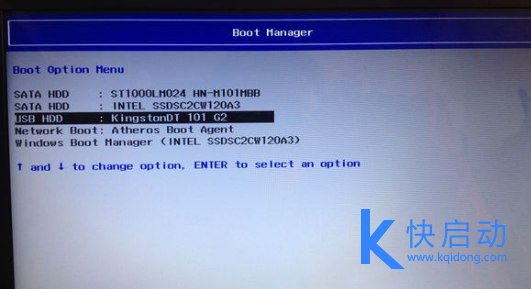
1、win10换win7是需要修改BIOS,改完之后我们需要在64位win10电脑上插入制作好的U盘,启动后不停按电脑启动快捷键,进入启动菜单后选择从U盘启动。
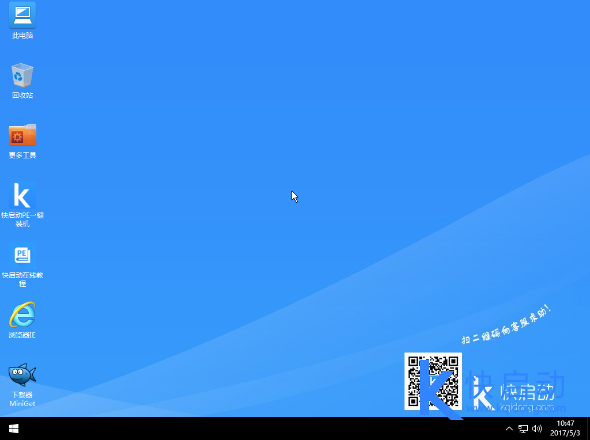
2、随后进入快启动win10pe系统中,我们选择打开快启动pe一键装机工具进行安装,如下图所示:
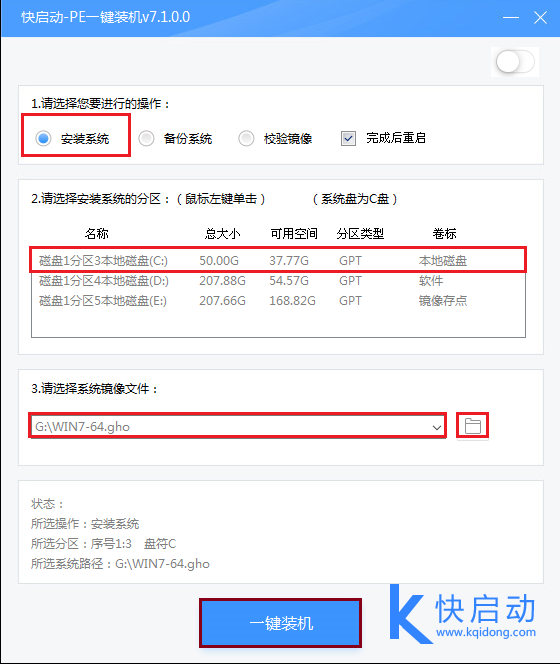
3、在快启动pe一键装机工具中,选择64位win7系统镜像文件,选择需要安装的系统盘符(以c盘为例),接着再点击一键装机,如下图所示:
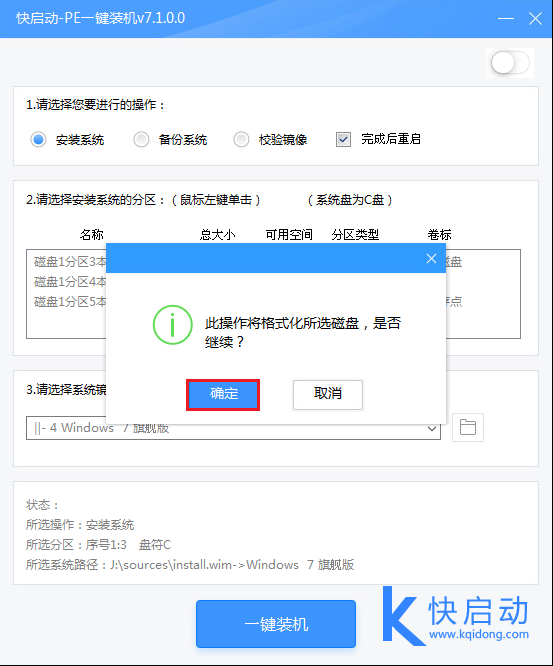
4、此时在弹出的提示窗口直接点击“确定”按钮,如下图所示:
5、随后安装工具开始工作,我们需要耐心等待几分钟, 如下图所示:
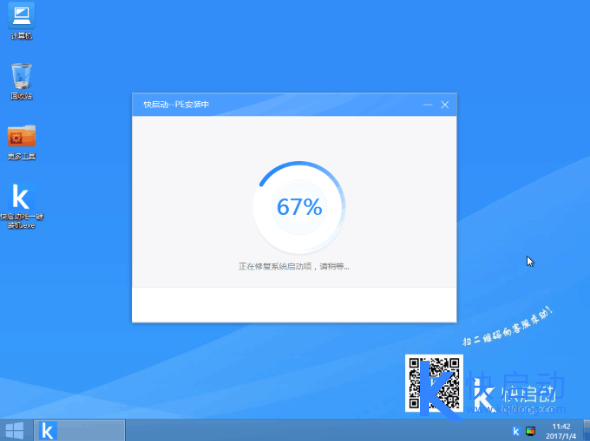
6、此时就可以拔除u盘了,重启系统开始进行安装,我们无需进行操作,等待安装完成即可,最终进入系统桌面前还会重启一次,如下图所示:

以上的全部步骤就是win10下uefi改装win7系统教程,使用uefi模式可以拥有更快的启动模式,所以想要将win10下uefi改装win7系统也不难,想要更换系统的话推荐使用以上方法进行操作,希望能够帮到大家哦。