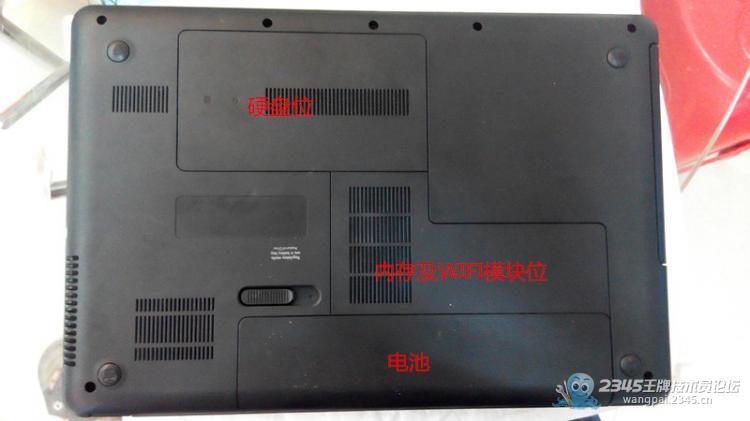
感觉大家对惠普、戴尔等笔记本拆机挺感兴趣,炎炎夏日,几乎每天都拆笔记本清灰,今天拆了一个惠普CQ43笔记本,把拆机过程晒出来,大家互相学习。其实我很怕写拆机教程,感觉比拆一个笔记本难得多。今天是流着汗水写出来(店里空调坏了),不图加精,只求大家鼓个掌即可,废话少说,先看机器外观(忘了拍,网上搜的)呵呵

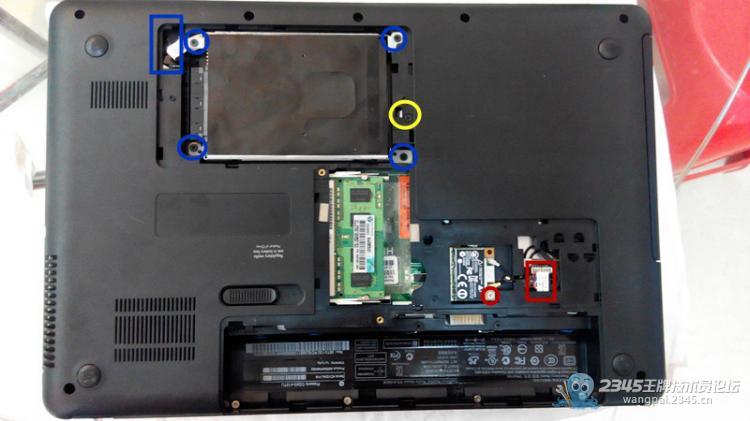
下面是拆机过程1、去掉电池、按顺序先后拆掉内存、无线网卡位盖板及硬盘位盖板。
2、取下无线网卡的螺丝(红圈),拆下无线模块;捏住硬盘数据线的插头(蓝框)垂直向上提出,取下硬盘螺丝(蓝圈),拆下硬盘;取下光驱的固定螺丝(黄圈),用一字螺丝刀插进黄圈处的孔,挤出光驱(千万不要硬拔,比较紧,容易拔掉光驱前挡板);拔下外接电源输入插头(红框),内存条可以不拆,不拆更好,省得到时装上去接触不良造成不显。
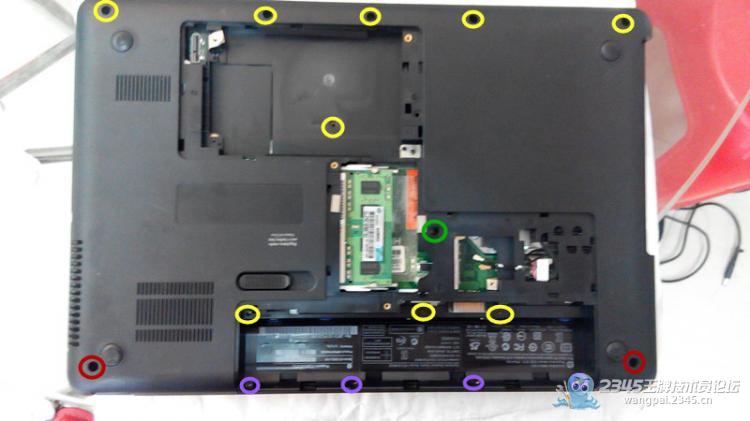
3、取下标注圆圈处的所有螺丝,同一颜色螺丝长度一致,红色最长,绿色(固定键盘)次之,紫色最短,一般我都会注意螺丝长短,避免装错螺丝,顶坏了主板。
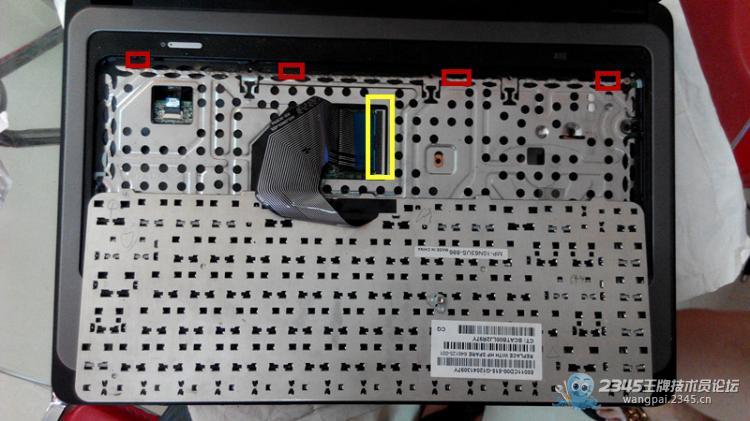
4、拿镊子捅开键盘的卡扣(红框),取下键盘,注意键盘的排线(黄框)。
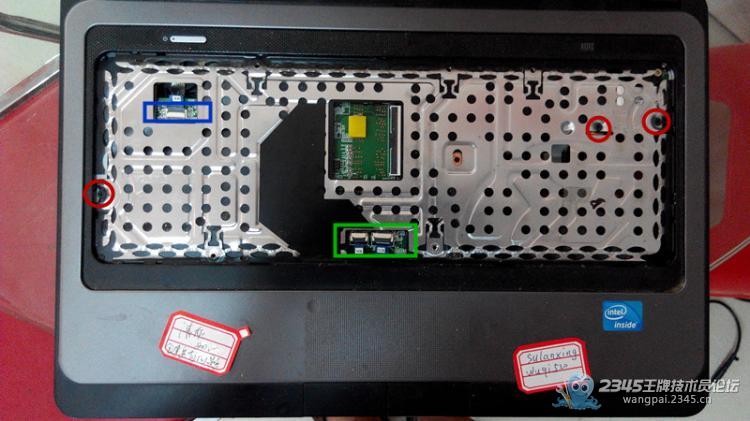
5、取下固定C壳的3个螺丝(红圈)、开关排线(蓝框)、触摸板排线(绿框)后,用指甲或塑料撬片从光驱位及手,顺时针划过一圈,取下整个C壳,如果C壳的上部分离困难,请注意电池仓后面还有卡扣,撬开卡扣就很容易取下了。
6、取下右边USB接口的数据线(红框),拆下USB模块。取下3个喇叭固定螺丝(红圈)及插头(蓝框),拆下笔记本内置喇叭。

7、,把WIFI模块的天线从D壳抽出来;取下固定屏的螺丝,左右各2颗(红圈处),拆下整个屏幕。我这里之前忘了拍,屏幕已经拆下了。
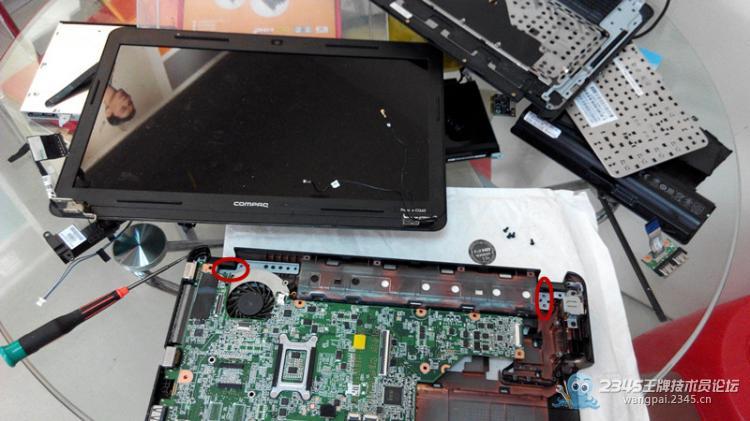
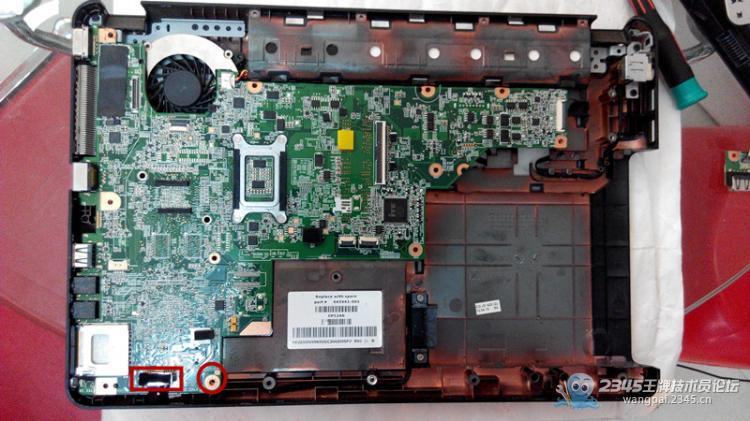
8、取下固定主板的唯一一颗丝(红圈),我这里忘了拍,已经取下了螺丝;向上提取硬盘数据线插头(红框),然后取出整板主板。
9、取下CPU散热器的4个螺丝,拆下散热器;撕下风扇绝缘塑料纸,取下风扇盖子的4个螺丝,分离风扇与散热片。
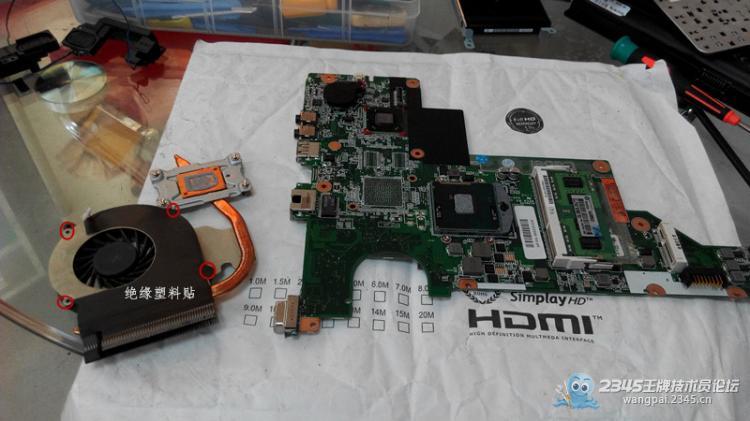
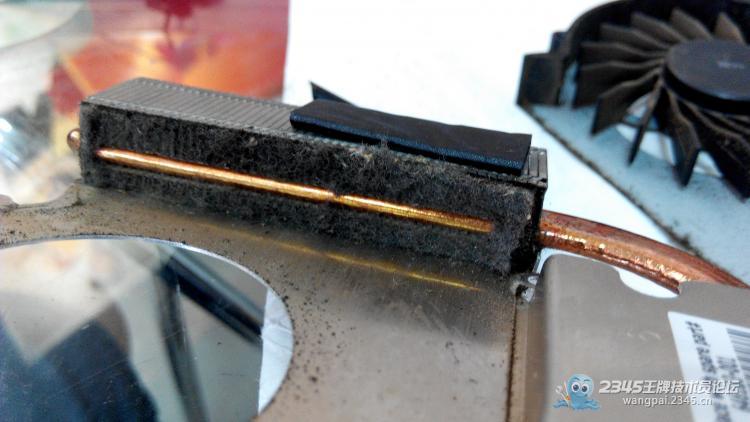
10、看一下积灰有多严重,温度怎么会不高呢,怎么不会自动断电呢
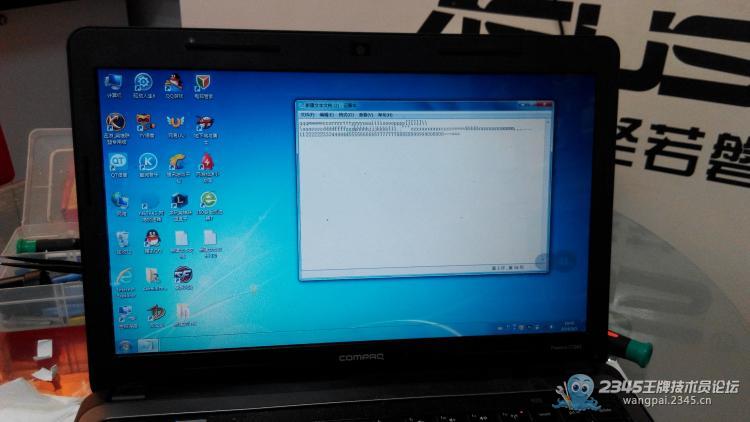
11、一阵刷子狂刷,高压风枪吹气,涂上导热硅脂。按反顺序装回,开机试机,一切正常,温度那是相当的低,出风口感觉明显的呼呼的风往外吹啊,鲁大师温度压力测试20分钟,CPU温度72度,之前可是93度啊,足足降了21度啊。说也奇怪,之前顾客说键盘有好多键打不出来,我一般拆机前也会测试各个部件,确实是键盘有问题,清灰后,键盘一切正常,估计是灰太多,排线接触不良吧
不知不觉深夜1点多了,写这个东西足足花了我2个小时,不说了,赶紧上传分享,睡觉去了,希望大家多多支持!!