一份演讲型PPT肯定是离不开备注,备注可以在演讲者紧张或忘词时给予提示。
但是,当你需要把PPT文件发给别人,却又不想让别人看到你的备注的时候,应该怎么办呢?
当你想要把备注导出成word反复记忆的时候,应该怎么办呢?
这里也分享几个小技巧。
一.如何添加备注:打开PPT,在普通视图下,在编辑页面的最下端,你就可以看到【单击此处添加备注】,在这里就可以输入你的备注。如果没有这个方框,点击一下【显示】选项组的【备注】。

如果感到备注里的文字很小,也可以调整。点击备注栏,在【视图】菜单下的【显示比例】选项组,点击【显示比例】按钮(就是那个显微镜的图标),选一种合适的比例。

二:如何在放映时显示:备注添加成功,放映一下试一试,是不是自己仍然看不到备注?还要设置一下才行哟!点击【幻灯片放映】菜单,在放映模式下,点击鼠标右键,在弹出的菜单中点击【显示演示者视图】。

三:如何删除备注:如果由于某些原因,你不想要这些备注了,怎么删除呢?点击【文件】菜单,选择【信息】--【检查演示文稿】。


弹出【文档检查器】的对话框,在最下面有一项【演示文稿备注】,它就是用于“检查演示文稿中演示者备注的信息”,在它前面打√,然后点击【检查】。

然后弹出一个【审阅检查结果】的对话框,在最下面一项【演示文稿备注】中有【已找到演示文稿备注】,点击后面的【全部删除】,就可以把备注全部删除掉了。

四. 如何导出备注:单击菜单栏的【文件】,找到【导出】选项,依次点击【导出】---【创建讲义】---【创建讲义】,把讲义创建成word 文档。

另附两个技巧:来自知乎
1、删除全部备注
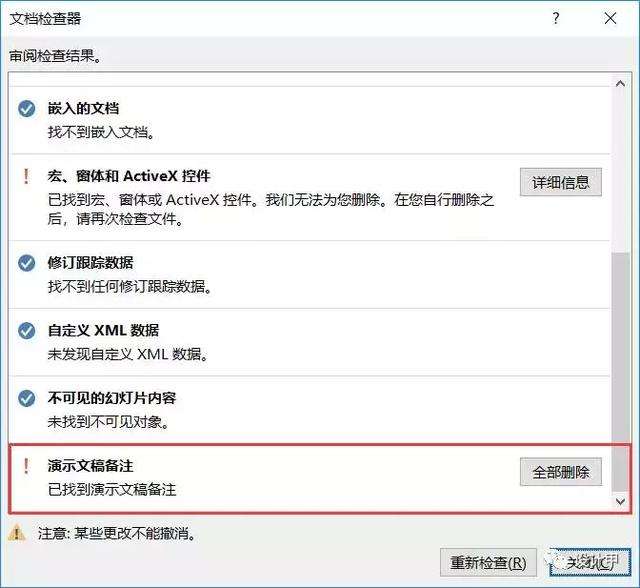
选择文件——信息——检查问题——检查文档,打开文档检查器,开始检查,删除备注即可。(删除无法恢复,记得备份)
2、导出全部备注
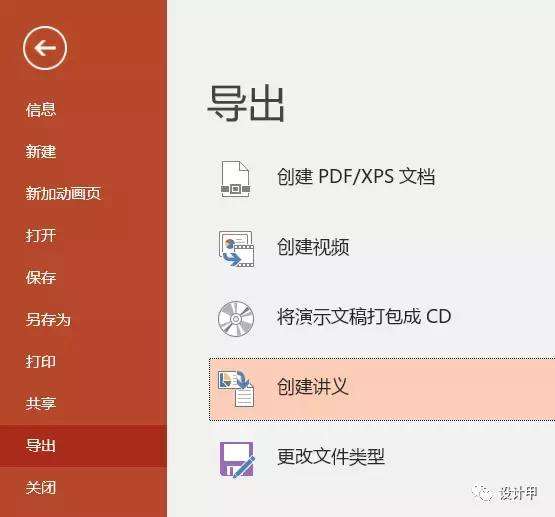
这里我以PowerPoint2016为例,选择文件——导出——创建讲义——选择【备注在幻灯片旁】即可。