相关说明
如果已经通过word编辑完成了相关文档,可以将其大纲发送到PowerPoint中快速形成演示文稿。只能发送文本,不能发送图表图像
操作步骤
①. 在word中新建文档,并将需要传送到PowerPoint中的段落分别应用内置样式的标题1,标题2,标题3、……等。其分别对应PowerPoint幻灯片中的标题,一级文本,二级文本……
(或者针对word对应段落分别设置大纲级别中的1级,2级,3级……)
②. 将word文档转换至PowerPoint,有两种方法,分别做介绍,推荐方法1。某些电脑有问题,会导致第2种方法无法使用。方法1:在word中,发送至PowerPoint方法2:在PPT中,新建 - 从大纲
方法1在word中,发送至PowerPoint
①. 自定义 “快速访问工具栏”
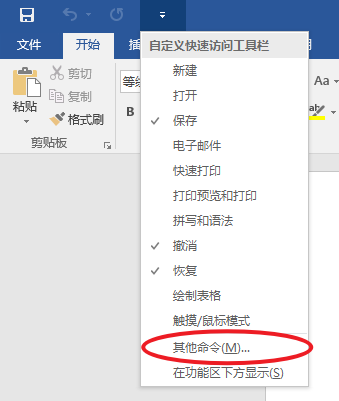
②. 将该按钮,添加至 “快速访问工具栏”选择“不在功能区中的命令”,找到“发送到Microsoft PowerPoint”
点击 “添加”
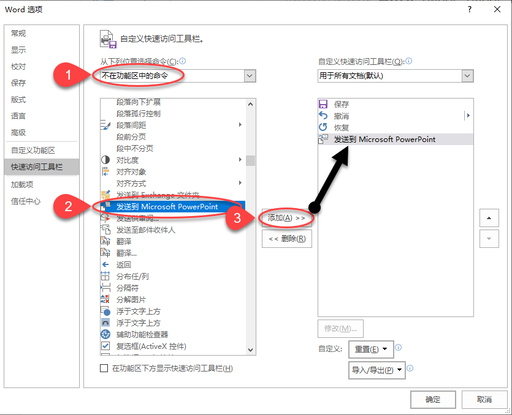
③. 点击该按钮,即可生成PowerPoint

④. 检查转换后的文档
若存在空白幻灯片,则删除
若存在转换出错的内容,则改正
方法2在PPT中,新建幻灯片 - 从大纲
①. 在PPT中,新建幻灯片,从大纲

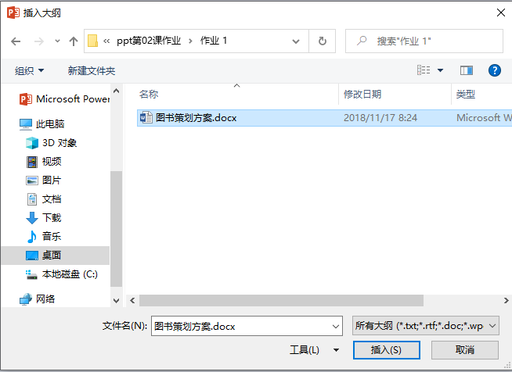
②. 检查转换后的文档
若存在空白幻灯片,则删除
若存在转换出错的内容,则改正