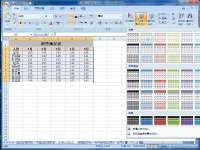
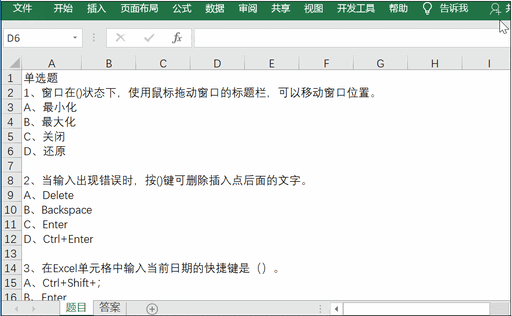
之前给大家分享过有关选择题的制作方式,但很多小伙伴更想知道怎么自动计算分数,所以今天给大家分享如何根据选择题的答案获取相对应的得分数。制作步骤第一步:插入选项按钮首先准备好选择题数据,之后点击开发工具——插入——选项按钮(窗体控件),然后复制选项按钮,最后选中所有选项并选择题对齐——横向分布和垂直居中。具体操作:
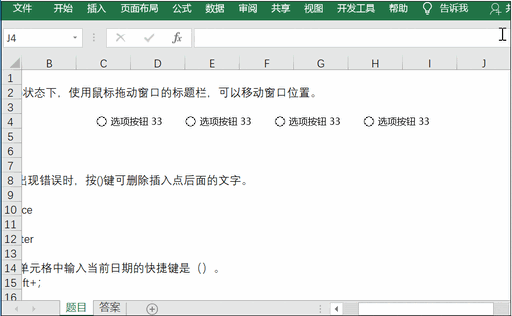
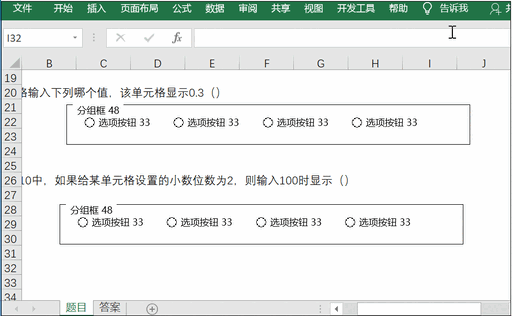
设置好选项之后,需要对4个选项进行组合,点击开发工具——插入——分组框,之后全选复制到其他题目中。具体操作:
第二步:隐藏分组框点击开始——编辑——查找和选择——选择窗格,将以“Group Box”开头的内容隐藏即可。具体操作:
第三步:编辑文本右击选中选项按钮,选择编辑文本,将题目中的答案输入进去,这里为了方便,我们直接复制。具体操作:
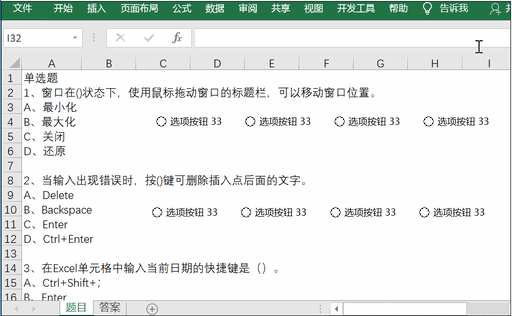
第四步:链接单元格选中每个题目选择题的任意选项,右击选择设置控件格式,在相应的答案中链接单元格位置即可。具体操作:
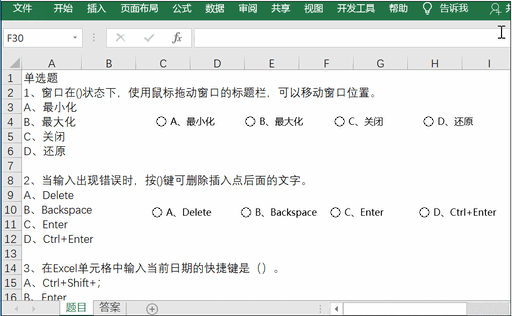
PS:注意,设置之后,若是选中则会出现数字,这些数字是代表同一组答案中的顺序。第五步:设置分值我们先选择正确的答案,之后根据选择结果输入判断条件,并且利用SUM函数设置好求和公式。具体操作:
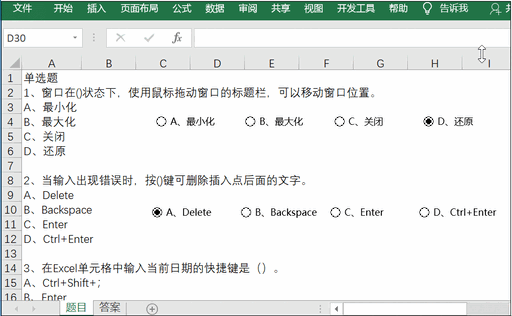
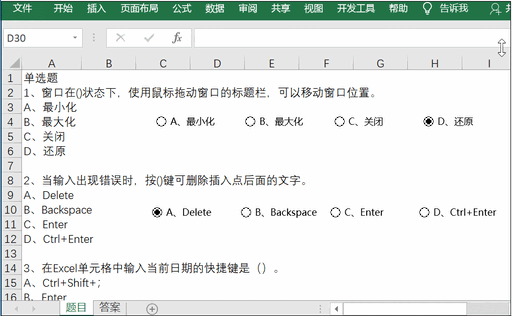
第六步:取消选择我们需要一份没有做过的试卷,所以要将相应的答案取消。直接选择选项,右击选择“未选择”即可。具体操作:
怎么样,今天的分享的技巧,你学会了吗?