小伙伴们周六好啊,今天和大家分享一个有趣更有用的技巧。看效果:
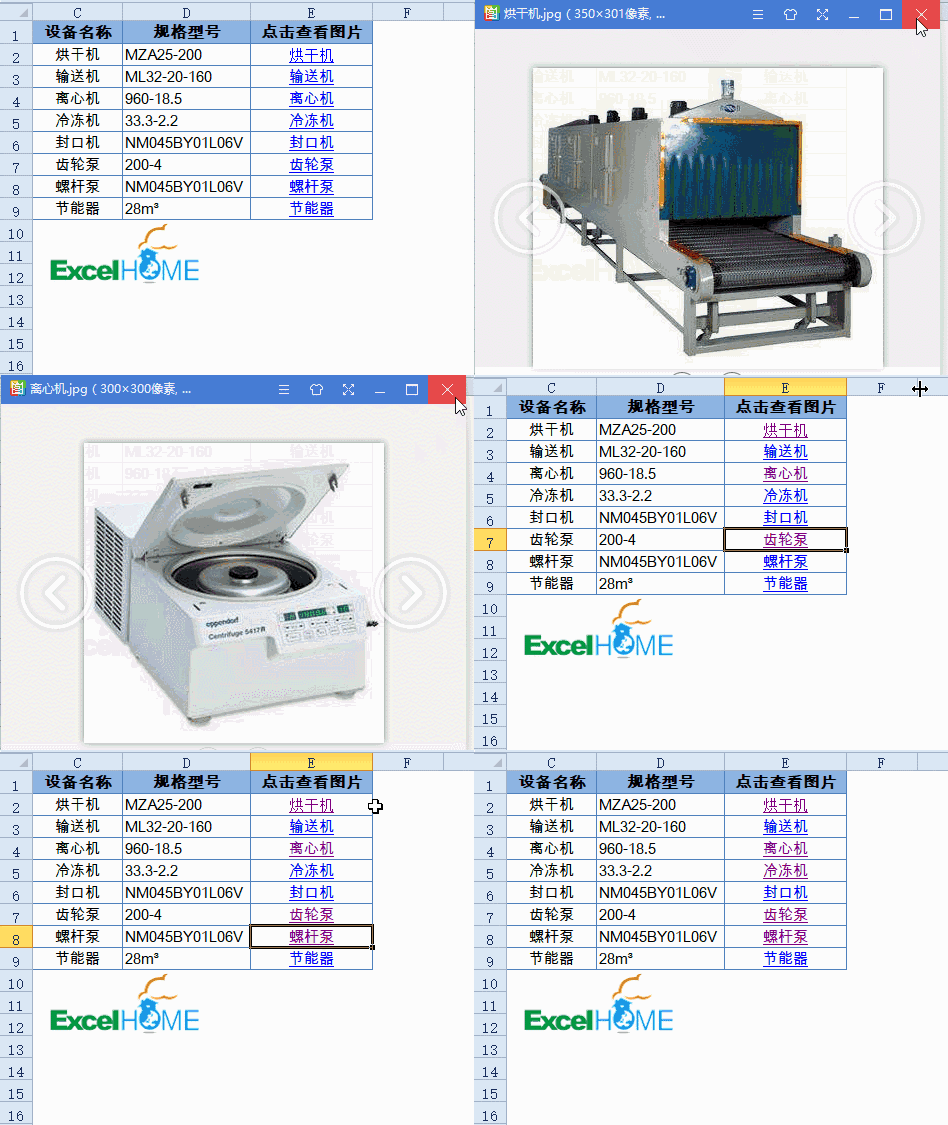
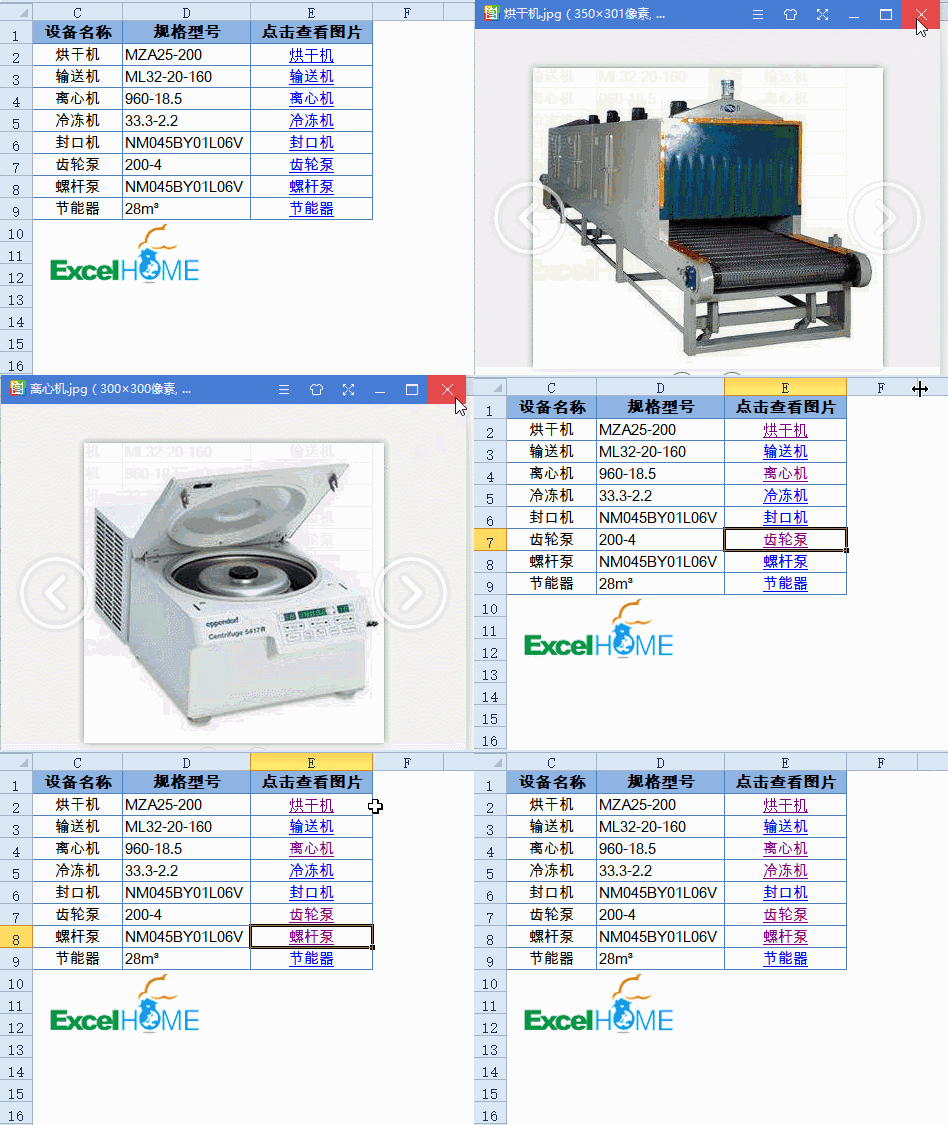
怎么样,好玩吧。只要点击E列单元格的设备名称,就可以弹出该设备的图片呢。
除了设备管理,还可以用于员工的档案管理、产品资料管理等等。
完成这样的效果,只需要三步:
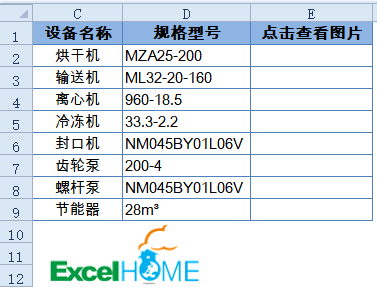
首先要做一下准备工作,第一项,自然是在Excel中制作基础数据表了:

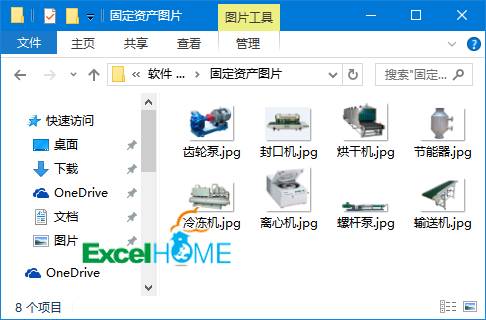
第二项,在文件夹中整理准备好设备图片。
要注意一点,这些图片的命名,要和Excel中的设备名称是一样的哦。
准备好前面两项,接下来就是要复制一下图片文件夹的路径了。
当然一会儿在输入公式的时候,也可以直接手工写上图片路径,但是打字总是太麻烦啦,而且容易出错呢。
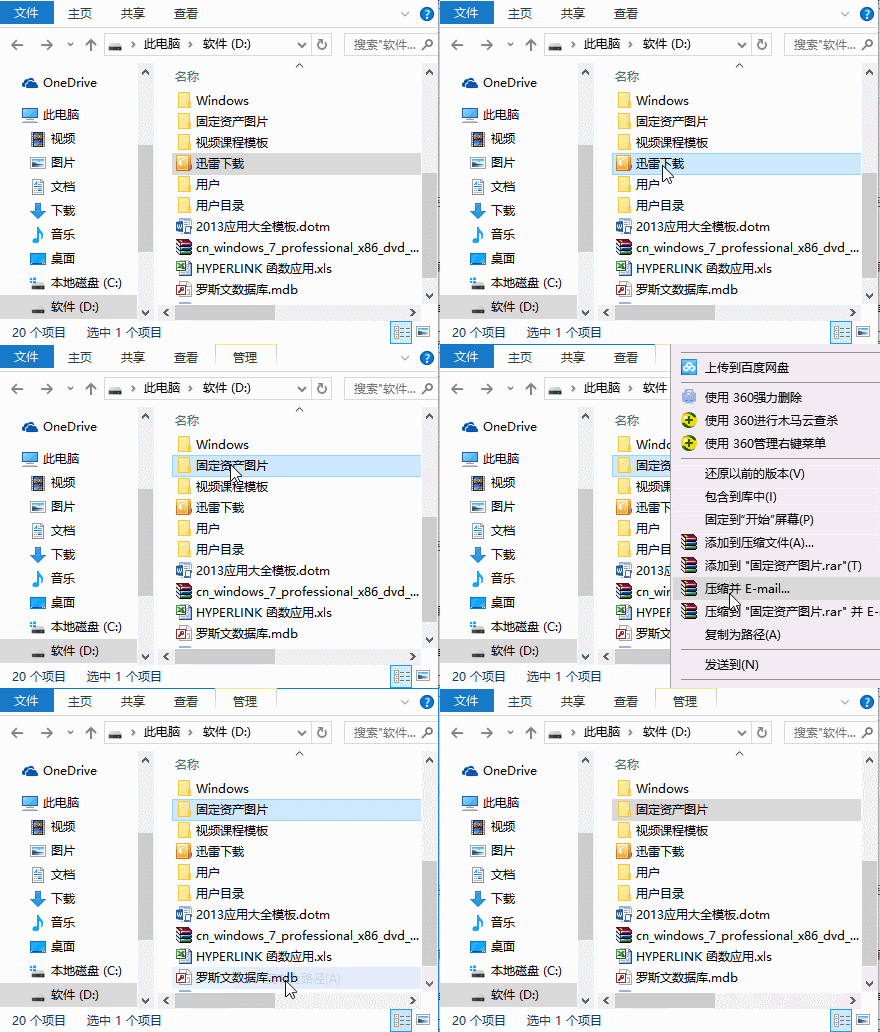
复制路径的方法很简单,单击存放图片的文件夹,然后按住Shift不放,单击鼠标右键,就可以在右键菜单中复制路径了:

第三项,回到Excel工作表中,在E列输入公式。
先输入函数名称“=HYPERLINK(”。
然后在编辑栏中按Ctrl+V,粘贴刚刚复制的图片路径。
依次输入完整的公式:=HYPERLINK("D:固定资产图片"&C2&".jpg",C2)
注意不要漏掉公式中的反斜杠
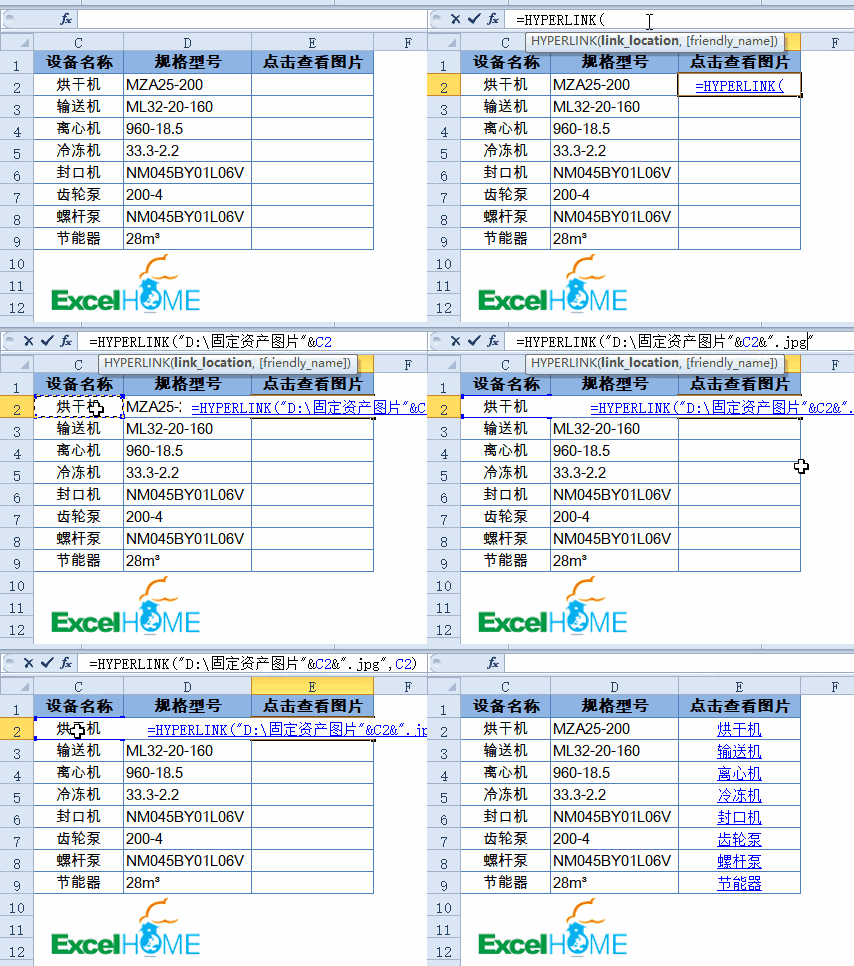
公式中的jpg ,是图片的后缀名,自己使用的时候,记得要和文件的实际后缀名一致哦。
公式完成后,单击E列单元格的名称,就可以查看图片啦:
HYPERLINK函数是唯一一个可以生成链接的特殊函数。套路为:
HYPERLINK(要跳转的位置,要显示的内容)
本例中,要跳转的位置就是咱们连接出来的字符串“D:固定资产图片烘干机.jpg”,第二参数为C2,就是在单元格中显示C2单元格中设备名称。
好了,今天的内容就是这样啦,祝各位一天好心情!