step3、在图4中复选第一项,如果是总部服务器必须复选第二项,其他分支机构服务器没有必要安装第二项。单击“安装”。

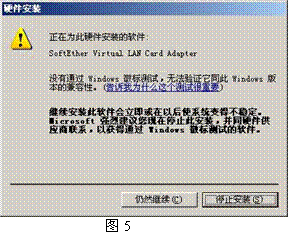
step4、图5为提示将要安装虚拟网卡,单击“仍然继续”。
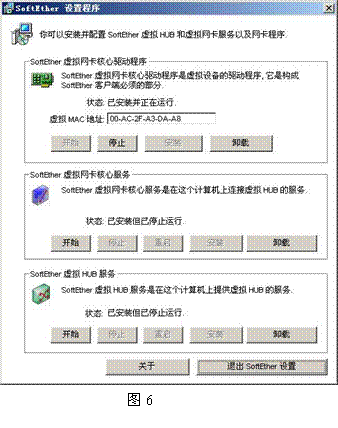
step5、出现图6窗口表明虚拟网卡已经安装成功,在“控制面板”下的“网络连接”已多出一个断开的名为“softether virtual lan connection”的连接。单击“softether虚拟网卡核心服务”中的“开始”按钮启动虚拟网卡核心服务。如果是总部服务器,还要再启动“softether 虚拟hub服务”。单击“退出soft ether设置”。(此步也可以在以后重新设置)。
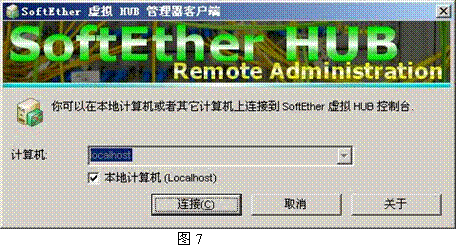
step6、softeher安装完成之后要进行“虚拟hub”的设置(仅总部服务器需要)。单击桌面“开始”—“所有程序”—“softether”—“softether虚拟hub管理器”,出现如图7所示窗口。此处默认连接到本地计算机localhost,当然,也可输入远程ip地址如:202.98.168.10。单击“连接”。
Step7、出现图8,要求输入管理员密码。第一次使用默认密码admin进入。

step8、之后进入“1—用户管理”中,执行“2—创建新用户”,输入用户名:user和密码:user之后一路狂敲回车键,如图8。

step9、退出虚拟hub设置,双击桌面上“softether连接管理器”图标,打开虚拟网卡.








