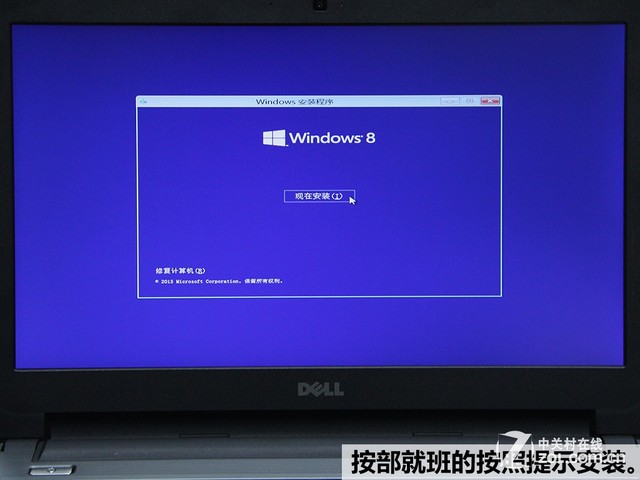
Windows安装过程 按部就班的按照提示安装。
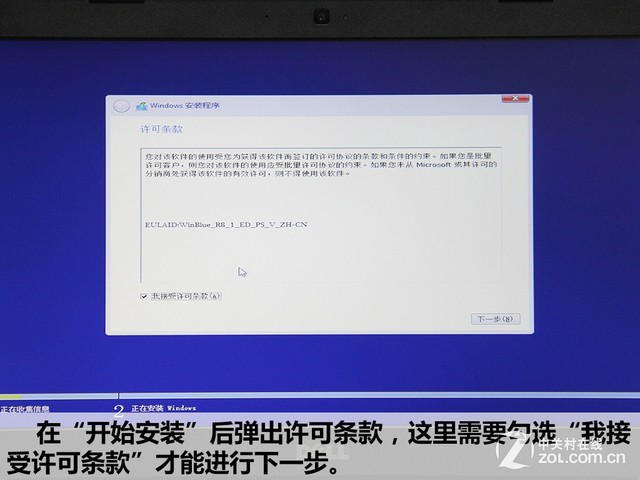
Windows安装过程 在“开始安装”后弹出许可条款,这里需要勾选“我接受许可条款”才能进行下一步。
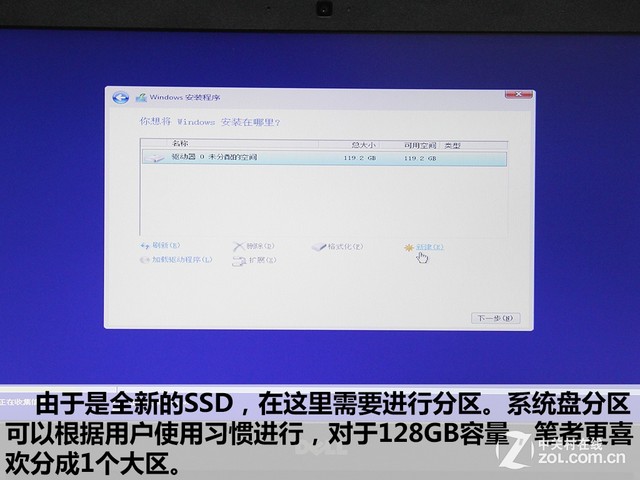
Windows安装过程 由于是全新的SSD,在这里需要进行分区。系统盘分区可以根据用户使用习惯进行,对于128GB容量,笔者更喜欢分成1个大区。
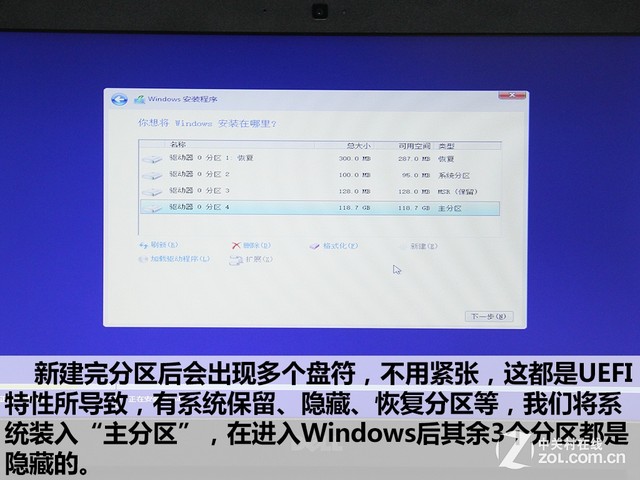
Windows安装过程 新建完分区后悔出现多个盘符,不用金正,这都是UEFI特性所导致,有系统保留、隐藏、恢复2分区等,我们将系统装入“主分区”,在进入Windows后其余3个分区都是隐藏的。
整个文件复制过程相比HDD会有很大提升,上个厕所洗洗手的时间就完成了。
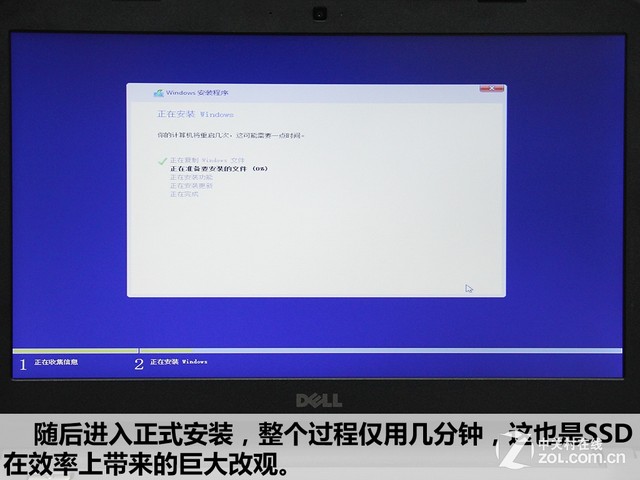
Windows安装过程 随后进入正式安装,整个过程仅用几分钟,这也是SSD在效率上带来的巨大改观。
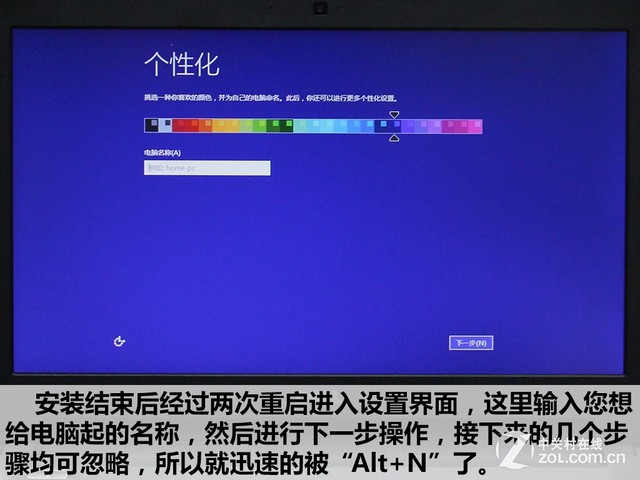
Windows安装过程 安装结束后经过两次重启进入设置界面,这里输入您想给电脑其的名称,然后进行下一步操作,接下来的几个步骤均可忽略,所以就迅速的被“Alt+N”快速过掉了。
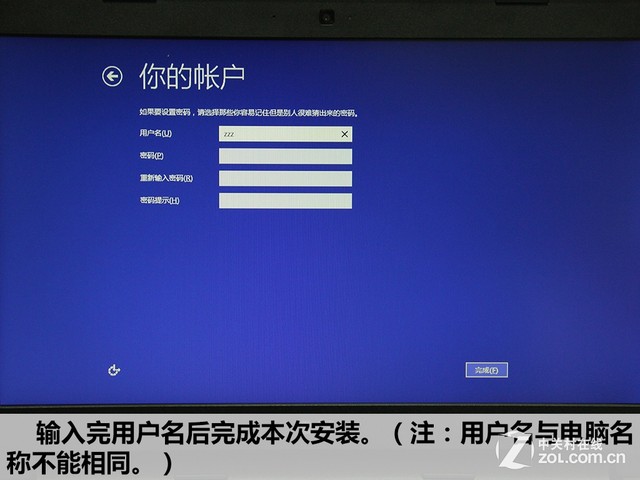
Windows安装过程 输入完用户名后完成本次安装。注:用户名和电脑名不能相同。
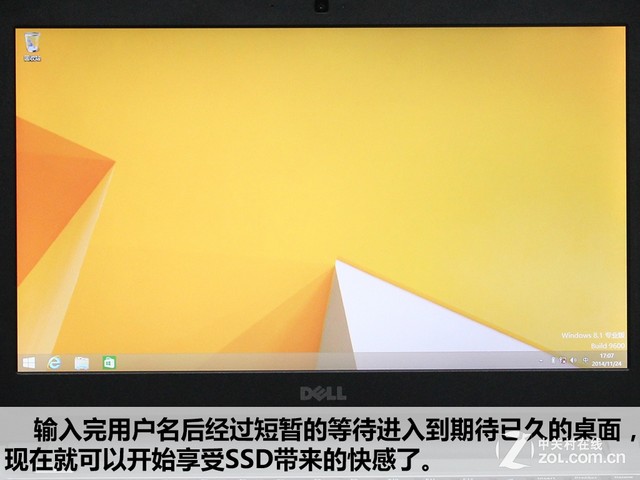
Windows安装过程 输入完用户名后经过短暂的等待进入到期待已久的桌面,现在就可以开始享受SSD带来的快感了。
整个安装过程维持时间并不长,对于大部分人来说30分钟足以完成,只是安装完的后续工作较为繁琐。激活Windows、安装常用软件还有系统补丁更新,用去的时间要长的多,所以购买SSD一定买靠谱的,一旦坏了,麻烦事儿多着呢。








