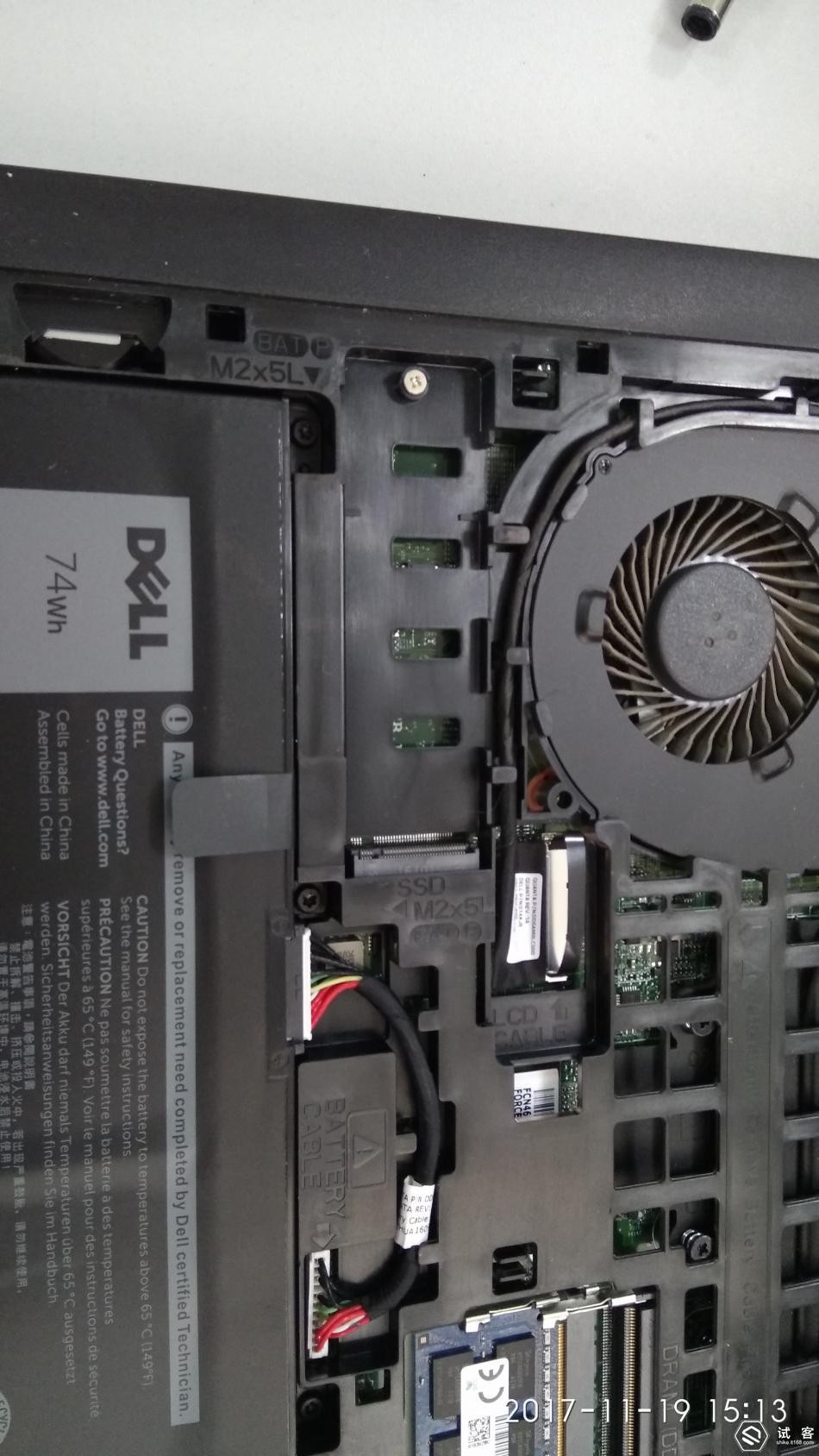
按照说明,我们要把电池的接线拔开,然后按电源键5秒以上,这是为了放掉笔记本主板上的多余电量,这里要注意,不能有任何多余的设备插在笔记本上,可能会放不净电量,再后续安装的时候可能会损坏硬件。
插播:如何给笔记本加装固态硬盘?
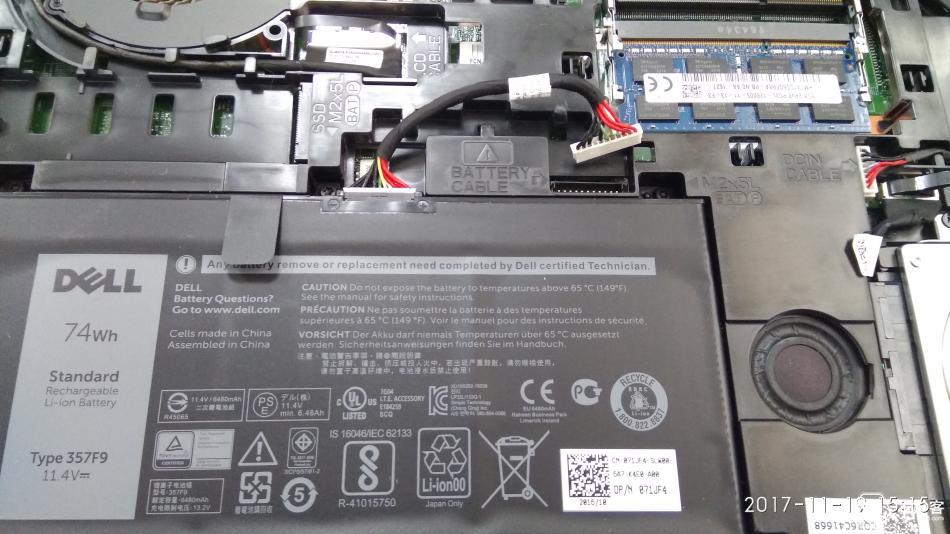
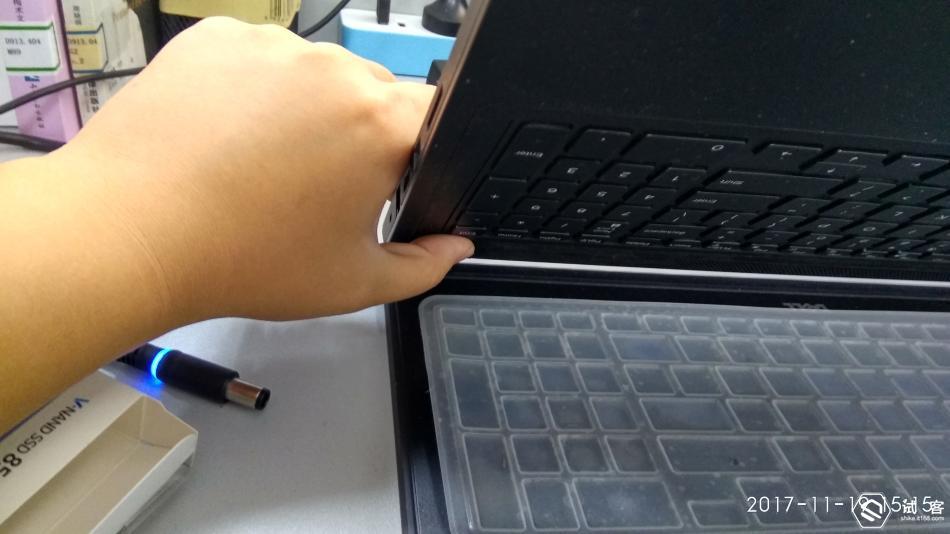
第三步,安装固态硬盘。这是最简单的一步,前面那么多铺垫只是为了这么一插,倾斜30度左右插入插槽,看不到金手指就表示安装好了。
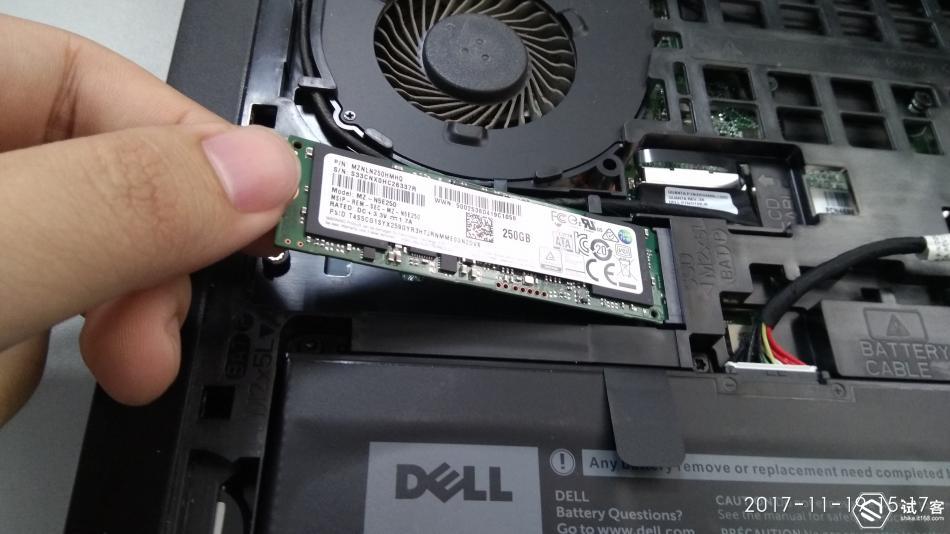
插好之后,轻轻按下固态硬盘。一开始我还担心没有固定螺丝,拆机一看,是自带的。买的固态硬盘厂家也很贴心的送了一颗螺丝,也没有用上,毕竟还是原厂的更合适嘛。

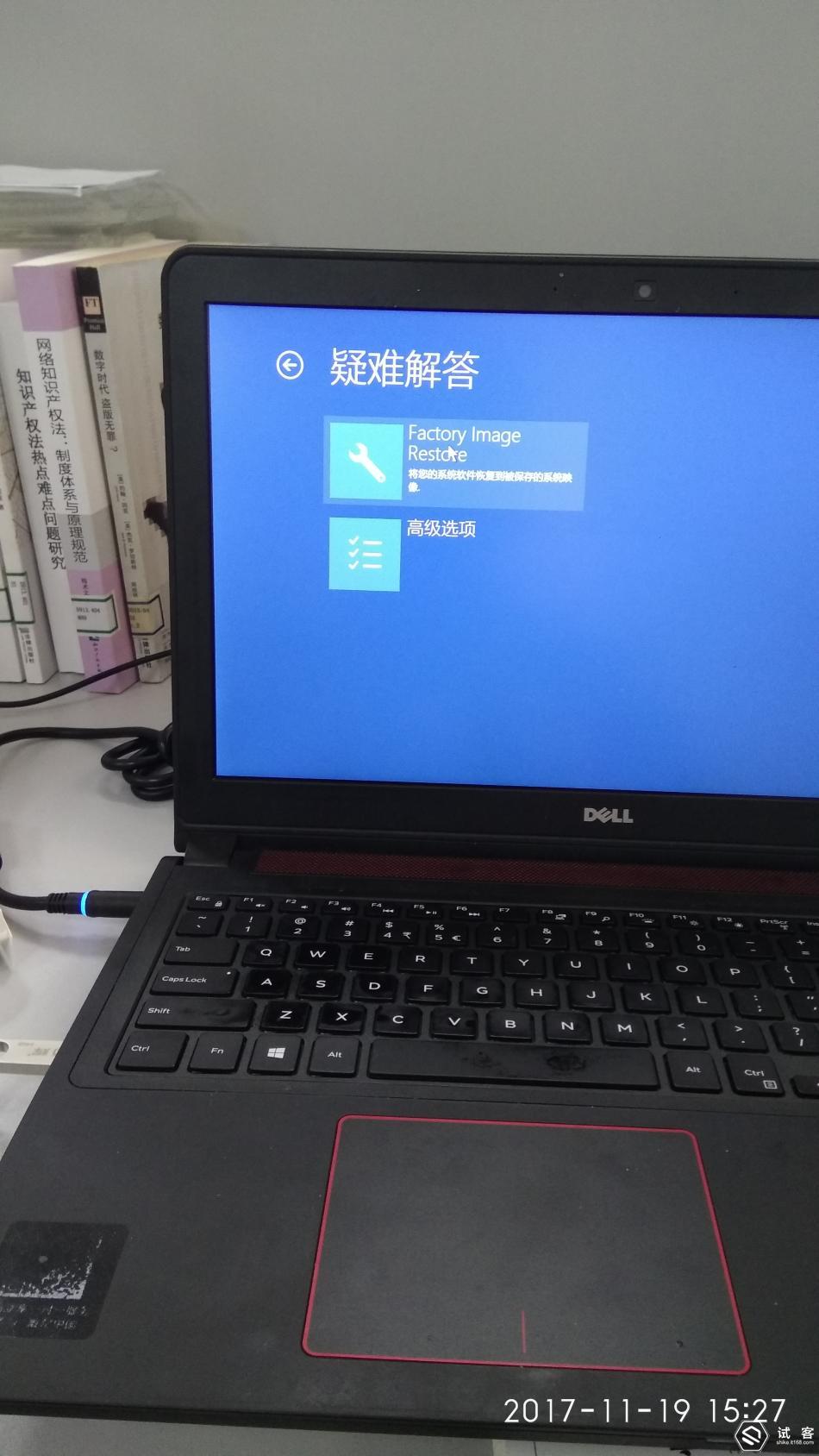
第四步,按照官方提供的教程,需要扒掉硬盘线,然后用恢复U盘迁移系统。我已经制作好了搬迁系统的U盘,并且需要拆掉具体操作步骤就不赘述了,适用的win10自带的“创建一个恢复驱动器”程序按提示操作即可。但是制作好之后,从U盘启动进入系统安装页面,并没有出现恢复驱动器那个选项,再我又咨询客服又做了2次之后,依然没有成功,果断放弃该方法。

第五步,上网找解决方案,找到了一个不用U盘即可迁移系统到SSD的方法,那就是下载“分区助手”,这是分区助手的页面,点击“迁移系统到固态磁盘”按提示操作即可,首先选择系统盘的大小,我设置为100G,打算将250G充分利用,这样分出一个D盘来,安装程序,速度一样特别快,我的强迫症就是c盘尽量不安装程序,所以分成2个盘还是很好的选择,而且之前C盘预留的80G已经非常足够,现在变成100G了,更是绰绰有余,简直是完美。设置好之后,点击执行。








