WIN7、WIN10仿苹果界面教程
将Win7桌面改成类似苹果Mac炫酷界面效果
【安装酷点桌面】
1.打开魔方电脑大师选择功能大全—工具—酷点桌面
2.点击进入酷点桌面(这里安装不作详解)
如图

【进入向导】
将任务面板,圆形面板,全景桌面都取消勾选单击下一步。
如图

【设置矩形面板的位置】
一般这面板是放在底部的,苹果桌面的也是放在底部的,所以选择“下”单击下一步
如图

【选择使用习惯】
一般默认勾选三项,但是其中一项“在任务栏显示托盘图标”感觉有那个图标挺不舒服的,于是就取消勾选了,单击完成。
如图

【进入矩形面案设置】
1.接着顺便把任务栏拉倒顶部锁定好,然后在矩形面板单击右键选择设置进入。
2.然后选择常规设置,取消显示桌面控制台图标(有点影响高仿效果)。
3.接着点击矩形面板,设置图标的属性,这里只须将图标尺寸调整到合适
尺寸就行了然后单击确定。
如图


【图标添加】
只须将你桌面的图标拖到矩形面板就行了(这里我的桌面图标被隐藏了,为了美观嘛)。
如图

【锁定矩形面板】
单击右键矩形面板选择面板显示控制—锁定矩形面板
这样一个高仿的苹果桌面就完成了。
如图

将Win10桌面改成类似苹果Mac炫酷界面效果
桌面是我们使用电脑每次开机之后第一时间看到的界面,很多电脑爱好者都喜欢美化桌面,不过大多数都只停留上更换桌面壁纸,改改图标又或者是字体什么的。而对于极客电脑爱好者朋友来说,显然并不满足于此,今天要玩的是将Win10桌面改成类似苹果Mac炫酷界面效果,先来看看几张效果图吧。
怎么样,这种类似Mac的Win10桌面是不是很完美呢?不仅简约,还非常的漂亮,能够给电脑用户带来愉悦的使用体验。
要实现完美Win10桌面效果,仅仅是依靠Win10设置是无法实现的,它具备借助一些专业的桌面美化软件,下面附上需要用到的软件名称和下载地址。
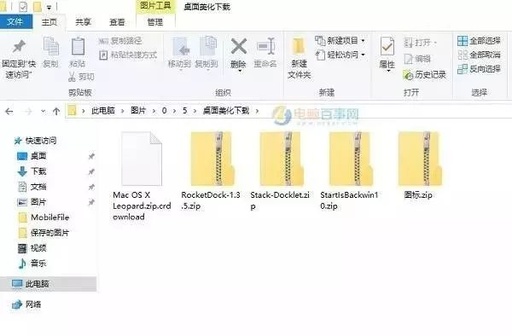
需要用到的软件工具:RocketDock、Mac OS X Leopard插件、Stack-Docklet插件和StartIsBackwin10软件,另外还需要准备一些漂亮的桌面壁纸。
这些软件下载,压缩包总共只有约9.9M,往后台发送“桌面美化”获取下载地址。
一、首先在电脑中安装
“RocketDock-1.3.5.zip”中的“RocketDockPortable_1.3.5.exe”
因为这个软件是破解版(虽然原版是免费的,但是有有BUG不太好用),所以只能装在非系统盘内;
二、将“Mac OS X Leopard.zip”中的文件夹
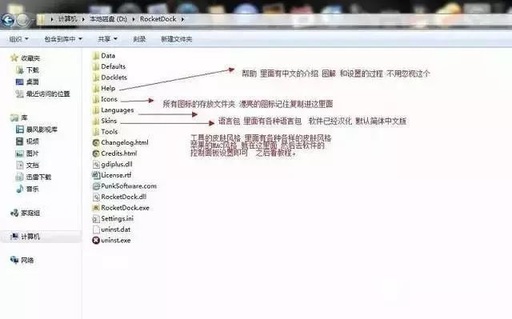
“Mac OS X Leopard”复制到“安装目录\App\RocketDock\Skins”中,如下图所示;
三、将“Stack-Docklet.zip”中的文件夹“StackDocklet”复制到“安装目录\App\RocketDock\Docklets”中;
四、将“图标.zip”中的文件夹(或者自己喜欢的图标都可以格式只能为.PGN)复制“安装目录\App\RocketDock\Icons”。
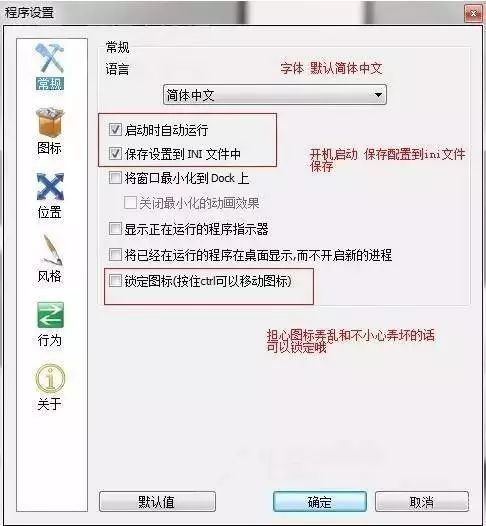
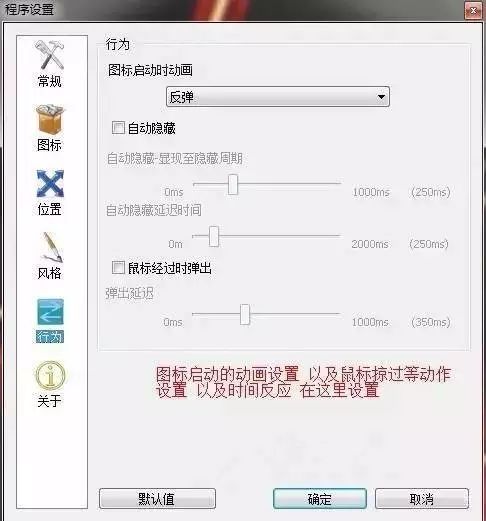
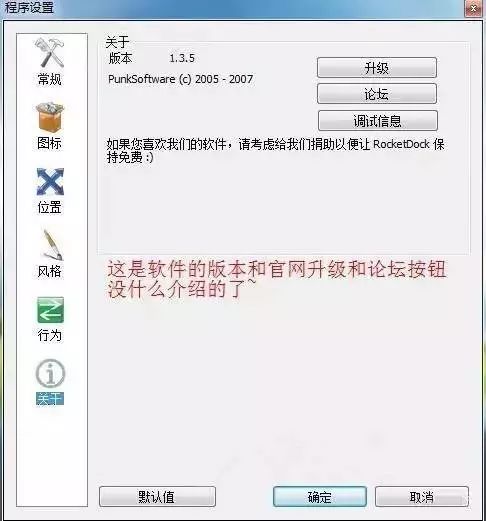
五、接下来主要是软件设置部分,直接看图吧。
需要注意的是,这里选择这个
选项,可以实现图上显示的效果了。
六、重点来了,最开始的效果图中有扇形和矩形的Dock是怎么弄的呢?这个扇形的插件就是Stack Docklet。
首先是右击Dock栏,选择添加项目,添加Stack Docklet,如图。
之后会生成这个图标。
接下来,右击这个图标,选择“图标设置”,就会出现这个对话框。
英语不太好的小伙伴可以听我解释一下:空白的那一栏就是目标地址(PS:必须是一个文件夹);Icon就是选择你喜欢的图标;Mode是选择扇形或者矩形。
到这里美美得Dock栏已经可以使用了。最后附上一些高手进阶玩法,感兴趣的朋友,可以去美化试试。
1、调整任务栏透明度
最开始的时候已经给大家卖了个关子,说到任务栏的透明度问题,Windows 10虽然也能设置透明,但是只能做到磨砂玻璃的效果不能调整透明度。说到这就要请出最后一个重量级嘉宾了。“StartIsBackwin10”。
1)先整容任务栏
安装“StartIsBackwin10.zip”中的“StartIsBackPlusPlus_setup.EXE”
然后覆盖安装“StartIsBackwin10Patched.exe”(PS一定要覆盖安装)
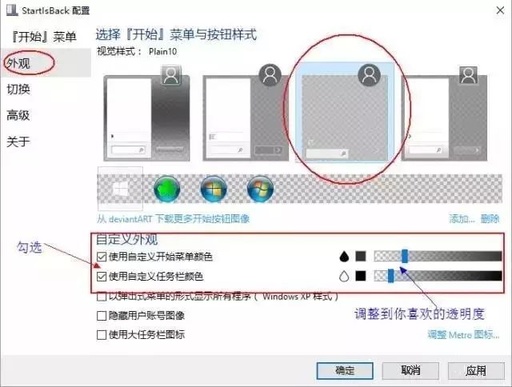
2)安装之后右键“开始按钮”-“属性”打开后是这样:
可设置的项目有很多,我就说说任务栏透明度,其他的自己摸索。
3)点左侧的外观进行调整,设置好后点击“确定”。
2、设置任务栏自动隐藏。
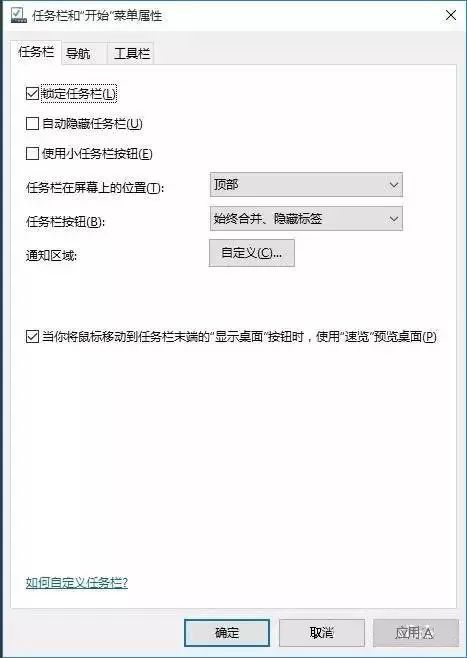
1)右键任务栏空白处,选择“属性”。
“自动隐藏任务栏”根据自己的习惯选择勾选与否,位置选择“顶部”或者其他你喜欢的地方,然后“确定”。此处如果你没有勾选“锁定任务栏”,你可以鼠标拖着任务栏到屏幕的任意四个边的位置。反之则任务栏无法移动。
ok,Win10美化教程结束,效果就非常完美了。