现在最新的 Windows服务器版本是WindowsServer 2019,只不过我个人还没有安装使用,所以用比较新的 WindowsServer 2016 来做一个演示。Windows Server 2016,以下简称Win2016.
一般 Win2016 安装完之后,并不能直接使用Internet Information Services (以下简称IIS),还需要进行安装和设置。下面介绍 Win2016 安装 IIS 的操作步骤。
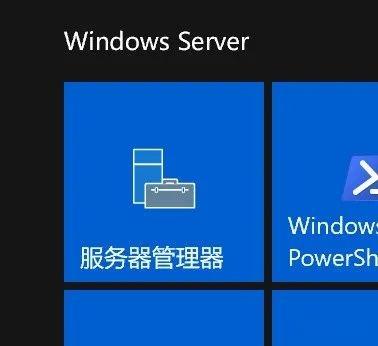
1.打开开始菜单→服务器管理器→管理→添加角色和功能

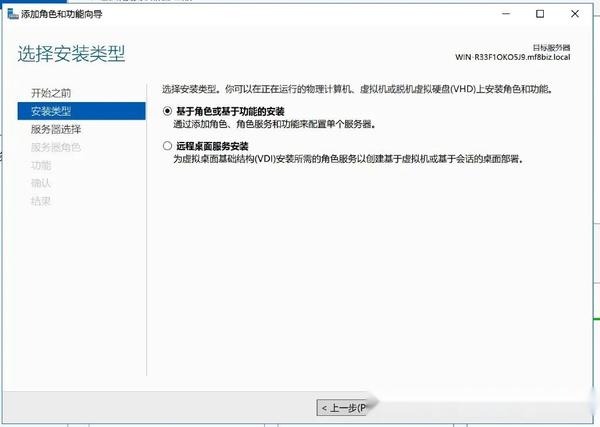
2.选择 基于角色或基于功能的安装,点击“下一步”
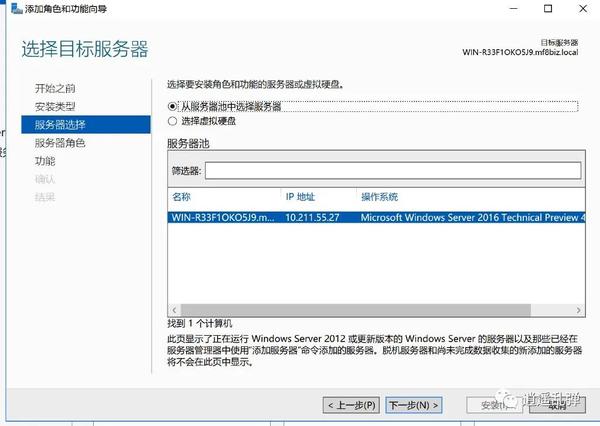
3.选择 从服务器池中选择服务器,点击“下一步”
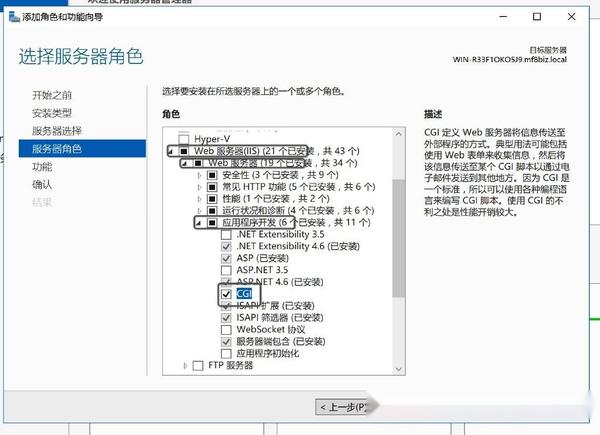
4.选择Web 服务器(IIS),为了安装 PHP,所以我们还要选择安装应用程序开发→CGI,如下图所示选择相应的选项。
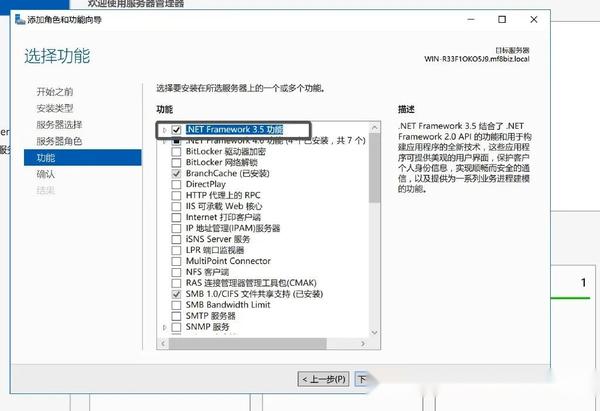
5.为了保障兼容性,选择性安装.NETFramework 3.5功能,然后点击 下一步。
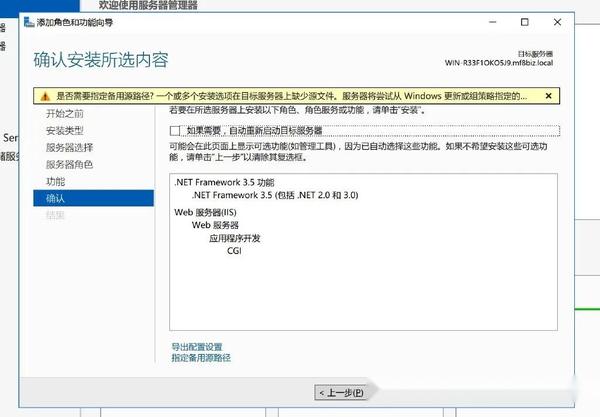
6.会提示你选择如果需要,自动重新启动目标服务器,然后点击下一步。
7.开始安装
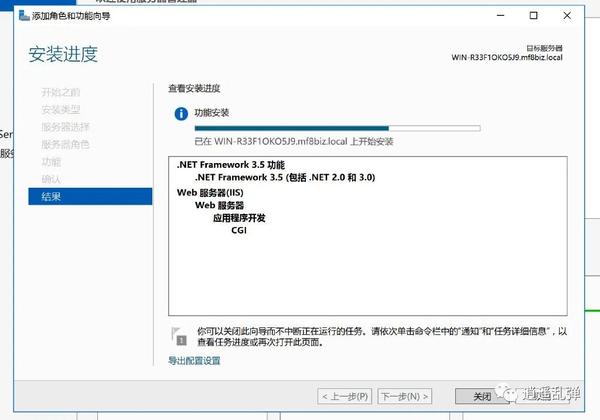
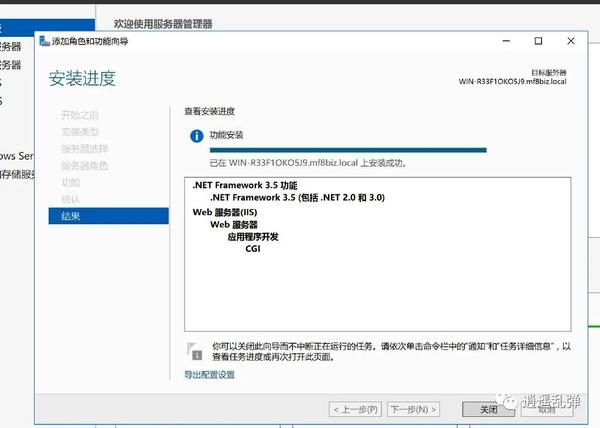
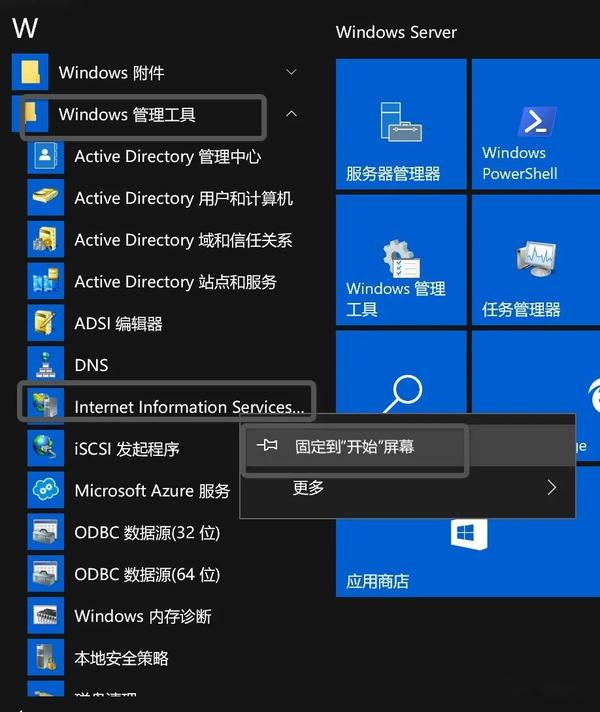
8.如果显示安装成功,则IIS 成功的安装到了计算机中了。然后我们就可以在开始菜单中找到 IIS 了,建议设置固定到“开始”屏幕。
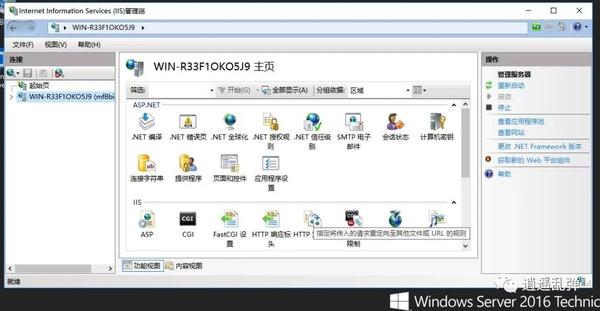
9.点击Internet Information Services 打开 IIS 管理器,界面跟旧版IIS是一样的。
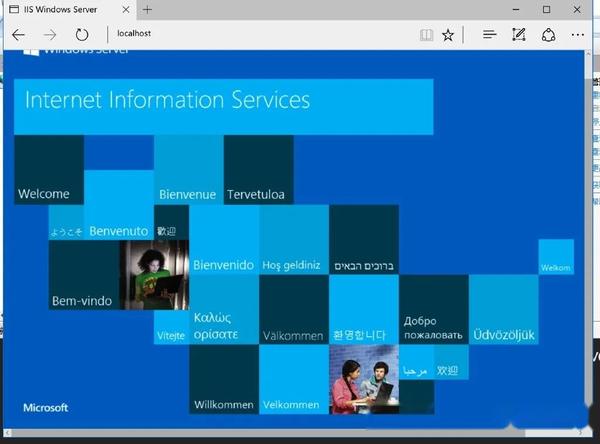
10.在浏览器中 中输入:http://localhost ,成功打开网页,说明IIS安装成功了。