一、硬盘保护分区设置
1、开机按F4键调出硬盘保护界面;

2、若无特殊需求,推荐使用“选择安装”,请选择“重新分区”,点击“下一步” ;
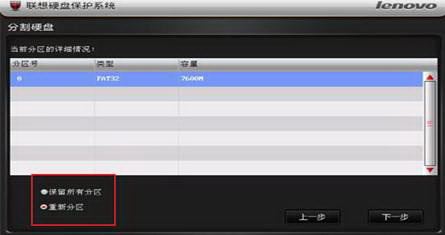
3、确认硬盘容量无误后,点击“添加分区”进行创建;
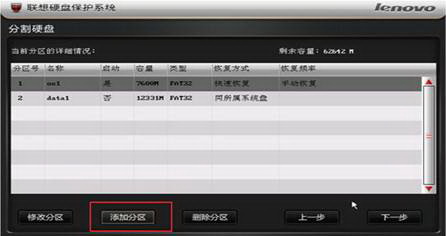
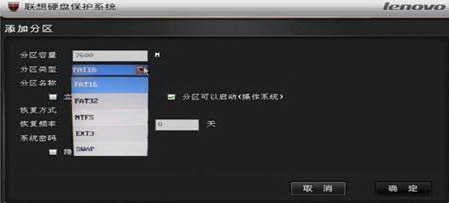
4、添加分区界面如下图,填写“分区容量”和“分区名称”,选择“分区类型”,若该分区将安装操作系统,勾选“分区可以启动(操作系统)”;
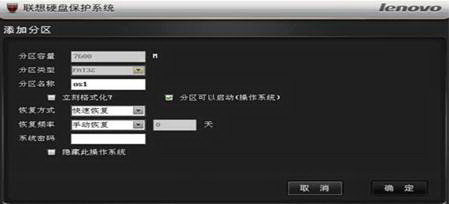
5、除FAT16、FAT32外的分区无法实现自动格式化,选择NTFS分区或是其它LINUX分区后,“立即格式化”选项不可选;
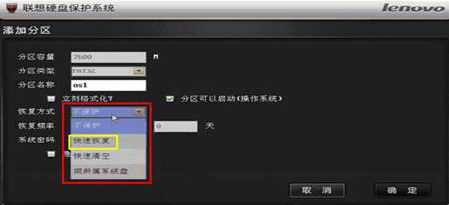
6、可对需要保护的分区直接设置为“快速恢复”;
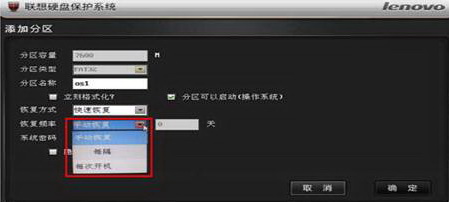
7、通常,我们会将“恢复频率”设置为“每次开机”或“手动恢复”;
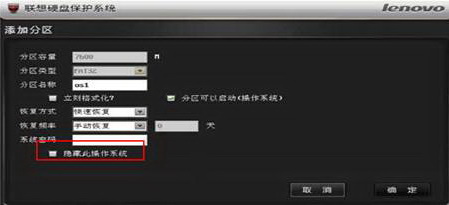
8、可以选择是否隐藏此分区安装的操作系统,如选择隐藏,则在硬盘保护的启动界面上将不再显示这个分区上安装的系统;
9、设置好所有分区后,点击下一步;
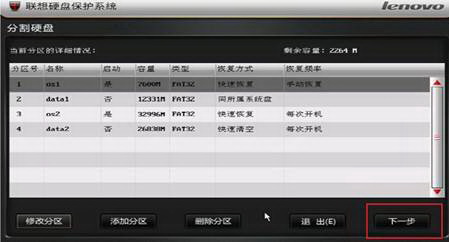
10、 双击数据分区,(例如:data2)进行数据区所属关系设置;
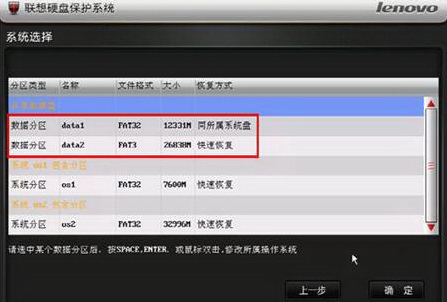
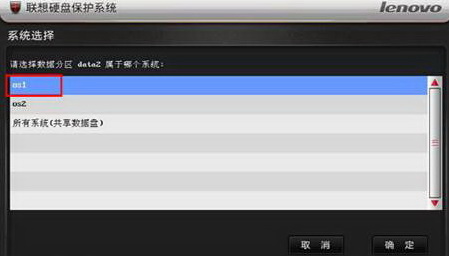
11、选择所属分区,(例如:OS1)默认为专属数据盘;
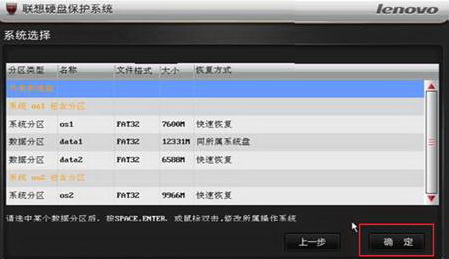
12、将所有数据分区设置完毕后,点击“确定”;
13、开始安装保护模块,并提示用户切换至保护模式,点击“取消”,等操作系统全部安装完毕后,在切换到保护模式;
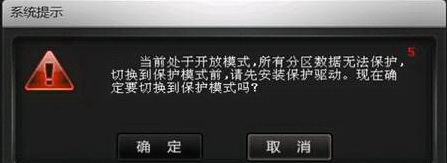
14、屏幕下方有相应提示,此提示也可取消显示,具体需在管理员菜单中设置;
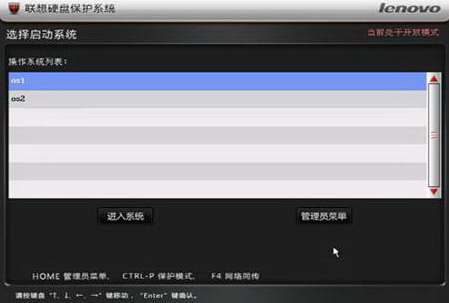
注意:请在开放模式下安装操作系统及应用软件
二、操作系统安装要点
1、使用系统安装光盘引导,选择在容量相符的分区安装操作系统(注意:一般为C分区;不要对分区做任何操作,也不要在其他分区安装操作系统,未划分的分区意味着不属于此系统可见分区);
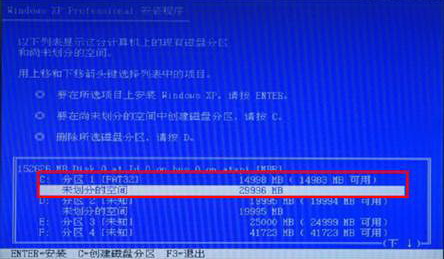
2、使用系统安装光盘引导,选择在容量相符的分区安装操作系统(Windows 7应为主分区,注意NTFS系统需要先格式化);
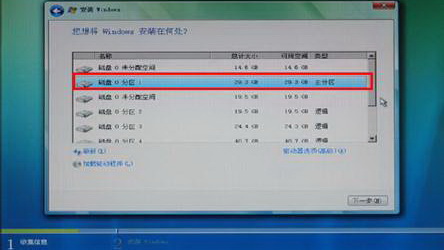
3、若选择将操作系统安装在其他分区,重启后会出现报错(提醒:重新启动,将操作系统安装在正确的分区即可解决);

三、安装硬盘保护驱动
1、请您安装完操作系统及硬件驱动程序后,立即安装联想网络控制工具基础版并重新启动电脑,然后再进行软件的安装;插入随机驱动程序光盘,运行X:Lx_ToolsEDU目录下的联想网络控制工具基础版.exe;
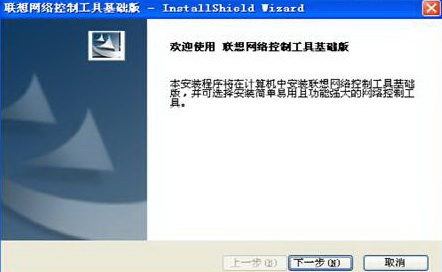
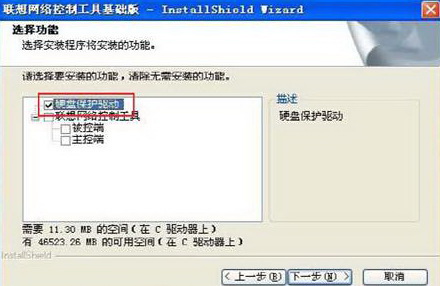
2、可以选择只安装“硬盘保护驱动”程序还是同时安装联想网络控制工具,联想网络控制工具根据实际情况安装“被控端”或是“主控端”;
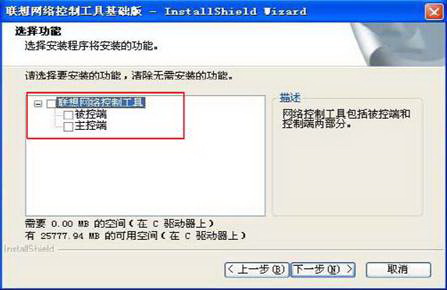
3、若没有正确安装TPYE12分区,或者有TYPE12分区但未安装硬盘保护,则在系统下安装驱动时仅能安装网络控制软件;
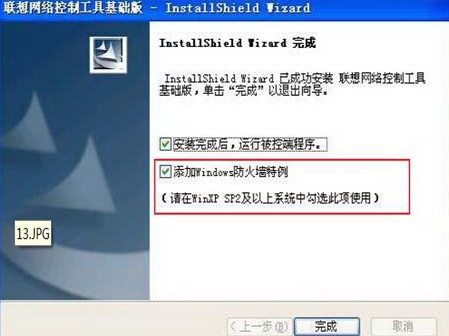
4、网络控制工具基础版安装完毕 ,勾选“添加Windows防护墙特例”,点击“完成”;
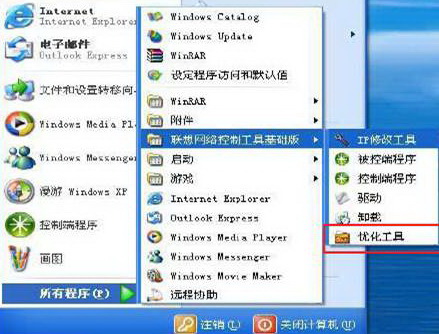
5、安装完成后请在“开始”->“所有程序”->“联想网络控制工具基础版” ->“优化工具”中进行优化设置;
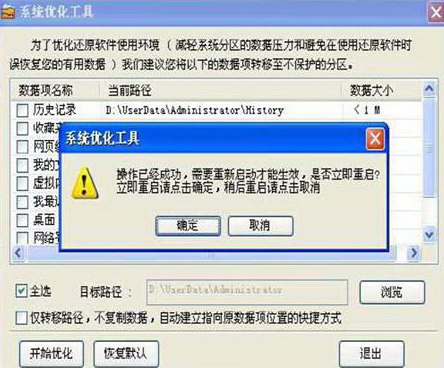
6、勾选“全选”,点击“开始优化”;
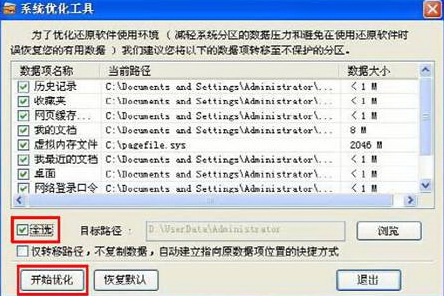
注意:当安装多个系统,同时第一个数据盘为共享分区,且这些操作系统的登录用户名相同,那么这几个操作系统所指向的目标路径会相同,则这些目录中的数据会互相覆盖,建议使用不同用户名登录。
7、操作成功后点击“退出”,系统会提示重新启动,请点击“确定”重新启动电脑。