Python凭借其简洁的代码,赢得了许多开发者的喜爱。因此也就促使了更多开发者用Python开发新的模块,从而形成良性循环,Python可以凭借更加简短的代码实现许多有趣的操作。下面我们来看看,我们用不超过10行代码能实现些什么有趣的功能。
一、生成二维码
二维码又称二维条码,常见的二维码为QR Code,QR全称Quick Response,是一个近几年来移动设备上超流行的一种编码方式,而生成一个二维码也非常简单,在Python中我们可以通过MyQR模块了生成二维码,而生成一个二维码我们只需要2行代码,我们先安装MyQR模块,这里选用国内的源下载:
pip install qrcode安装完成后我们就可以开始写代码了:
import qrcode

text = input("输入文字或URL:")
# 设置URL必须添加http://
img =qrcode.make(text)
img.save()
#保存图片至本地目录,可以设定路径
img.show()
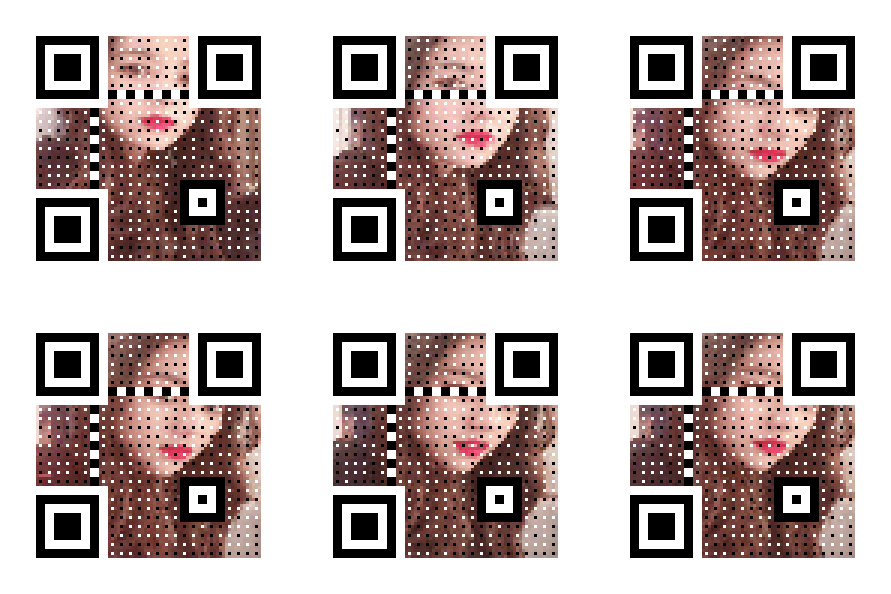
我们执行代码后会在项目下生成一张二维码。当然我们还可以丰富二维码:
我们先安装MyQR模块
pip install myqrdef gakki_code():
version, level, qr_name = myqr.run(
words="https://520mg.com/it/#/main/2",
# 可以是字符串,也可以是网址(前面要加http(s)://)
version=1, # 设置容错率为最高
level='H',
# 控制纠错水平,范围是L、M、Q、H,从左到右依次升高
picture="gakki.gif",
# 将二维码和图片合成
colorized=True, # 彩色二维码
contrast=1.0,
# 用以调节图片的对比度,1.0 表示原始图片,更小的值表示更低对比度,更大反之。默认为1.0
brightness=1.0,
# 用来调节图片的亮度,其余用法和取值同上
save_name="gakki_code.gif",
# 保存文件的名字,格式可以是jpg,png,bmp,gif
save_dir=os.getcwd() # 控制位置
)
gakki_code()效果图如下:
另外MyQR还支持动态图片。
二、生成词云
词云又叫文字云,是对文本数据中出现频率较高的“关键词”在视觉上的突出呈现,形成关键词的渲染形成类似云一样的彩色图片,从而一眼就可以领略文本数据的主要表达意思。
但是作为一个老码农,还是喜欢自己用代码生成自己的词云,复杂么?需要很长时间么?很多文字都介绍过各种的方法,但实际上只需要10行python代码即可。
先安装必要库
pip install wordcloud
pip install jieba
pip install matplotlib
import matplotlib.pyplot as plt
from wordcloud import WordCloud
import jieba
text_from_file_with_apath = open('/Users/hecom/23tips.txt').read()
wordlist_after_jieba = jieba.cut(text_from_file_with_apath, cut_all = True)
wl_space_split = " ".join(wordlist_after_jieba)
my_wordcloud = WordCloud().generate(wl_space_split)
plt.imshow(my_wordcloud)
plt.axis("off")
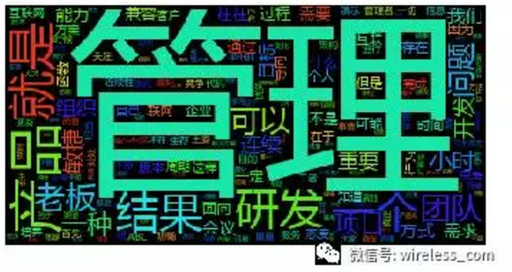
plt.show()如此而已,生成的一个词云是这样的:
读一下这10行代码:
1~3 行,分别导入了画图的库matplotlib,词云生成库wordcloud 和 jieba的分词库;
4 行,是读取本地的文件,代码中使用的文本是本公众号中的《老曹眼中研发管理二三事》。
5~6 行,使用jieba进行分词,并对分词的结果以空格隔开;
7行,对分词后的文本生成词云;
8~10行,用pyplot展示词云图。
这是我喜欢python的一个原因吧,简洁明快。
三、批量抠图
抠图的实现需要借助百度飞桨的深度学习工具paddlepaddle,我们需要安装两个模块就可以很快的实现批量抠图了,第一个是PaddlePaddle:
python -m pip install paddlepaddle -i https://mirror.baidu.com/pypi/simple还有一个是paddlehub模型库:
pip install -i https://mirror.baidu.com/pypi/simple paddlehub更详细的安装事项可以参见飞桨官网:https://www.paddlepaddle.org.cn/
接下来我们只需要5行代码就能实现批量抠图:
import os, paddlehub as hub
humanseg = hub.Module(name='deeplabv3p_xception65_humanseg')        # 加载模型
path = 'D:/CodeField/Workplace/PythonWorkplace/GrapImage/'    # 文件目录
files = [path + i for i in os.listdir(path)]    # 获取文件列表
results = humanseg.segmentation(data={'image':files})    # 抠图
抠图效果如下:
其中左边为原图,右边为抠图后填充黄色背景图。
四、文字情绪识别
在paddlepaddle面前,自然语言处理也变得非常简单。实现文字情绪识别我们同样需要安装PaddlePaddle和Paddlehub,具体安装参见三中内容。然后就是我们的代码部分了:
import paddlehub as hub
senta = hub.Module(name='senta_lstm')        # 加载模型
sentence = [    # 准备要识别的语句
'你真美', '你真丑', '我好难过', '我不开心', '这个游戏好好玩', '什么垃圾游戏',
]
results = senta.sentiment_classify(data={"text":sentence})    # 情绪识别
# 输出识别结果
for result in results:
print(result)
识别的结果是一个字典列表:
{'text': '你真美', 'sentiment_label': 1, 'sentiment_key': 'positive', 'positive_probs': 0.9602, 'negative_probs': 0.0398}
{'text': '你真丑', 'sentiment_label': 0, 'sentiment_key': 'negative', 'positive_probs': 0.0033, 'negative_probs': 0.9967}
{'text': '我好难过', 'sentiment_label': 1, 'sentiment_key': 'positive', 'positive_probs': 0.5324, 'negative_probs': 0.4676}
{'text': '我不开心', 'sentiment_label': 0, 'sentiment_key': 'negative', 'positive_probs': 0.1936, 'negative_probs': 0.8064}
{'text': '这个游戏好好玩', 'sentiment_label': 1, 'sentiment_key': 'positive', 'positive_probs': 0.9933, 'negative_probs': 0.0067}
{'text': '什么垃圾游戏', 'sentiment_label': 0, 'sentiment_key': 'negative', 'positive_probs': 0.0108, 'negative_probs': 0.9892}
其中sentiment_key字段包含了情绪信息,详细分析可以参见Python自然语言处理只需要5行代码。
五、识别是否带了口罩
这里同样是使用PaddlePaddle的产品,我们按照上面步骤安装好PaddlePaddle和Paddlehub,然后就开始写代码:
import paddlehub as hub
# 加载模型
module = hub.Module(name='pyramidbox_lite_mobile_mask')
# 图片列表
image_list = ['face.jpg']
# 获取图片字典
input_dict = {'image':image_list}
# 检测是否带了口罩
module.face_detection(data=input_dict)
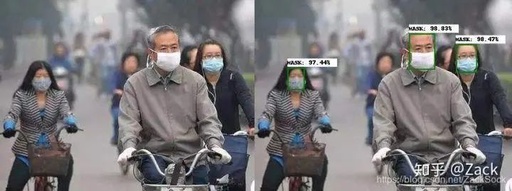
执行上述程序后,项目下会生成detection_result文件夹,识别结果都会在里面,识别效果如下:
六、简易信息轰炸
Python控制输入设备的方式有很多种,我们可以通过win32或者pynput模块。我们可以通过简单的循环操作来达到信息轰炸的效果,这里以pynput为例,我们需要先安装模块:
pip install -i https://pypi.tuna.tsinghua.edu.cn/simple/ pynput在写代码之前我们需要手动获取输入框的坐标:
from pynput import mouse
# 创建一个鼠标
m_mouse = mouse.Controller()
# 输出鼠标位置
print(m_mouse.position)
可能有更高效的方法,但是我不会。
获取后我们就可以记录这个坐标,消息窗口不要移动。然后我们执行下列代码并将窗口切换至消息页面:
import time
from pynput import mouse, keyboard
time.sleep(5)
m_mouse = mouse.Controller()    # 创建一个鼠标
m_keyboard = keyboard.Controller()  # 创建一个键盘
m_mouse.position = (850, 670)       # 将鼠标移动到指定位置
m_mouse.click(mouse.Button.left) # 点击鼠标左键
while(True):
m_keyboard.type('你好')        # 打字
m_keyboard.press(keyboard.Key.enter)    # 按下enter
m_keyboard.release(keyboard.Key.enter)    # 松开enter
time.sleep(0.5)    # 等待 0.5秒
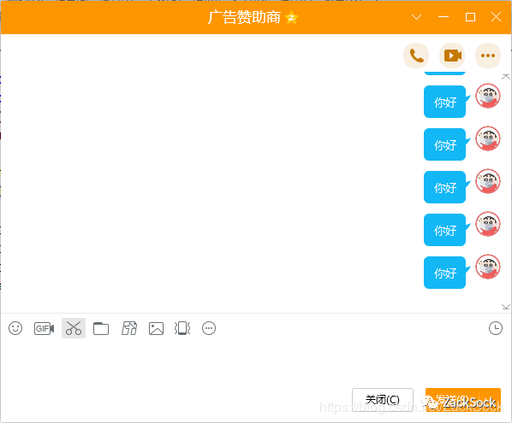
我承认,这个超过了10行代码,而且也不高端。使用前QQ给小号发信息效果如下:
七、识别图片中的文字
我们可以通过Tesseract来识别图片中的文字,在Python中实现起来非常简单,但是前期下载文件、配置环境变量等稍微有些繁琐,所以本文只展示代码:
import pytesseract
from PIL import Image
img = Image.open('text.jpg')
text = pytesseract.image_to_string(img)
print(text)
其中text就是识别出来的文本。如果对准确率不满意的话,还可以使用百度的通用文字接口。
八、绘制函数图像
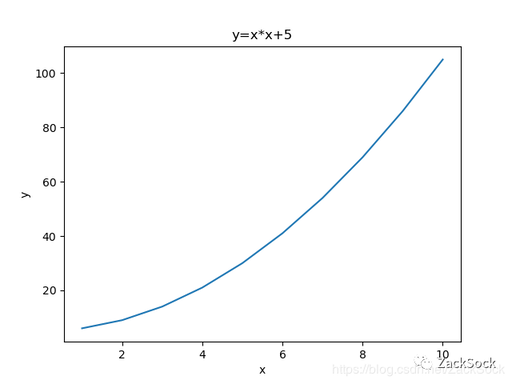
图标是数据可视化的重要工具,在Python中matplotlib在数据可视化中发挥重要作用,下面我们来看看使用matplotlib如何绘制一个函数图像:
import numpy as np
from matplotlib import pyplot as plt

x = np.arange(1,11)     # x轴数据
y =  x * x +  5         # 函数关系
plt.title("y=x*x+5")     # 图像标题
plt.xlabel("x")     # x轴标签
plt.ylabel("y")     # y轴标签
plt.plot(x,y)     # 生成图像
plt.show()    # 显示图像
生成图像如下:
九、简单的小游戏
从一些小例子入门感觉效率很高。
import random
print("1-100数字猜谜游戏!")
num = random.randint(1,100)
guess ="guess"

i = 0
while guess != num:
    i += 1
    guess = int(input("请输入你猜的数字:"))

    if guess == num:
        print("恭喜,你猜对了!")
    elif guess < num:
        print("你猜的数小了...")
    else:
        print("你猜的数大了...")

print("你总共猜了%d" %i + "次")
猜数小案例当着练练手
参考 ZackSock https://www.cnblogs.com/vamei/archive/2012/09/13/2682778.html