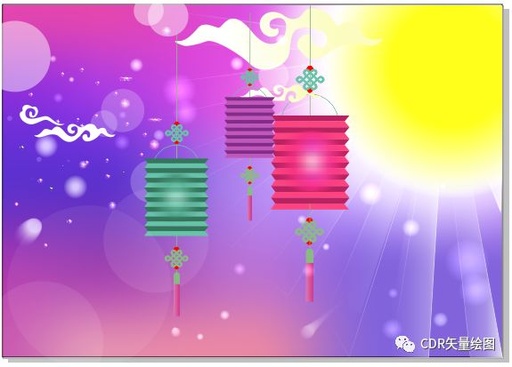
海上生明月,天涯共此时,一年一度的中秋已安然度过,每逢佳节,漂泊在外的游子定是格外思念家乡的亲人,小编也是如此。中秋节是我们中华民族的传统节日,关于中秋有着悠久的历史和习俗传说。
1、执行“文件”→“新建”命令(Ctrl+N)新建一个A4大小的横向空白文件。双击“矩形工具”绘制同画布大小的矩形,使用工具箱中的“网格工具”填充颜色,颜色不必拘泥于细节,整体上过渡得当就可以,效果如图所示。
2、使用“矩形工具”绘制矩形,按“Ctrl+Q”将其转换为曲线。再使用“形状工具”调整矩形底边两个节点,使之为“梯形”一样的形状,填充一个深一点的颜色。按快捷键Ctrl+C、Ctrl+V复制一份副本,在属性栏中单击“垂直镜像”命令并按键盘上下键调整微距,填充颜色较前一个梯形同一色系浅一些的颜色,选择这两个图形“Ctrl +G”组合对象,接着“Ctrl+D”再制图像,得到效果如图所。
3、绘制椭圆,用“网状填充”工具填充,以中心点从亮到暗的过渡渐变,然后执行“位图”→“转换为位图”命令,紧接着执行“位图”→“模糊”→“动态模糊”设置动态模糊各项参数,如图所示,然后把模糊之后的图形进行透明度处理。
4、绘制装饰图形,先绘制一个中国结的造型,具体方法可参照图文3:用 CorelDRAW 软件制作一个Logo标志。再添加细节,如图所示。
5、利用同样的方法,在复制出两个灯笼来,调整不同的颜色,然后将每个灯笼做一个组合,快捷键为“Ctrl+G”。
6、绘制月亮,用黄色同心圆与白色同心圆做调和出调和效果,降低透明度,效果如图所示。
7、用“选择工具”选中“月亮”图形,将其转换为位图,利用矩形沿画布边缘修剪“月亮”如图所示。
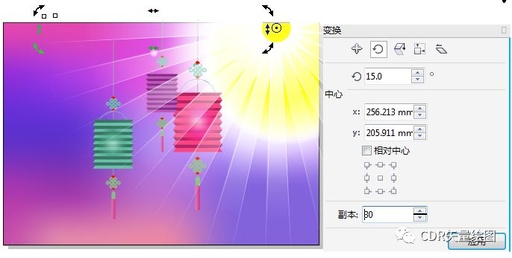
8、使用“矩形工具”绘制矩形,“Ctrl+Q”转换为曲线,调整透明度,再次单击图形,呈可旋转状态,调出“变换”面板,设置变换参数如图所示。
9、调整光芒在“月亮”层下层。
10、添加细小繁星和光晕,先用椭圆工具画一椭圆,填充白色,无轮廓。将其“转换为位图”,再执行“位图”→“模糊”→“高斯式模糊”命令,根据实际需要设置高斯模糊大小,用选择工具选中造型复制多个,并调整位置变化大小,效果如图所示。
11、用“贝塞尔工具”绘画出同下图所示祥云图案,放置在适当位置。
12、绘制梅花图案,具体绘制方法,请参照图文4:CorelDRAW实例教程-招贴画设计。
13、实现“中秋”字样,如图“中秋”两个字是使用圆角矩形配合矩形修剪切割在进行调整得到。
14、用“钢笔工具”绘画不规则印章去除轮廓填充红色,并用“文本工具”为海报添加文字,如图所示。
15、最后使用“阴影工具”为灯笼添加阴影效果,呈现最终效果。