照片宽度在进行缩放的时候不要超过95%—105%。
照片高度在进行放的时候主要是参照照片的整体效果,比如本来张韶涵就不是8头身,硬拖成8头就会很假。并且除非这个人的腿特别的长,否则长度的位置是从腰部开始,变换腿的长度,这样比例会更匀称。
插播:photoshop教程打造完美身材
解决方案1:
随着气温的逐渐上升,又到了漂亮MM们大秀身材的时节了。每个MM都想拥有魔鬼的身材,可如果她身材不够好,拍出来的照片显得偏胖怎么办呢?不用担心,我们今天就为大家奉献三剂Photoshop瘦身的灵丹妙药!
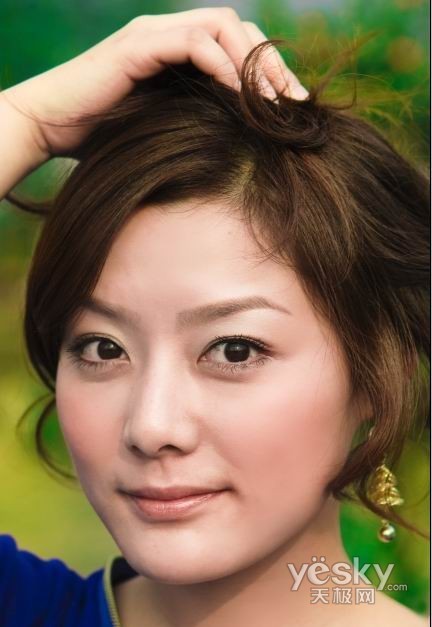
一、瘦脸神丹原图
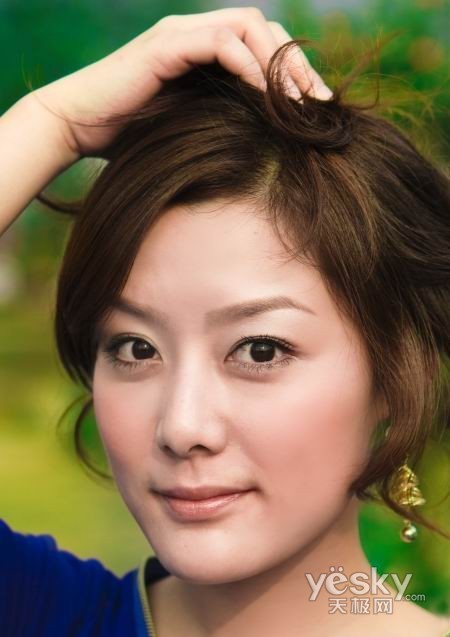
效果图
PS小技巧:蒙版加自由变形工具,快速瘦脸
打开例图,本例MM的脸因为广角畸变而稍微有些显胖,不要紧,简单两步,还她迷人小脸。
1. 使用自由变形工具完成瘦脸
首先建立图层副本,按Ctrl+J复制背景层。然后,在编辑菜单中找到自由变化工具(或按Ctrl+T),拖动变形框上的操作柄横向缩小图片。怎么样,MM的脸是不是变瘦了(图1)?
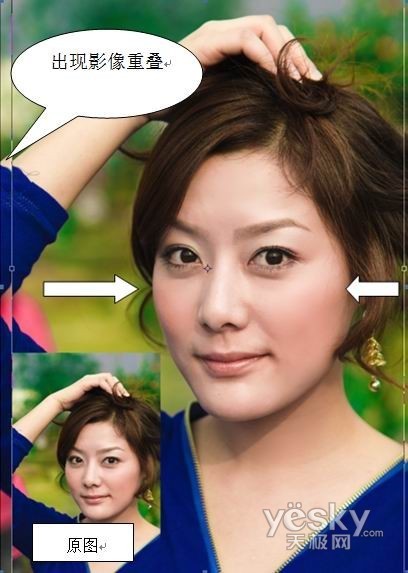
现在,脸是变瘦了,但是因为变形后上下图层的大小不一致,造成图片的两边出现了影像重叠问题,这个问题就需要使用蒙版来解决了。
2.运用蒙版和画笔,修复影像重叠在背景副本层建立图层蒙版,如图:
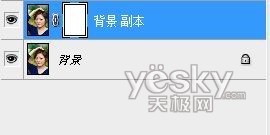
然后选中白色蒙版,将画笔工具的前景色设置为黑色,并使用画笔在图片中出现了影像重叠的地方进行涂抹。
重叠的影像立刻消失了(图3)。
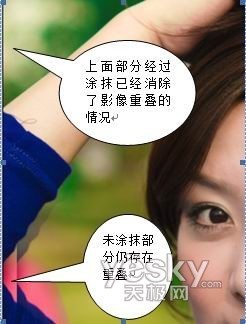
仔细检查图片中是否还存在影像重叠的问题,并调整画笔大小进行涂抹,完成以上操作之后,我们就能瘦脸成真啦。看看效果,还不赖吧。
小提示:蒙版涂抹时可将画笔的不透明度、流量和硬度降低,以便制造出平滑的过渡效果。
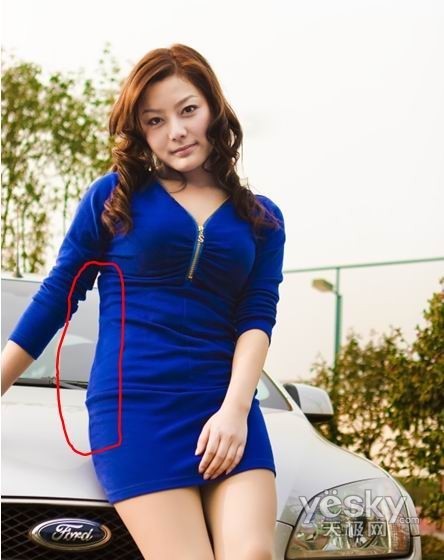
二、瘦腰神草photoshop教程原图
效果图
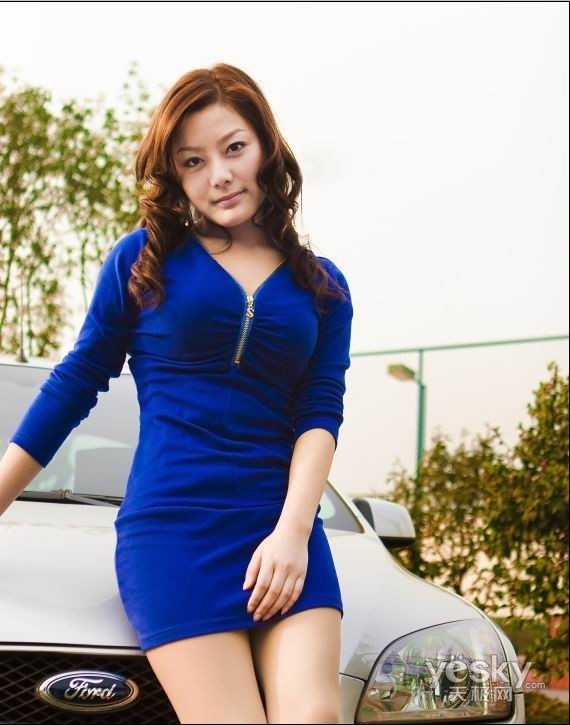
PS小技巧:运用液化工具,重塑完美腰部
打开例图,如图4所示,因拍摄角度和衣着的关系,MM腰部略显丰满。
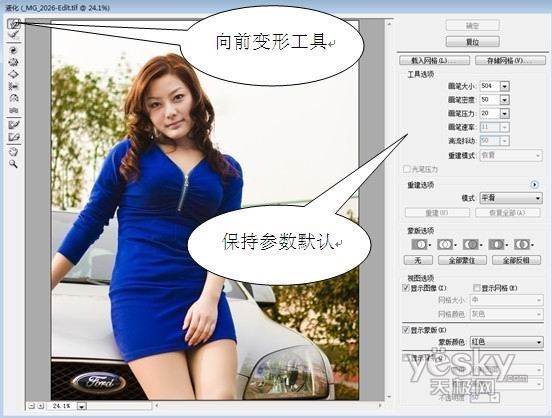
不要紧,在PS菜单栏中找到滤镜→液化,并点击打开液化工具界面。我们选择使用“向前变形工具”,并保持右侧参数为默认值。
然后,将鼠标移至画面内,一个画笔的图标马上显示了出来,此时就可以使用“向前变形工具”在需要改变形状的位置进行涂抹了,本例中我们对MM的腰部进行调整修改。
如图5所示,我们按住鼠标左键拖动画笔向箭头方向慢慢涂抹,改善腰部形状,将腰部向内收紧。
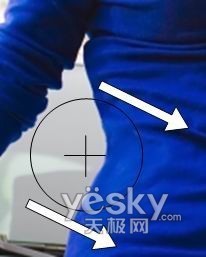
按键盘的方括号键可以调整画笔的大小,精确控制变形范围。调整时须随时注意观察MM的身形变化,防止调整过度。
怎么样,MM的腰部曲线是不是立刻变得漂亮了?
三、瘦腿神汤原图
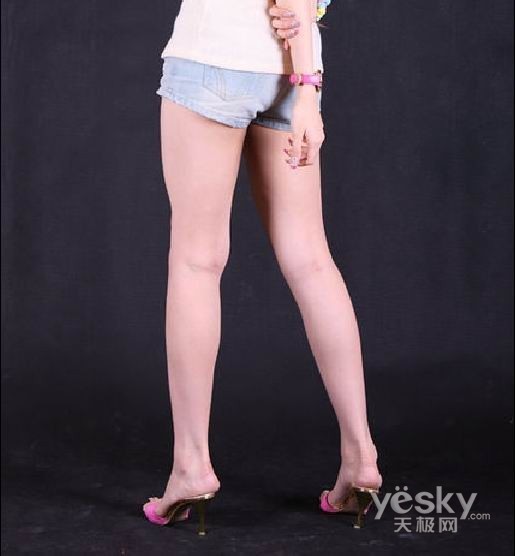
效果图
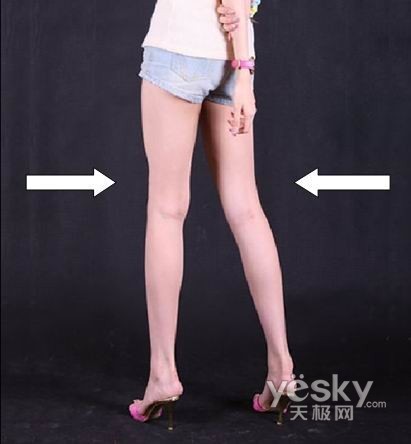
PS小技巧:妙用“自由变形”工具迅速瘦腰
要想为照片中的MM美腿,在PS中利用“自由变形”工具只需一步,一分钟不到的时间即可轻松搞定。
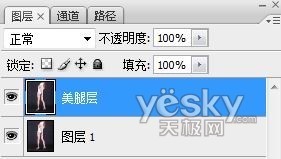
打开例图,按“Ctrl+J”组合键复制背景层,我们得到了图层副本——“美腿层”(图6)。然后,我们选中“美腿层”,在“编辑”菜单中找到“自由变形”工具,横向收缩变形“美腿层”。如此一来,我们就得到了一双纤细美丽的腿,OK,搞定了。
小提示:本方法适用于背景简单的图片调整,配合其他的工具,可以实现更完美的效果。
最后,祝希望讨MM欢心的朋友在照片处理领域学有所成,嘿嘿!