以下效果常用于杂志封面和服装类页面常用的视觉表现手法,大家可以多多学习欢迎转载!
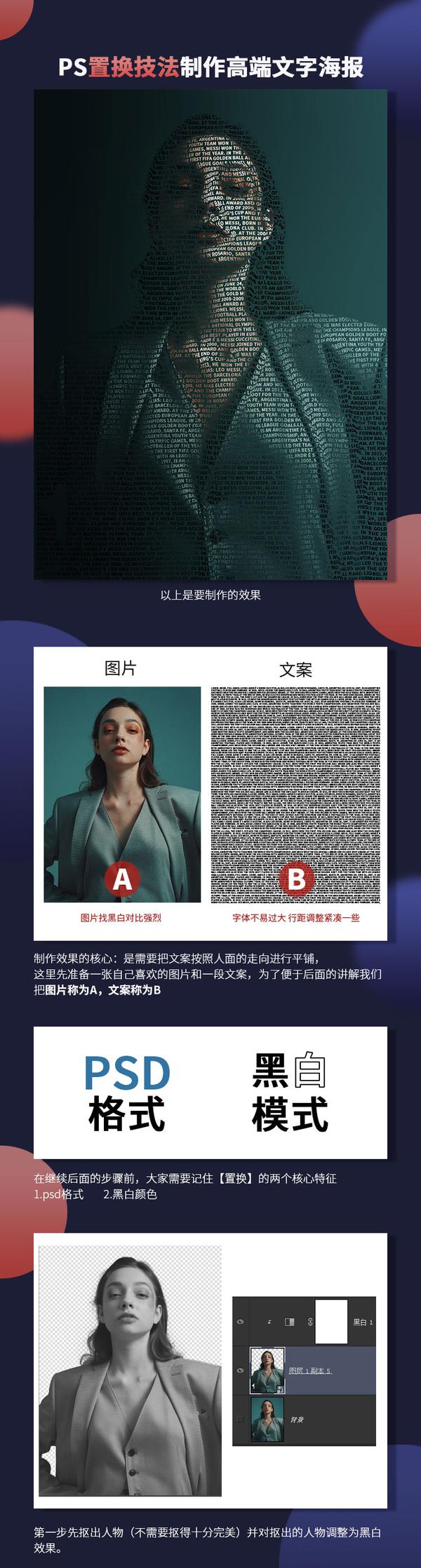
步骤如下,也可直接查看图片:
1.先抠出人物(不需要抠得十分完美)并对抠出的人物调整为黑白效果。
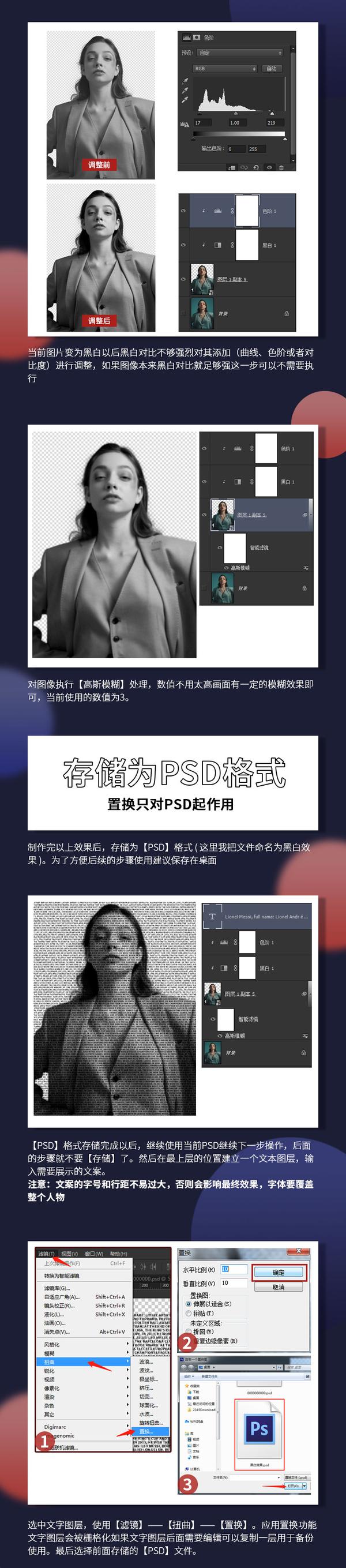
2.当前图片变为黑白以后黑白对比不够强烈对其添加(曲线、色阶或者对比度)进行调整,如果图像本来黑白对比就足够强这一步可以不需要执行;
3.对图像执行【高斯模糊】处理,数值不用太高画面有一定的模糊效果即可,当前使用的数值为3;
4.制作完以上效果后,存储为【PSD】格式 ( 这里我把文件命名为黑白效果 )。为了方便后续的步骤使用建议保存在桌面;
5.【PSD】格式存储完成以后,继续使用当前PSD继续下一步操作,后面的步骤就不要【存储】了。然后在最上层的位置建立一个文本图层,输入需要展示的文案。
注意:文案的字号和行距不宜过大,否则会影响最终效果,字体要覆盖整个人物
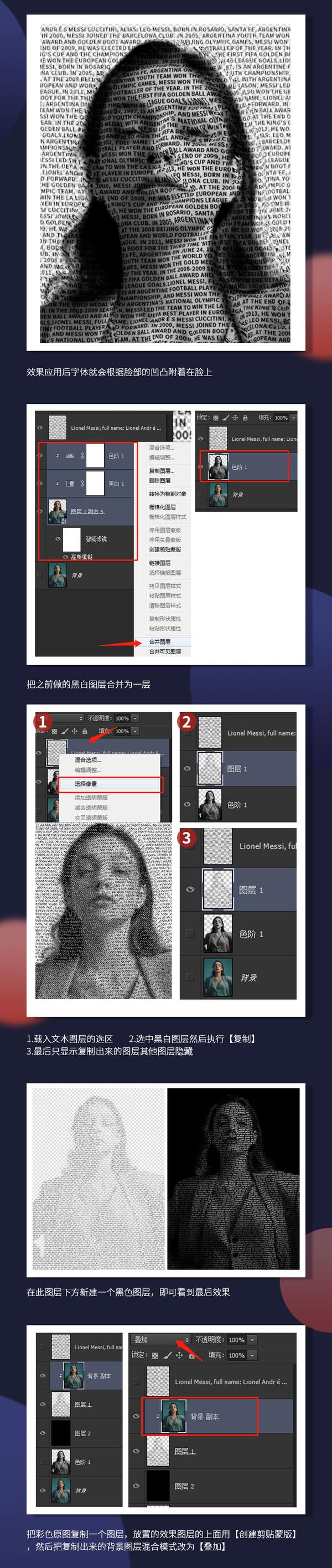
6.选中文字图层,使用【滤镜】——【扭曲】——【置换】。应用置换功能文字图层会被栅格化如果文字图层后面需要编辑可以复制一层用于备份使用。最后选择前面存储的【PSD】文件;
7.效果应用后字体就会根据脸部的凹凸附着在脸上;
8.把之前做的黑白图层合并为一层
9.载入文本图层的选区,选中黑白图层然后执行【复制】,最后只显示复制出来的图层其他图层隐藏;
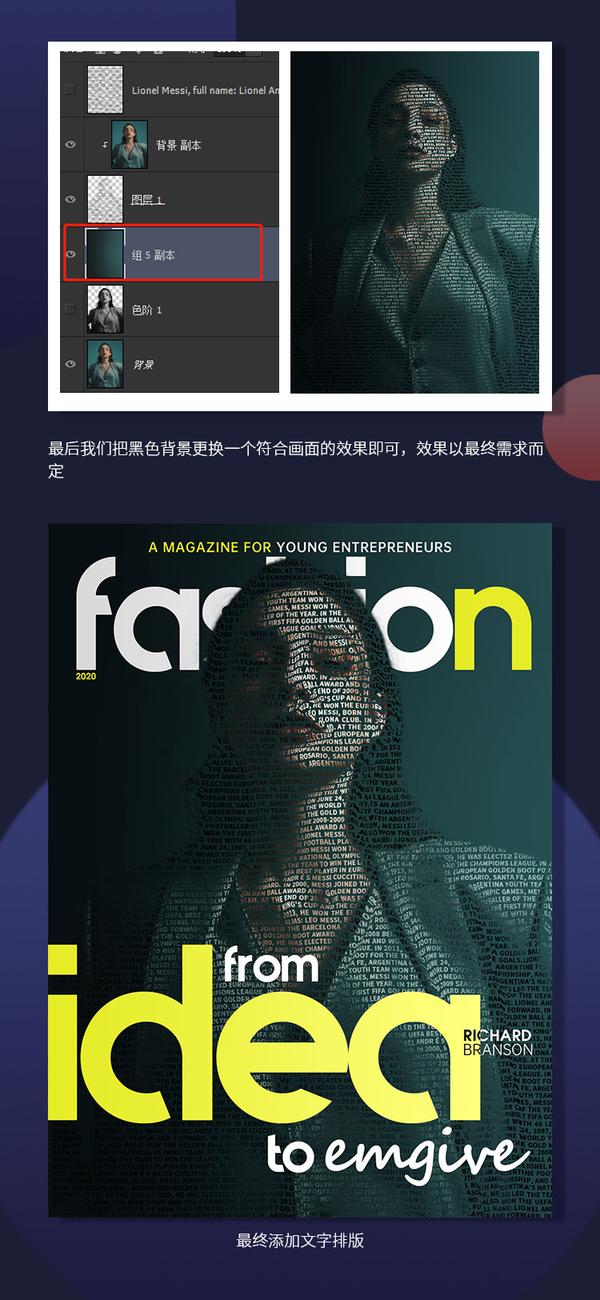
10.在此图层下方新建一个黑色图层,即可看到最后效果;
11.把彩色原图复制一个图层,放置的效果图层的上面用【创建剪贴蒙版】,然后把复制出来的背景图层混合模式改为【叠加】。
操作过程有任何问题,欢迎留言!
外送:
点击下载正弦滤镜 提取码:85dl (滤镜安装:可将滤镜安装文件单独放一个文件夹里,然后从“编辑/首选项(以前叫预置)/增效工具和暂存盘”里导入该文件夹,重启Photoshop即可。)