本教程是关于如何使用photoshop把照片处理成电影效果,使照片更特别,更具艺术效果。原文作者使用的是photoshop的英文版工具,但只要网友参照文字描述再结合图片还是可以学懂的,希望本文能给您带来帮助。
我们先看看原图和效果图:
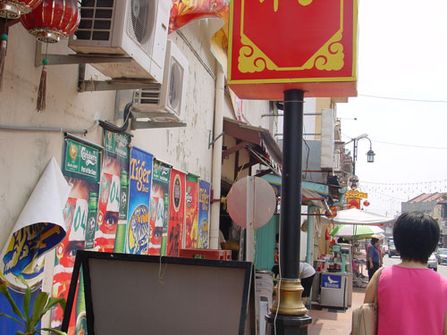
原图
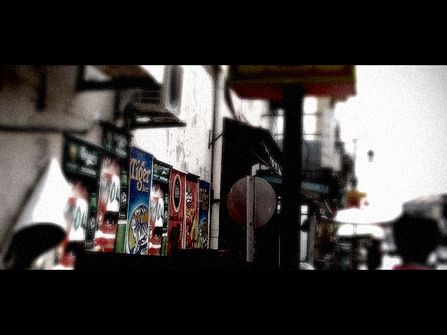
效果图1
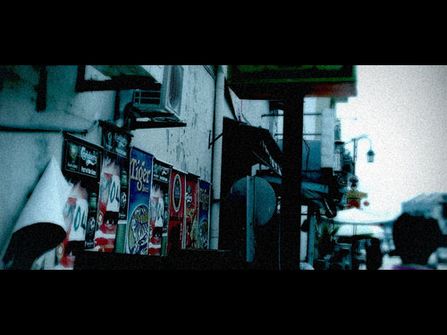
效果图2
用Photoshop打造电影宽银幕效果(2)
照片调色
1、按crtl+u打开“色相/饱和度”窗口,饱和度为“-76”
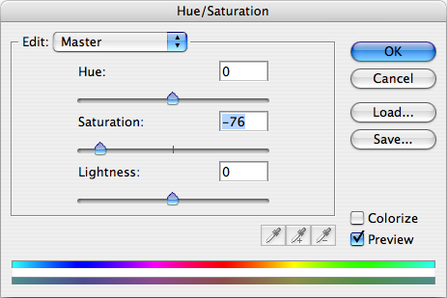
图1
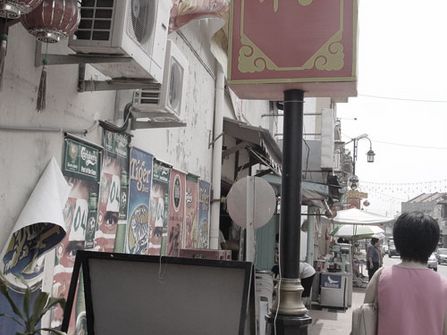
图2
2、打开“亮度/对比度”窗口,调节亮度和对比度分别为“-10”和“50”左右,调节后效果如下图
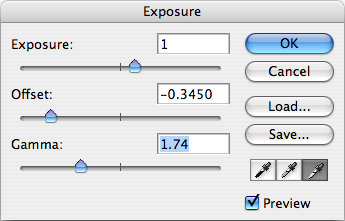
图3
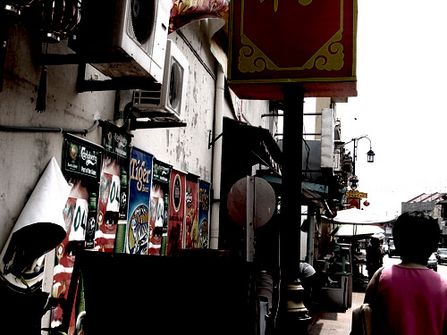
图4
用Photoshop打造电影宽银幕效果(3)
景深效果
3、在层面板窗口拖动图层至“创建新的图层”复制一个活动层。
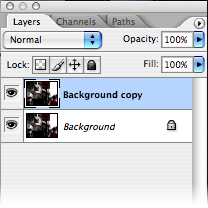
图5
4、点击“菜单>滤镜>模糊>镜头模糊”,打开“镜头模糊”窗口,设置“半径”为9,“叶片弯度”为14,“旋转”为58,“亮度”为7,“阈值”为213,参照下图。
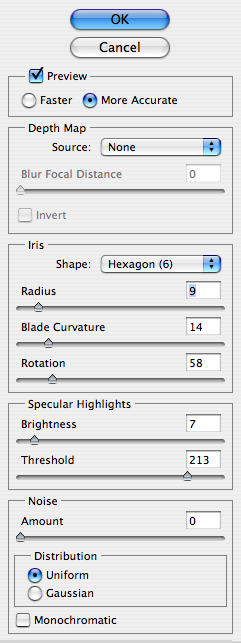
图6
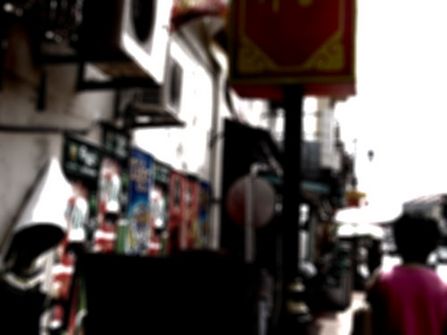
图7
用Photoshop打造电影宽银幕效果(4)
5、点击层面板底部“添加图层蒙板”,点击图层选择“图层蒙板缩略图”如下图(图层中红色框位置)
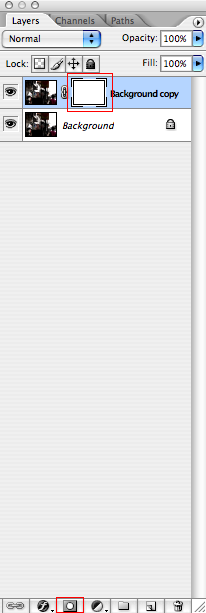
图8
6、选择“笔刷工具”
 ,设置主直径值为“400 px”,然后使用笔刷工具点击照片,如下图。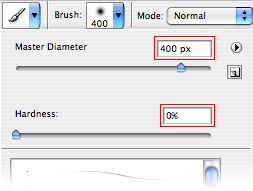
图9
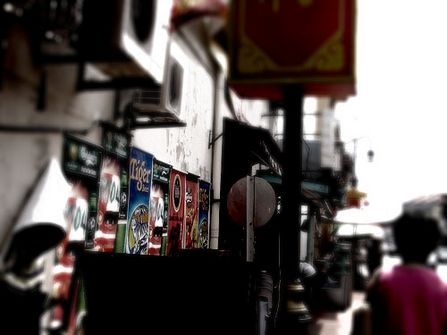
图10
用Photoshop打造电影宽银幕效果(5)
7、在层面板底部点击“创建新的图层”
 ,创建一个新图层。
8、选用黑色填充新图层。
9、设置黑色图层的的“不透明度”为70%

图11
10、使用橡皮擦工具,设置主直径为“400px”,然后开始擦除照片的中心部分

图12

图13
用Photoshop打造电影宽银幕效果(6)
11、先合并图层,点击“菜单>图层>合并图层”,然后为照片增加杂色,“菜单>滤镜>杂色>添加杂色”。
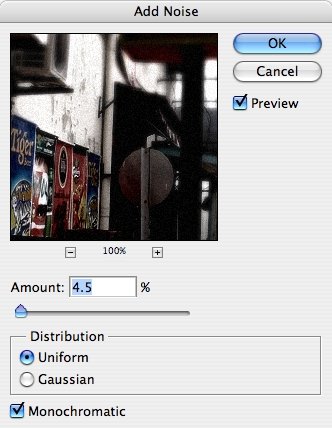
图14
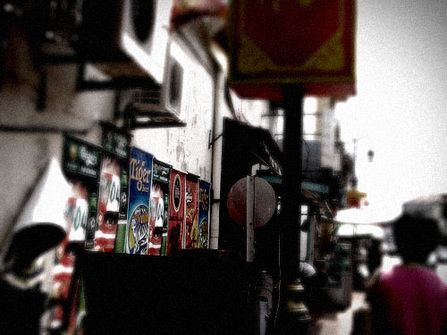
图15
电影宽银幕效果(当然你可以随意选择)
12、使用矩形选框工具,在照片的顶部画矩形,然后按住shift键在底部也画同样的矩形,最后把选区填充为黑色,如下图。
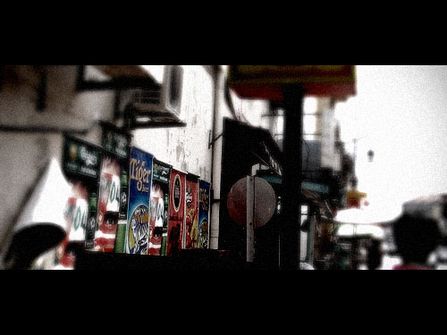
图16
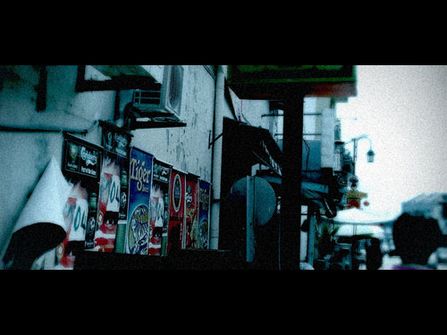
图17
当然你也可以使用“色彩平衡”工具,通过调节色彩平衡或者色调平衡,调出自己心仪的效果图片。