制作之前,参考一下实际生活中的台历,在设计时不妨先画个草图,规划出设计布局,做到心中有数,这样未尝不是个好习惯。我的初步设计草图如下(图1)。

规划出设计布局
正式绘制之前,先不要急于求成,还有更加仔细一些的准备工作要做:
1.打开Coreldraw10,按"Ctrl+N"新建一个文档,单击属性栏上"横向页面"按钮,设置页面为横向;根据绘制的草图,进行辅助线的设置,对页面进行大致的规划。如图2。

对页面进行大致的规划
方法是:单击并拖动,从标尺上拉出相应的水平或垂直辅助线,以帮助定位。 如果要精确设置,右击标尺,从菜单中选择"辅助线设置"。在Coreldraw10中,辅助线也是一种对象,可以移动,复制,旋转和删除等。
2.打开"对象管理器"泊坞窗,单击"新建图层"按钮,新建一个图层Layer1。如法炮制,分别建立另外两个图层Layer2,Layer3。这样将草图中不同布局区域内的对象在各层内绘制,层次清楚,便于组织管理。如图3。

将草图中不同布局区域内的对象在各层内绘制
3.打开属性栏上的"对齐辅助线"按钮,以方便下面步骤中对象的绘制和定位。准备工作基本完成,下面正式开始台历制作。2Coreldraw教程:开始制作台历
4.单击"对象管理器"泊坞窗中的"Layer1",切换到此层。首先绘制绘制三个矩形,利用"对齐辅助线"功能完成定位,分别设置不同的轮廓线宽。其中最小的矩形作为图象框,如图4。
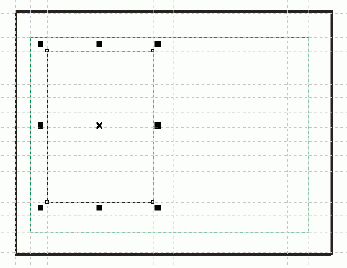
分别设置不同的轮廓线宽
按"Ctrl+I"导入你喜欢的一个图象,可以是Jpg,Gif,Bmp,Pcx,Wmf等各种格式,拖动控制点调整到适当大小,调整时按住Shift键可保持纵横比。
5.选择图片,选"效果">"图框精确剪裁">"置于容器内"命令,出现一个大箭头,单击图象框,将喜爱的图片放入图象框中。(如图5)这是Coreldraw的一个重要功能,图象框作为一个"容器"盛放图片,其中的图象自动随框的变化而变。如果不满意,还可以用"效果">"图框精确剪裁">"编辑内容"编辑图片。这样台历的基本框架和图片就做好了。
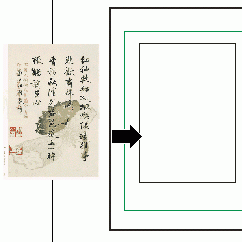
图框精确剪裁
你也完全可以手绘丰富多彩的矢量图形放在图象框中或者其它适当位置。
6.在"对象管理器"泊坞窗中单击"Layer2",使其成为当前层。按"F8"切换到文本工具,输入美术文本"2002 壬午年",再输入另一个美术文本"3 March"(为便于调整,这两个美术文本最好是独立的,分两次创建)。如果不是美术文本,请用"文字"菜单下的"转换成美术文本"命令(快捷键Ctrl+F8)将其转化成美术文本,这样才能对其应用一些特殊效果如立体化,阴影,渐变填充等。
选择美术文本"2002 壬午年",设置成你喜欢的字体(我用的字体是微软简综艺),并调整字体大小,颜色为黑色;
7.将另一个美术文本"3 March"设置为红色,分别用文本工具选择"3",设置为"Lightograph"字体,大小为32pt左右;将"March"设置为潇洒漂亮的"Englishi111 Vivace BT"字体。选择交互式阴影工具,给"3 March"加上阴影。选择这两个美术文本,移动到适当位置(如图6)。
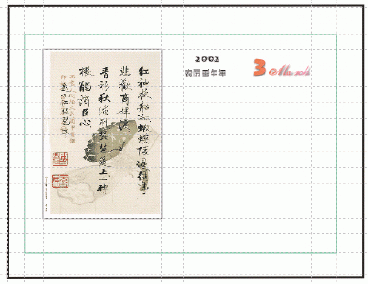
选择两个美术文本移动到适当位置
8.下面要进行日历文本的制作了。同样也要大致规划一下,关于日历中星期,阳历和阴历等文本的位置和排版, 然后再进行制作。结合2002年3月实际的日期和星期,先设置辅助线以基本定位上述文本之位置,可参见图1。3Coreldraw教程:输入台历文本
按F8切换到文本工具,输入美术文本"日一二三四五六",选择合适的字体及大小,移动到辅助线划定范围内的适当地方,再用箭头键微调移动,仔细调整其位置。保持对它的选择,按F10选择形状工具,调节美术文本的横向字距,如图7。

调节美术文本的横向字距
当然还可以用"文字"菜单下的"格式"命令,在"间距"选项中进行精确的数值调整,但不如形状工具直观和方便。
9.好了,有了上面的经验,再做月份的具体日期文本就不很难了:选择上一步中的星期文本,按"CTRL"键垂直向下移动,并按下右键复制副本,依法再制四个,根据实际日期,将多余的字删除。将文本内容修改成正确的日期,参考辅助线,用形状工具仔细调整文本的水平和垂直间距,基本要与上面的星期文本垂直对齐,并将相关日期文本颜色设置为红色。如图8。

将相关日期文本颜色设置为红色
至于下面的阴历文本制作,以及其它简单修饰就不再赘述,结果如图9。

制作阴历文本
10.下面制作"记事"一栏。切换到Layer3图层。输入文本"记事",设置合适的颜色,字体,及字体大小,并和辅助线对齐。选择手绘工具,单击并按Ctrl拖动,绘制一条水平线,在属性栏上设置虚线线型和线宽。调整线的位置并与辅助线对齐。在纵向上再制几条一模一样的直线。好的,这一部分基本完成。打开各个层,总体看一下效果,如图10。

调整线的位置并与辅助线对齐4Coreldraw教程:修饰台历
11.为了更加美观大方,还要再加上一些修饰。
在台历顶部左端绘制一个细长矩形作为金属环。切换到交互式填充工具,对其应用金黄色的渐变填充,仔细调节填充到满意为止。(当然还可以随各人喜好设置其它填充)绘制一个小圆作为金属环的穿孔,并将顺序安排到金属环之后,将两者群组后,再复制一个,并水平移动到台历顶部右端,具体如图11。

绘制小圆作为金属环的穿孔
选交互式调和工具,调节适当的步长,做出多个金属环和穿孔,如图12。

调节适当的步长
基本完成,对细微之处仔细调整后,来看一下效果。如果觉得颜色单调,还可以再美化修饰一下:比如给台历的框架应用以交互式填充,如图13。

最终效果
做好了一个月份的日历,其它月份的就容易多了。此例只是提供一种简明的制作方法,希望能起到抛砖引玉的作用,大家完全可以发挥想象和创意,制作出更好的作品。