新闻中心
消费主张 IT业界 今日观察 消费警示 曝光台 热点专栏 奇闻趣事 一语惊人 专利之窗 动态备忘
领券购
生活必须 吃货优选 学习艺术 旅游出行 手机电脑 电子电器 热血男装 热销女装
图片中心
美女欣赏 风景欣赏 艺术欣赏 实物图片 制作美图 生活图片
下载中心
手机软件 语文数学 常用软件 红绿软件 信息社政 音体美合 科学自然 英语外语
映讯频道
浓缩电影 邻国热剧 一技之长 艺术无界 教育教学 纪录之窗 战争片 动作片 情感片 国内片 喜剧片 恐怖片 科幻片 大陆剧 港澳台剧 动漫片 明星云集 欧美剧集
聚划算
数码产品 服装服饰 家电家具 装潢装饰 商旅游玩 生活必备 二手特色 健康保健
FLASH频道
MTV类 运动游戏 益智游戏 女生游戏 休闲游戏 电脑运用 有声故事 有声艺术
社会专题
美文园地 制作教程 历史天空 游山玩水 美食天下 科技科幻 天文地理 时尚酷玩 健康保健 寻医问药 有书有道 农村特色 幽默笑话 汽车电子 星新一代 教育咨询 天下军事 硬件网络 黑白社会 靓丽女人 代码效果 免费资源 便民服务 办公达人 玄幻奇幻 软件技术
关闭
当前位置:首页 → 社会专题 → 制作教程
Windows 7中的画图工具一键裁切图片

由于功能简单易用,Windows中的画图程序是很多朋友首选的图片处理工具,不过它的功能实在是薄弱了些,比如想要截取一张图片中的部分内容,首先要选取想保留的部分,然后粘贴到一张新的画布中,无形之中添了不少麻烦。

现在,如果你已经开始使用Windows 7,那么这个工作就可以一步完成了。在Windows 7的画图板中,我们可以看到它引入了类似于Office 2007的“Ribbon”风格,默认设置下并不显示菜单栏,所有功能按钮都分类集中在相应的功能组中。我们所需要的就是“图像”功能组中的“裁剪”按钮,不过在没有选择内容之前,这个按钮是灰色的不可用状态。

要完成刚才的裁剪任务,首先请单击“选择”按钮,默认是“矩形选择”的方式,当然你也可以从“选择”下拉菜单中选择“自由图形选择”。
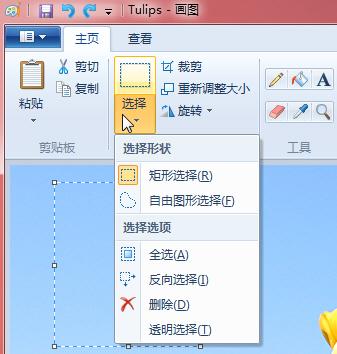
选择截取形状

完成选择之后,即可看到“图像”功能组中的“裁剪”按钮已经变成可用状态。
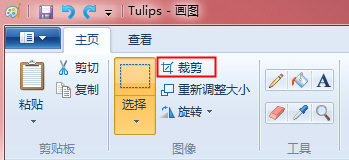
裁剪按钮可用

单击此按钮,可以看到刚才所选择的内容已经被自动粘贴在新的画布中了。

裁剪后自动粘贴在新画布中

≡ 提示:输入修改代码都可运行!
8
酒精度
81
顶一下
相关阅读
内容加载中……