昨天,P大点S的管理群里,进行了一场壁纸大战,众基佬大秀桌面,现在年纪大了,眼也有点花,所以,我的桌面饱含绿色(当然这个与绿帽子无关),仅仅是为了养眼,单单一张植物图片,怎么和人斗桌面?显得逼格太低了,于是乎,花了几分钟的时间,给加了个字,营造一个叶子与文字的遮挡效果。
有朋友告诉我说,这个效果,如果换成草的话,应该叫做握了个草图片特效,真是日了狗了!反正我不管那么多,我说这就是春天的气息,哈哈!
我们的过程,跟网上那些复制叶子,再单独制作叶子投影的教程不大一样,
毕竟我觉得一片叶子要一个图层,投影也是,到最终完成,图层太多了,感觉有点繁琐,可能我们的方法会让人感觉或许不那么好理解,但是认真思考一下,应该还是挺好理解的吧!
Anyway,分享!
PSD文档和素材下载地址:http://pan.baidu.com/s/1bpxRo1T
下面,进入正题!
新建文档,1920X1080像素,放入我们的背景图片,打上文字P大点S的缩写PDDS(这里用的是思源黑体),颜色#98ff55。
按照以往的经验和网上的一些类似的教程,可能大家第一选择是从背景图层复制一些叶子,建立图层,然后放在文字的上面,今天我们所要进行的操作,不是基于这个思路,我们的选择是蒙版。OK,我们把文字图层的透明度降低,让我们可以看到背景的叶子,从而进行选择,用钢笔工具做出我们需要浮现在文字上的叶子的选区。
把文字的透明度调整回100%,建立图层蒙版,我们现在得到这样的效果,叶子已经浮现在文字上方了。
鲁迅说,叶子浮现在文字上面,接触面,它应该有阴影。嗯,鲁迅说的是对的,因为叶子与文字是遮挡的关系,阴影免不了,现在我们要做的就是添加阴影。首先,我们添加PDDS文字的投影,复制一层文字图层,将它的颜色改为黑色,删除掉图层蒙版,并置于文字图层的下层,向下向左移动一定像素。
载入文字图层的选区,给投影图层添加图层蒙版。
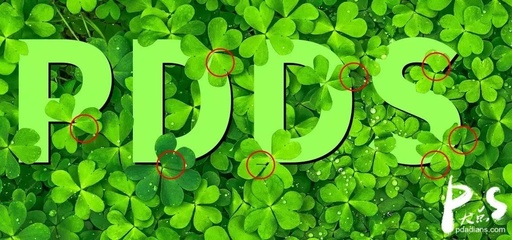
添加完蒙版后,我们观察一下,可以发现,在一些边缘是不够完美的(如下图红圈所示),那么,我们现在需要做的就是用画笔在蒙版上继续擦擦擦,让这个阴影符合我们的要求。
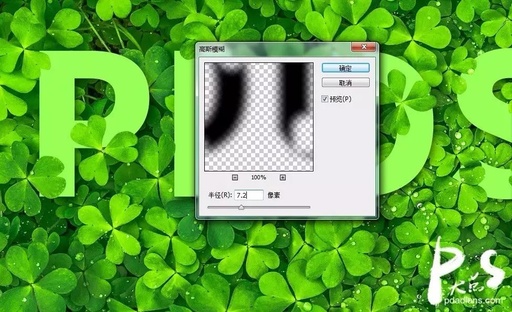
OK,用画笔涂抹好了以后,为这个投影图层添加一个高斯模糊。
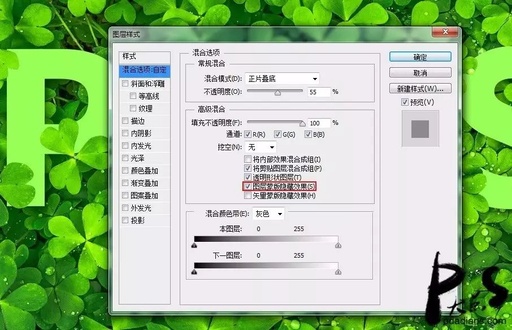
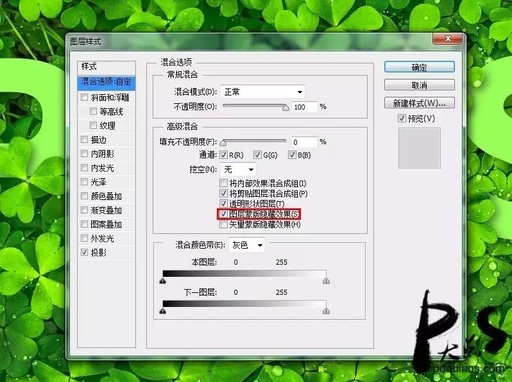
将投影图层的图层混合模式设置为正片叠底,不透明度调整为55%,同时勾选图层蒙版隐藏效果。
现在,我们搞定了文字的投影,接下来,我们做叶子的投影。首先,我们载入文字图层的蒙版的选区,不要取消选区,选择背景图层,CTRL+J,复制一层,现在我们就得到了这些叶子。因为我们要给这个图层添加投影,添加投影后,在PDDS文字范围外的投影会跟PDDS上浮现的叶子相互影响,所以,我载入文字选区,给这个叶子图层添加了一个蒙版,并将填充修改为0。
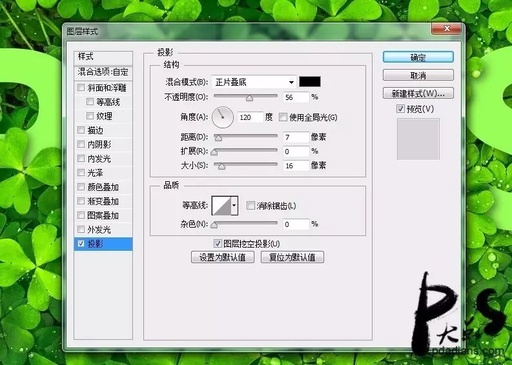
OK,为这个叶子投影添加一个图层样式,这里我是添加了投影样式,同时,在混合选项-自定中勾选图层蒙版隐藏效果。
下面复制一层这个叶子的图层,并置于下层,修改一下投影的参数,营造一个有层次的投影。
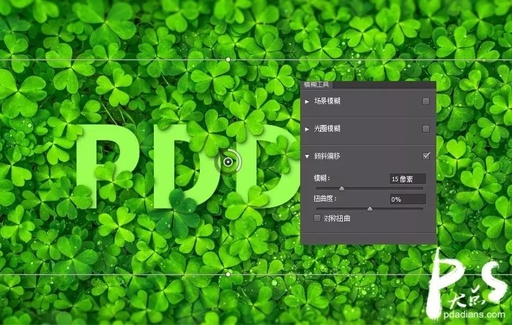
CTRL+ALT+SHIFT+E盖印图层,执行一个移轴模糊。
最后我添加了一个曲线调整层,微调了一下。
大功告成,我们最终得到这样的效果。
这个方法的优点就是图层比较少,效果也OK,可能会有人觉得不是特别好理解,会被蒙版绕晕,所以,我们说,理解,理解,理解,重要的事说三遍,在做的过程中,理解为什么要这样做,相信你行的,不是吗?