1、文本属性窗
点选工具条上的“文字”  工具后在画布上进行单击,即会显示文本的输入框,如图5—01。
图5—01
在该框内即可自由输入各种文字,而在文字工具的属性框内则详细显示了文字工具的各种选项,如图5—02。
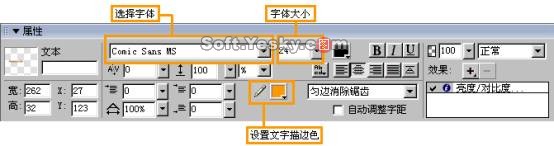
图5—02
在该属性框中可以对文字的字体、字号、颜色、文字间距、自定义消除锯齿等等进行设置。同时点击菜单栏中的“文本—编辑器”也同样可以对文字的各项属性进行相关设置,如图5—03。
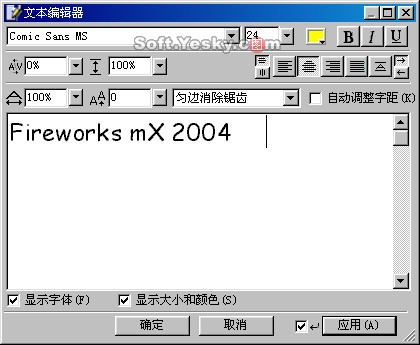
如图5—03
2、文字的变形
文字的缩放:对于输入的文字同样可以和路径对象般用工具条上的“变形” 工具进行调整,如图5—04。
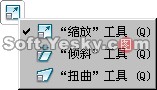
图5—04
点选“缩放”工具后在文本框内会出现八个控制点和一个缩放的中心点,当鼠标移到控制点上时指针会变成双向箭头,此时拖动该控制点即可改变对象的形状,如图5—05、5—06。当按住ALT键的同时拖动控制点时,对象则会以缩放点为中心,使对象产生对称式的缩放变形。
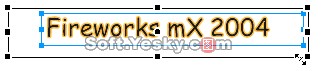
图5—05

图5—06
而当鼠标移到任意一个控制点的四个边角附近时,指针会变为圆形箭头,此时拖动该控制点进行移动,即可旋转改变文字的方向,如图5—07、5—08。此时改变缩放中心的位置所改变的则是旋转点的中心位置。
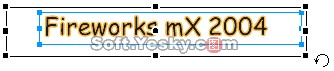
图5—07
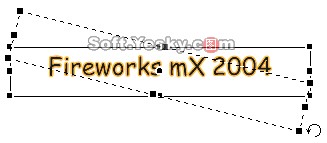
图5—08
“倾斜”工具和“扭曲”工具的使用同样是通过拖动控制点来实现的。大家可以亲自动手实践一下。另外,文本框的形状被更改后,再次点选“文字”工具依然可以继续输入或编辑文字,如图5—09。
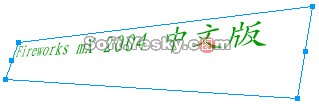
图5—09
3、文字附加到路径
Freworks中文字的输入都在文本输入框内,如果希望文字不受矩形文本框的限制,可以绘制封闭路径并将文本附加到路径上,使文字顺着路径的形状进行排列并且保持可编辑性。如图5—10,按Chrl+A键同时选中文字和路径后,使用“文本—附加路径”命令。
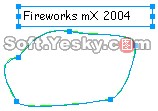
图5—10
这样,文字就被附加到了封闭路径上,如图5—11。此时文字与路径成为了一个整体,而且该封闭路径会暂时失去其笔触、填充以及效果属性。随后对该路径所用的任何笔触、填充或效果属性都将应用到文字当中,而不是路径。
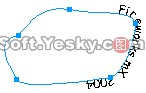
图5—11
如果觉得文字附边到路径的位置不理想,可以通过文本属性框中的“文本偏移”进行设置。输入“—92”时是将文字逆时针偏移92个像素,如图5—12。
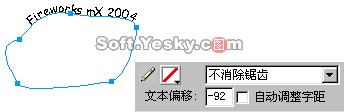
图5—12
对于附加在路径上的文字不仅可以改变其位置,通过菜单栏上的“文本—倒转方向”还可以改变文字在路径内外的方向,如图5—13。
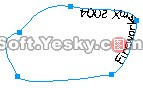
图5—13
文字被附加到路径后依然能继续为其添加或编辑各种文字,如图5—14。
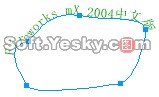
图5—14
如果要解除文字附加到路径的使用,只要选中文字与路径后使用“文本—从路径分离”命令,就可以分开附加在路径上的文字。文本从路径分离出来后,该路径会重新获得其笔触、填充以及效果属性。
4、文字转为路径
Freworks中可以把文字转变为路径,然后按矢量路径般对其进行操作,但无法再将它作为文本编辑。
在选中文本后点击“文本—转换为路径”命令,此时文字将被转换成组合路径,如图5—15。

图5—15
文字被转成组合路径后可以使用“部分选定”工具拖动文字上的路径节点改变字符的形状,如图5—16所示。

图5—16
也可以将该组合路径使用“修改—取消组合”命令,把字符作单个独立的路径进行拆分,如图5—17所示。

图5—17