今天和大家分享,人像照片后期处理中的性感私房照,调色处理方法:PS教程-私房照调色。
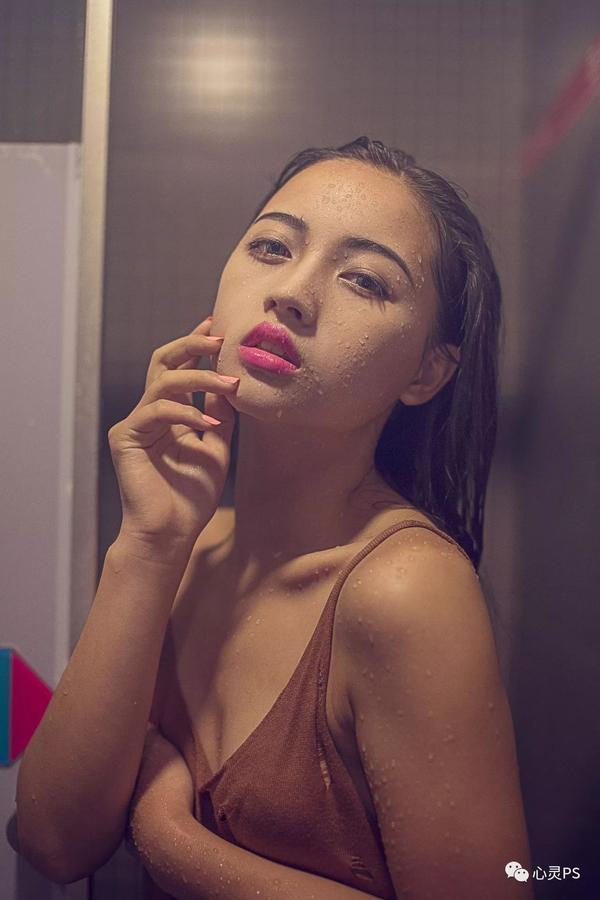
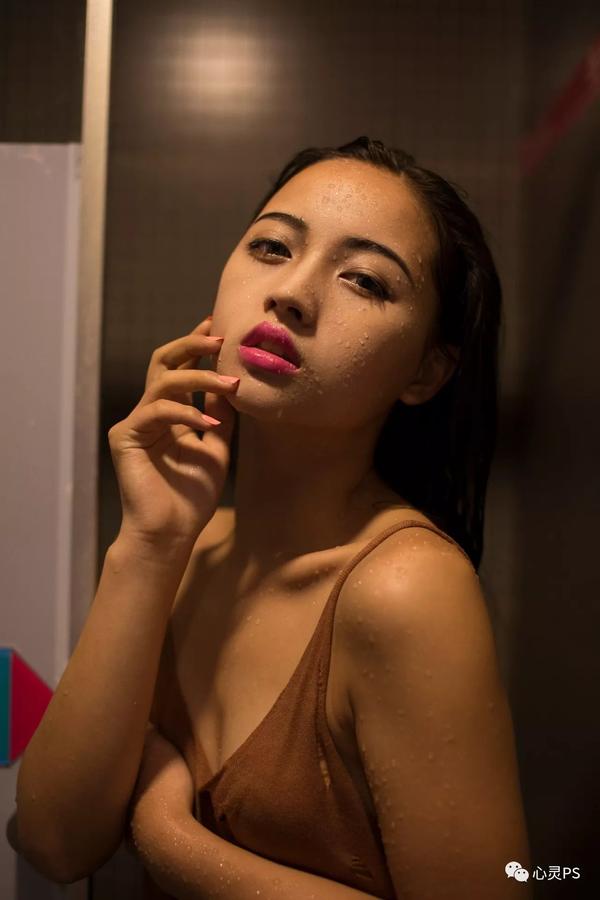
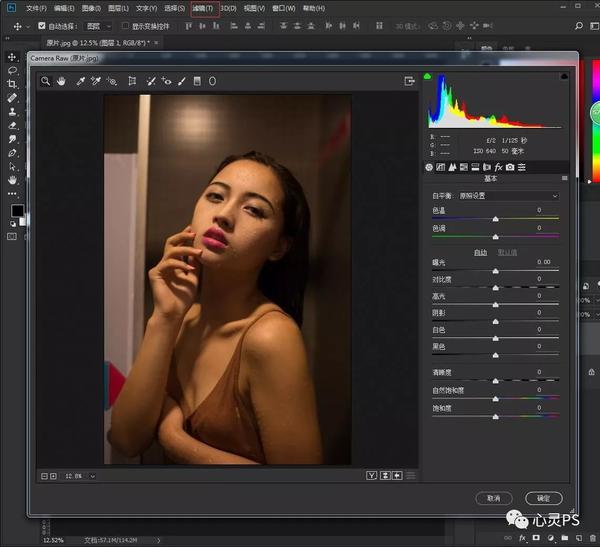
将原片在PS中打开,Ctrl+J拷贝一层备份;选择滤镜-camera raw滤镜(cs6版本在文件—打开为—选择camera Raw格式打开)
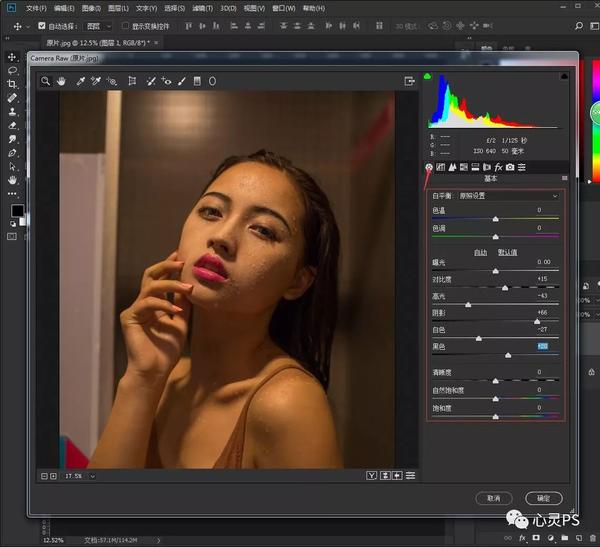
调节基本中的参数,增强对比为后面调色打基础
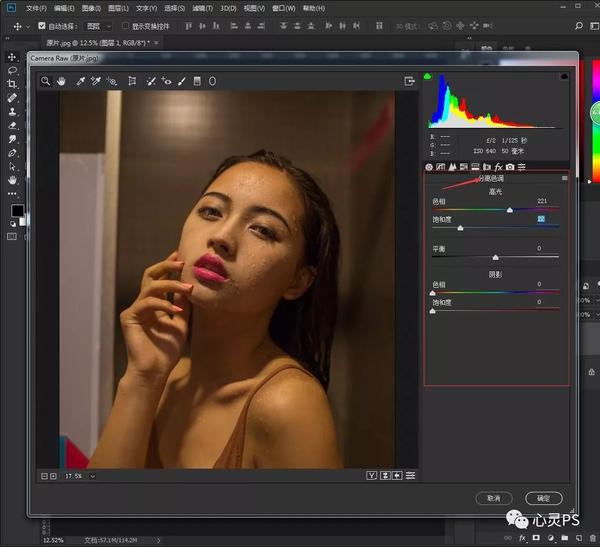
选择色调分离,调节参数使图像偏蓝色色调,单击完成
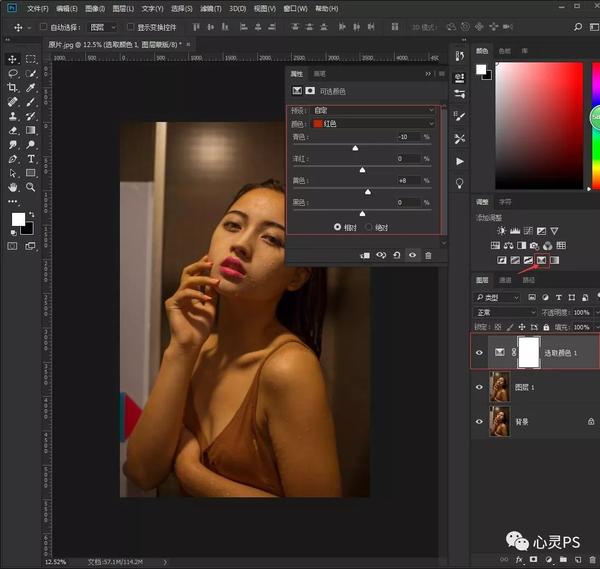
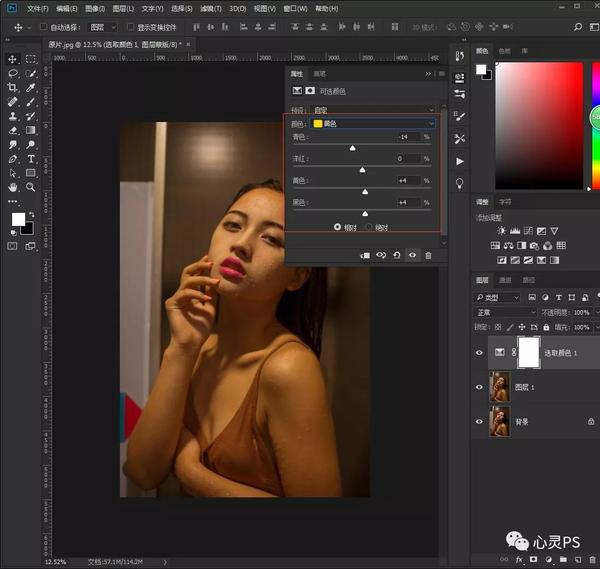
在调整面板中选择可选颜色,调节红色、黄色通道中参数使人物偏黄
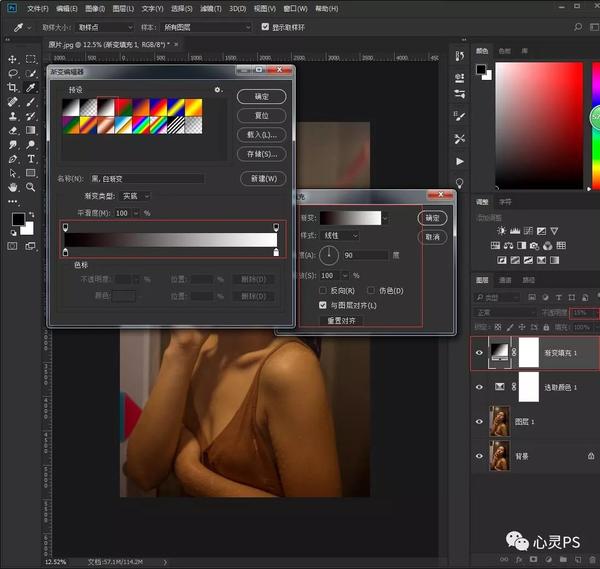
选择渐变填充,使用黑色到白色渐变并将不透明度设置为15%左右,使图像偏朦胧性感
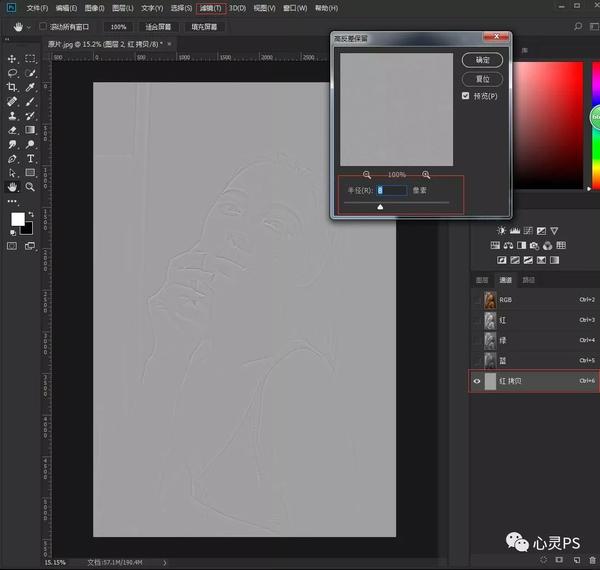
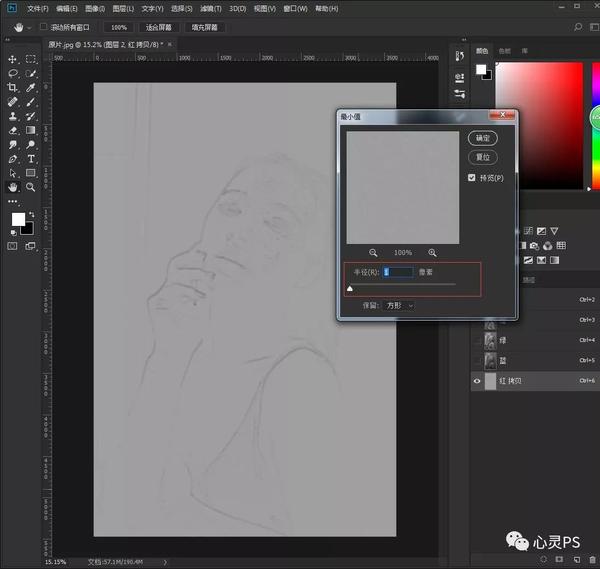
Ctrl+Alt+shift+E盖印图层,选择通道面板拷贝红通道,滤镜—其他—高反差保留(8像素)提取轮廓,再选择滤镜—其他—最小值,增强轮廓细节
插播:PS后期调色教程
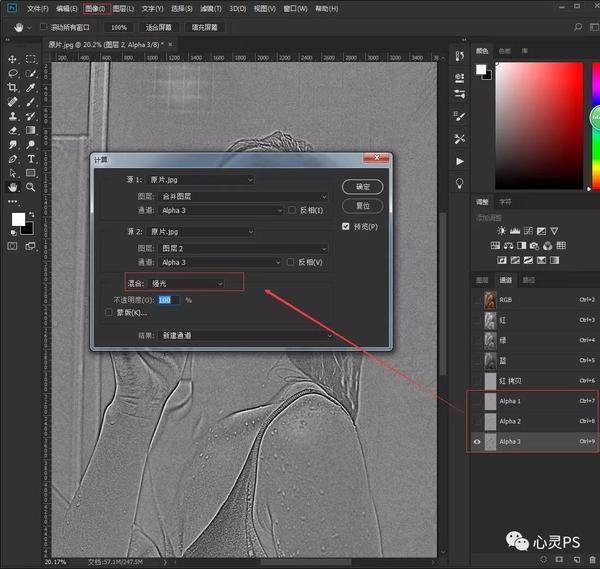
选择图像—计算,将混合模式设置为强光,增强图像对比度(可以继续加两次使图像更加分明)
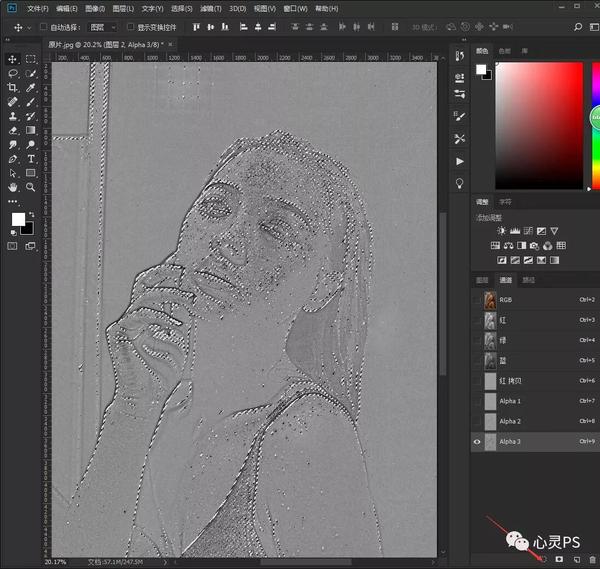
单击选区图标,载入选区回到RGB通道,再回到图层面板窗口
选择曲线,提亮曲线参数,增强人物质感
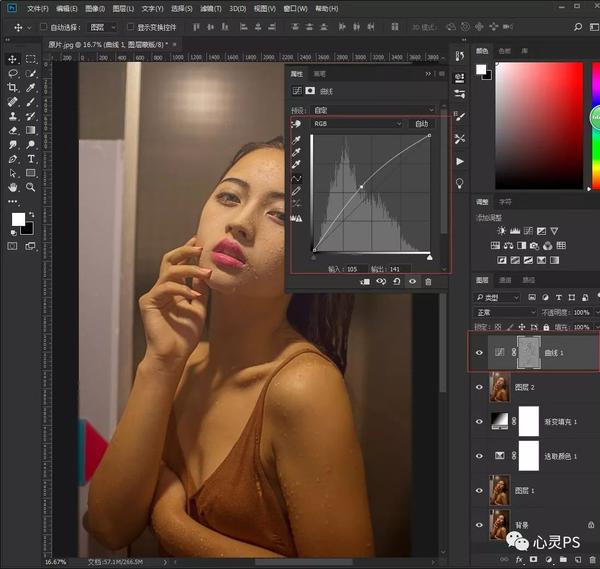
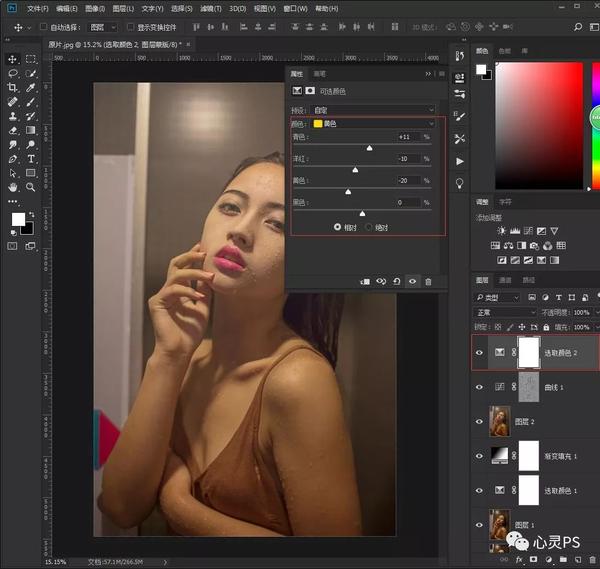
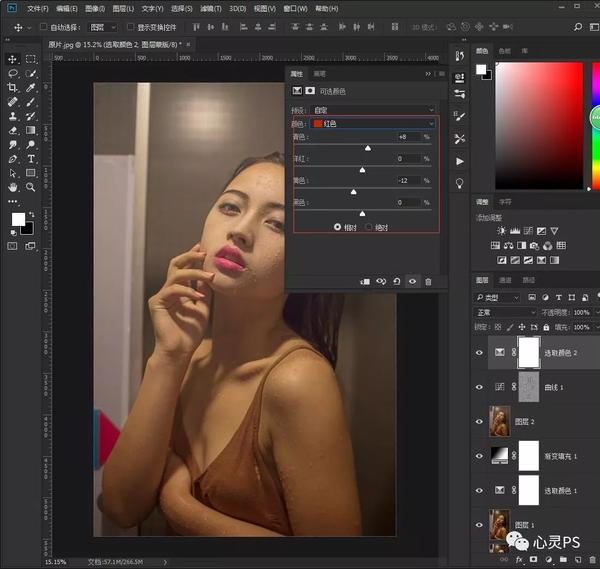
选择可选颜色,调节红色、黄色通道中参数,修复人物皮肤色彩
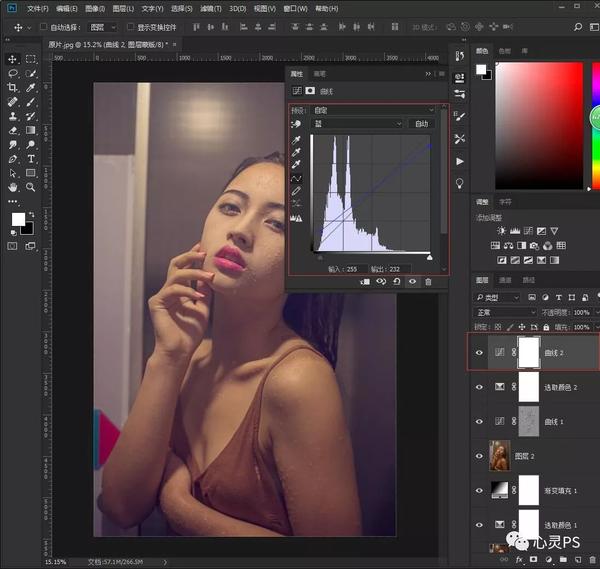
再选择曲线,调节蓝通道中高光和阴影参数,使图像呈现蓝色朦胧感
Ctrl+Alt+shift+E盖印图层,选择滤镜—其他—高反差保留(2像素)并将混合模式设置为叠加,增强人物质感
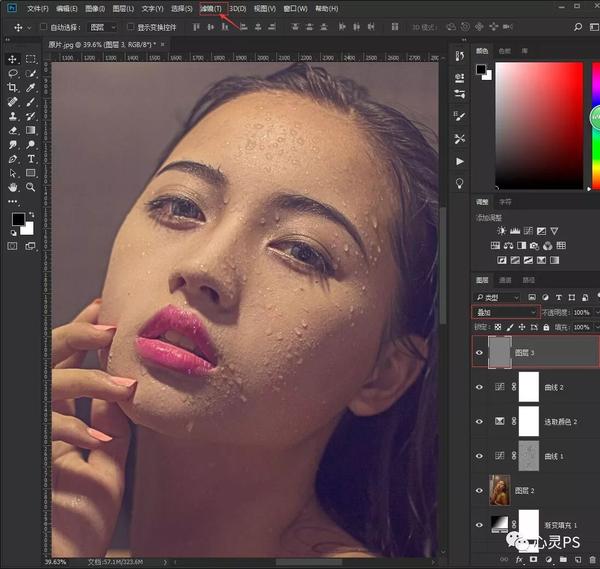
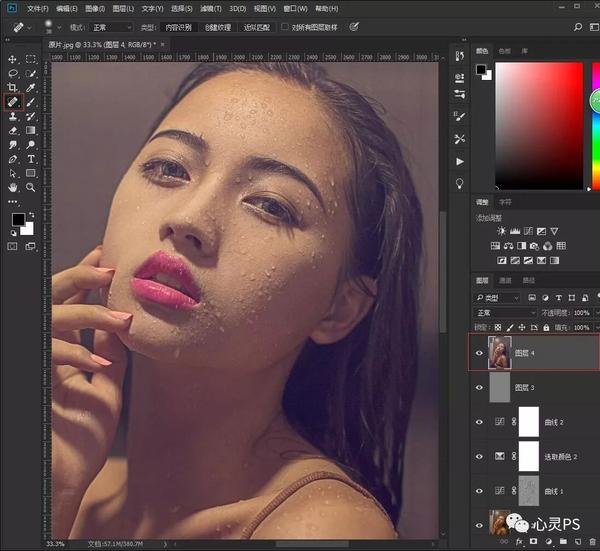
最后盖印图层,选择污点修复画笔将人物脸上的斑点瑕疵修复好
关注微信公众号“心灵PS”。