说明:记得一位老师说过,多屏互动作为一项新技术,在教学上运用,代替投影仪,把学生的作业,通过手机拍摄,当场投影到电视或者多媒体屏幕上,进行即时讲解有很好效果。
当然,多屏互动并非成熟的技术,虽然可以播放ppt及文档、影视、音乐、互联网等多媒体运用,但,有它的局限性,代替不了电脑及其他设备,比如ppt中的特效播放,就不能得心应手。
使用:电脑端(exe后缀)安装在电脑
手机端(apk后缀)安装在手机上
手机上建议安装:无线传屏mirrorop手机发送端破解版.apk
测试:古董手机和平板
手机:htc Desire | Z Android版本:2.3.7 | 运行内存:512MB 内部存储:1GB SD卡:2G
平板:昂达 型号 v719_3G_CORE4 系统 Android 4.2.2 内存 1G SD卡:4G
电脑:HP 系统win10专业版 美格显示器19寸 最佳分辨率1440*900@60hz
准备:电脑分辨率设置为800*600,和古董机匹配;取决于你的手机及平板的分辨率水平。
同一个局域网无线wifi可以使用,一般需要一个开启无线的路由器支持。
截图:
1.成功手机截图

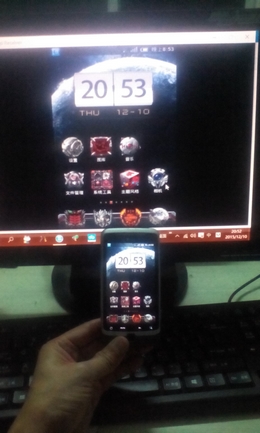
2.成功平板截图

手机上必须装如金山wps手机软件


开始及退出:如果电脑安装了多频互动MOP Win Receiver V 1.2.0.6 Setup.exe,现在就可以直接打开绿色版的--电脑接收端.exe使用了。

软件介绍:
MirrorOp是一款应用于安卓系统的无线传屏软件,而我们这里为您介绍的是将安卓平台设备作为发送端,电脑作为接收端,可以在电脑屏幕上显示安卓手机画面的应用。此版本为破解版本,使用无时间限制。
无限传屏软件说明
MirrorOp 是一款屏幕实时传输应用,其中包括发射端与接收端,只要将计算机安装屏幕发射器端应用,就可将屏幕发射至屏幕接收器端,反之亦然。现在发射端支持的平台有Windwos、MAC、Android、IOS、BlackBerry;而接收端则支持Windows、iOS、Android。而这里我们介绍的是将Android平台的设备作为发送端,电脑作为接收端,可以在电脑显示屏接收来自安卓设备屏幕实时画面的应用。
无限传屏软件操作说明
当然这款软件就画质和流畅度上不能和《快播大屏幕》等无线传屏设备相比,不过喜欢折腾的童鞋,可以下载来玩一玩,除此之外,我们还可以使用电脑来控制我们的安卓手机,通过鼠标左键单击(点击),鼠标右键单击(返回),鼠标按住左键不放(拖动)这三个动作来控制我们的安卓手机。
无限传屏软件使用说明
MirrorOp发送端可以将自己的Android屏幕透过网路(wifi/Ethernet)或是USB投射到装有MirrorOp收屏端的装置上,如电视,投影机,手机或是平板,让使用者能够轻鬆地与朋友分享自己手机上的内容或是在企业中进行简报与讯息交流,彻底实现”无线传屏”,”USB传屏”,”网路传屏”。
安卓手机间使用,需安装:MirrorOp接收端。我们也提供了多种平台上的收屏端,包含了Android(安卓),Windows(视窗作业系统),iOS(苹果)与以Linux為核心的电视机上盒,其中有些是必须付费购买的,您可参考MirrorOp官网获取更多的MirrorOp收屏端的讯息。
如果您的收屏端有滑鼠或是键盘(如Windows MirrorOp收屏端),您还可以反向控制Android装置,让您能轻鬆地对Android装置做输入。当然,如果您的收屏端是另外一台Android装置,您就有机会透过触控来回控。
无限传屏软件安装使用
1.下载并安装该《屏幕接收器》于安卓设备上。
2.下载并安装Windows/MAC屏幕发射器于您的电脑。
3.确认发射器与接收器位于同一个网络内。
4.打开安卓设备上的接收器。
5.打开Windows/MAC发射器, 它就会扫描到此安卓设备接收器。
6.点选后会自动连线。
7.连线成功后按Play开始进行投影。
8.安卓设备屏幕接收器也可远程操作Windows及MAC平台。