全新的Win11有它的独到之处:更为圆润的UI设计,更便捷的文件资源管理,更生动的任务管理器,更多人性化的功能(或许实在是太多了)等等新系统或许真的功能太多,藏得太深,让人摸不着头脑找不到门路,但如果耐心的进行一番优化调教,Win11也确实算是个好系统!(起码我用了1年多没出过大问题,除了有时候复制粘贴的时候要迟疑一秒钟)
插播:win10优化设置技巧教程
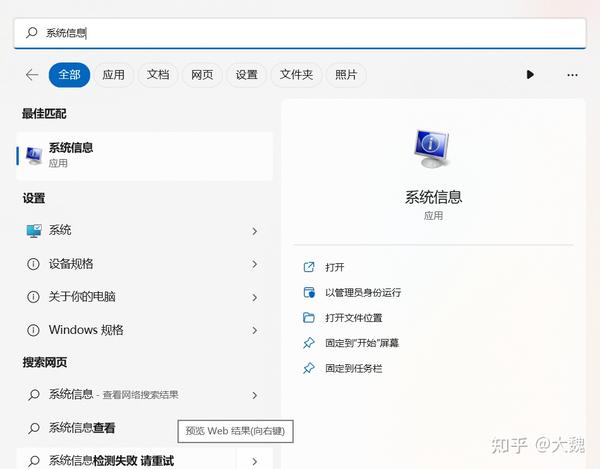
在开始菜单搜索并打开【系统信息】
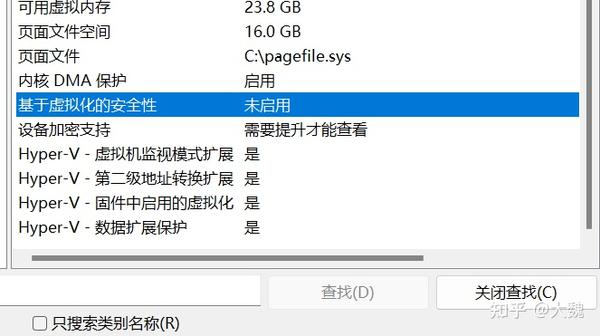
下拉菜单中‘基于虚拟化的安全性显示’如果显示‘正在运行’表明已开启VBS
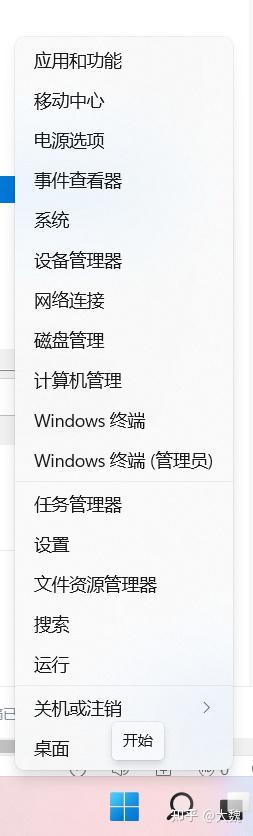
这是我们右键【开始】图标,选择【终端(管理员)】
弹出管理员命令后输入以下代码:
bcdedit /set hypervisorlaunchtype off
输入后会提示‘导致命令意外执行’无视即可,注意核对下方预览代码,防止出现错误
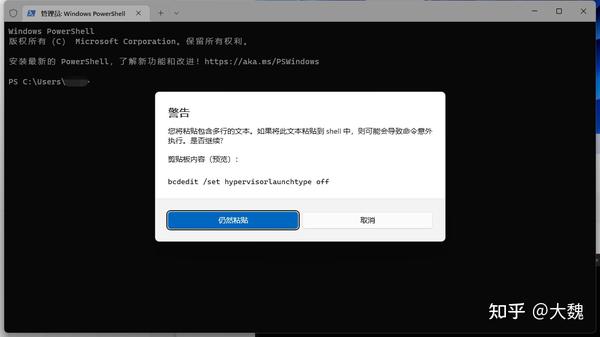
复制完成后,回车确认,重启电脑后即可关闭VBS
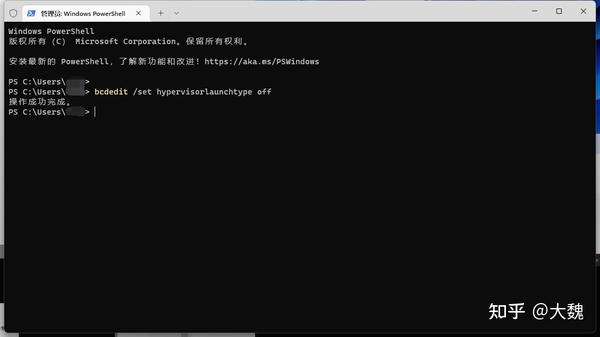
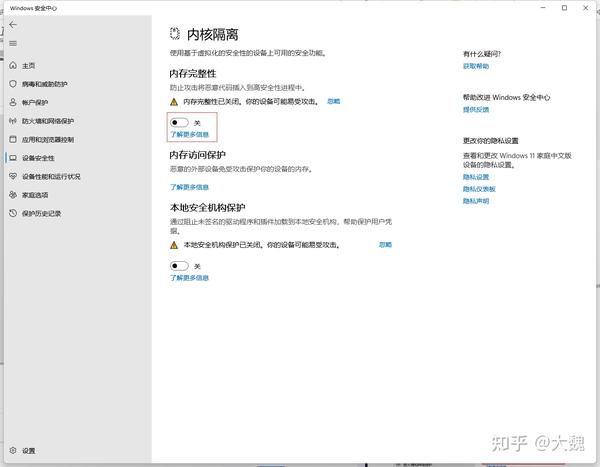
关闭内存完整性(HVCI)
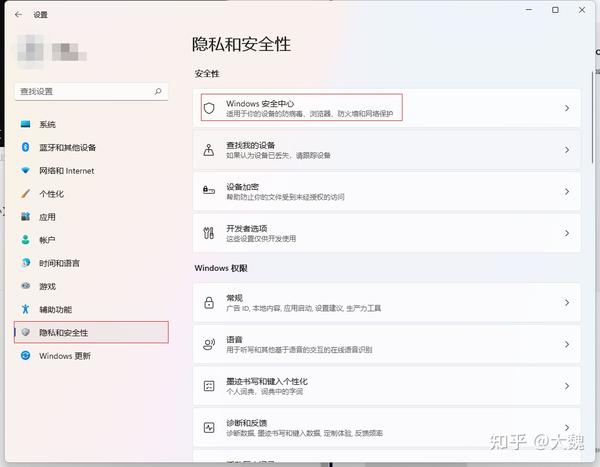
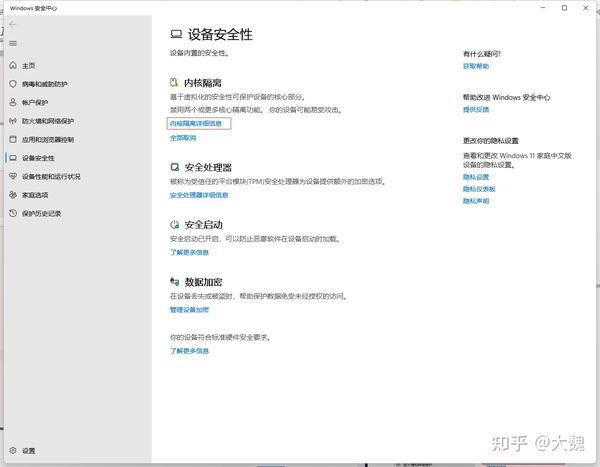
打开设置,选择【隐私和安全性】- 【Windows 安全中心】
选择【设备安全性】
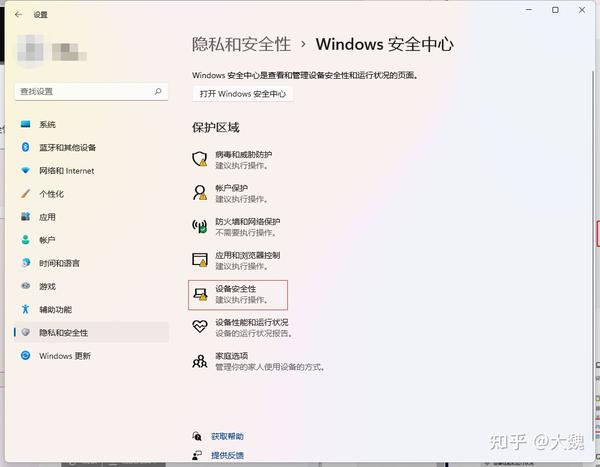
选择[内核隔离详细信息]
点击[关闭内存完整性]
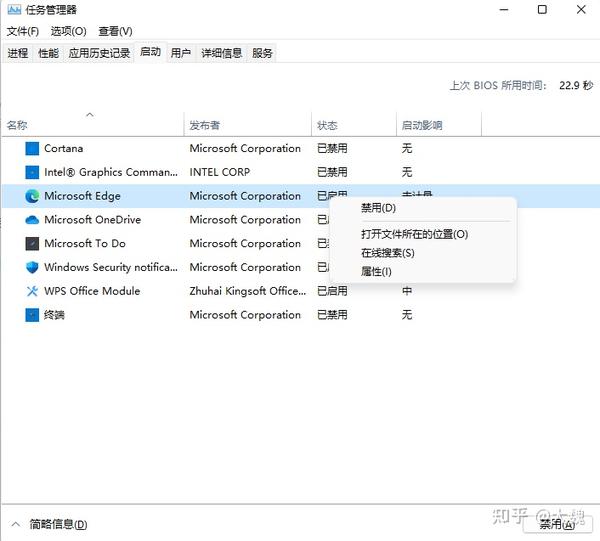
第二步:禁用开启启动项
之前大家习惯用杀毒软件或者娱乐大师来关闭开机启动项,降低开机时间,避免开启不必要的程序
在Win11中我们直接打开[任务管理器]-[启动应用],右键禁用不想开启自启动的软件即可
Ctrl+Alt+Delete打开[任务管理器]
第三步:关闭系统通知
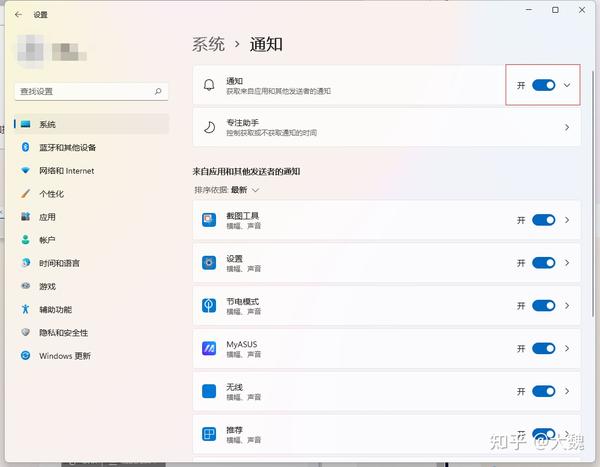
打开[设置],左侧搜索[通知和操作]
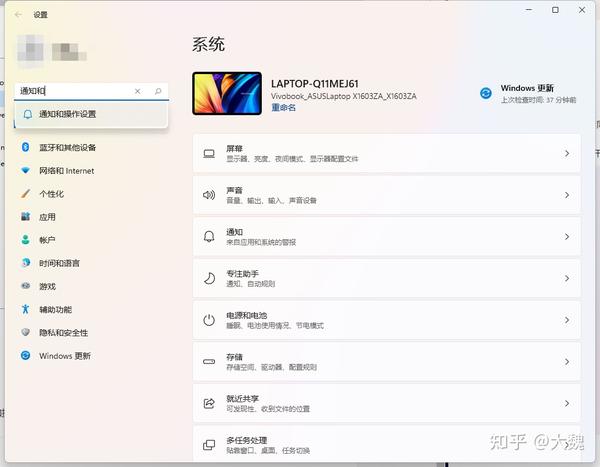
打开后将[通知]更改为‘关闭’,下方也可以自定义设置通知,更具自己的情况自行调节即可
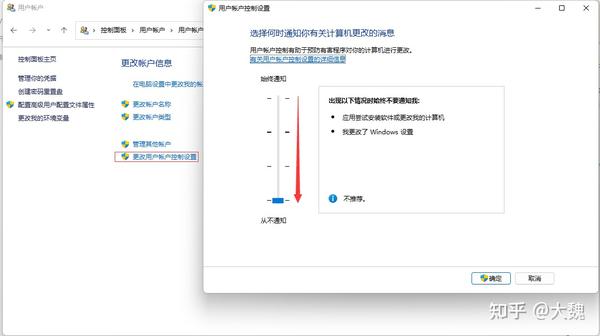
打开[控制面板]-[用户账户]-[更改用户账户控制设],然后将左侧滑块下拉为[从不通知],至于提示的不推荐,直接无视
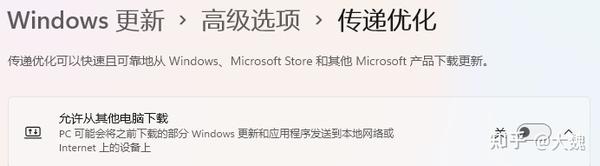
第四步:关闭传递优化
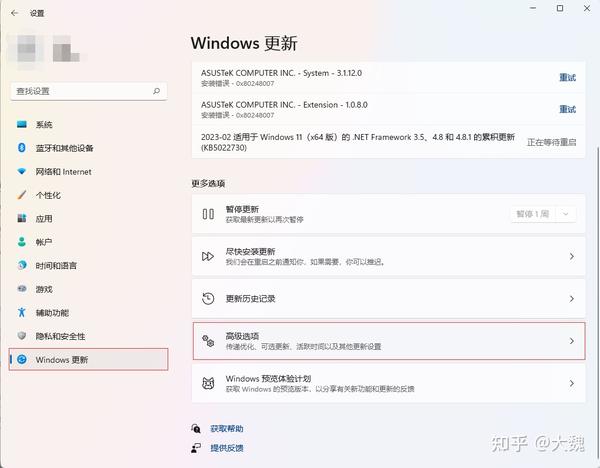
打开[设置]-[Window 更新]-[高级选项]
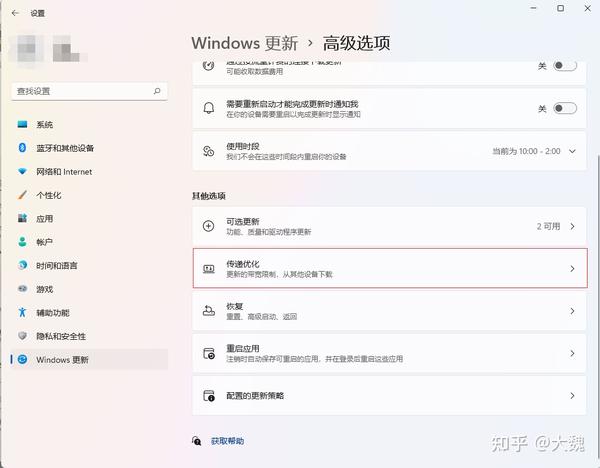
下拉找到[传递优化]选项,将其关闭即可
第五步:关闭广告
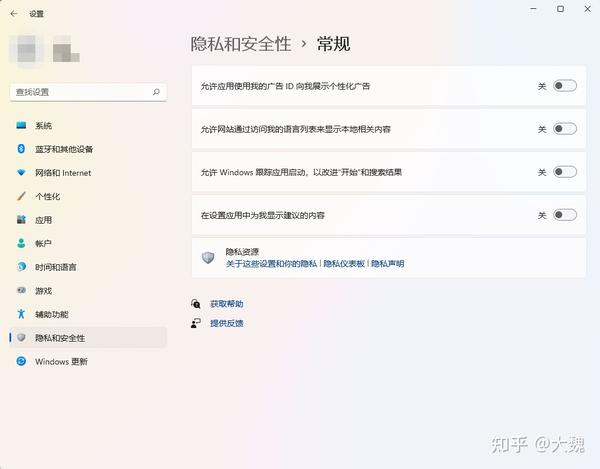
Win11最烦人的东西,没有之一
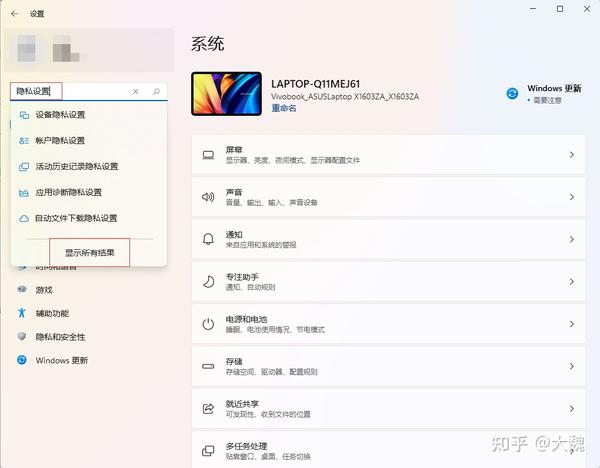
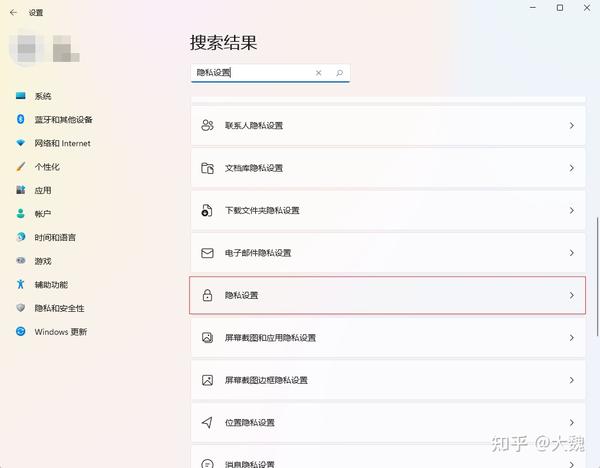
打开[设置],左上角搜索框输入[隐私设置]-[显示所有结果],然后下拉选择[隐私设置]
将所有选项关闭
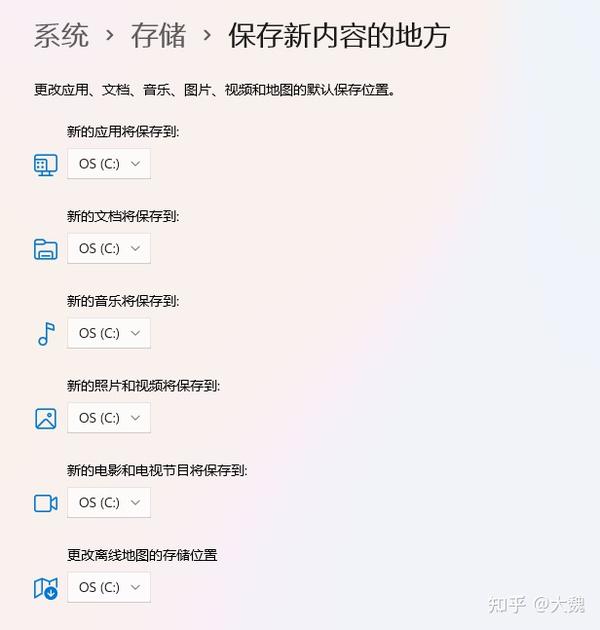
第六步:打开储存感知与修改文件默认储存位置
储存感知可以定期清理系统垃圾,节省磁盘空间
Win11默认文件都是默认储存在C盘,更改后可自定义文件储存位置
打开[系统]-[储存],开启储存感知
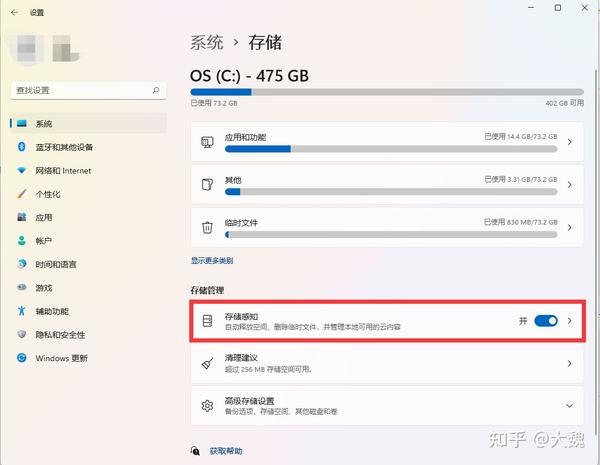
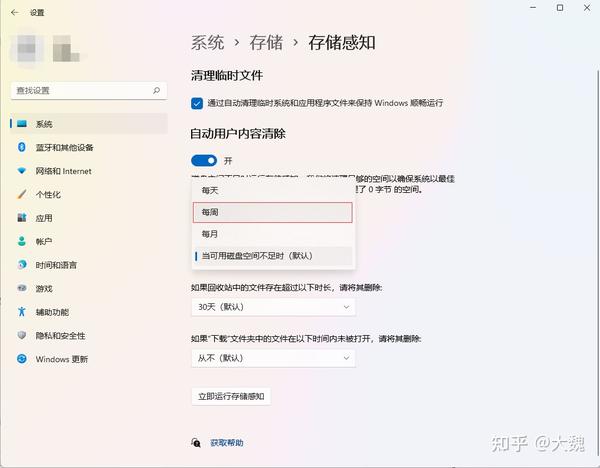
点击右侧小箭头,将配置清理计划改为每周
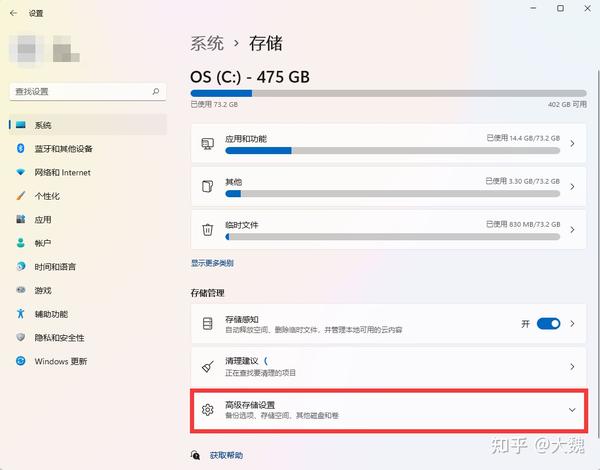
设置好后回到上一栏,选择[高级储存设置]
下拉小箭头选择[保存新内容的地方]
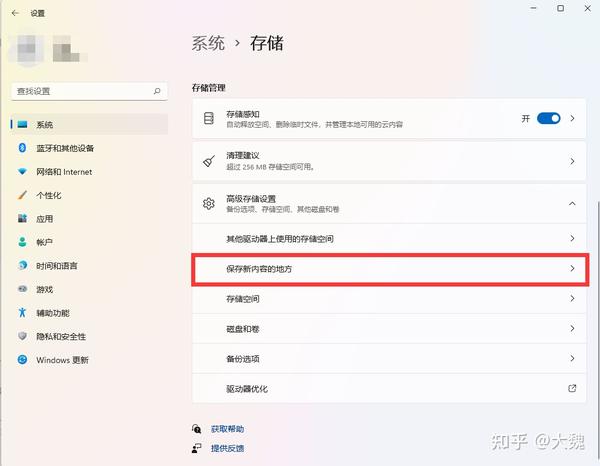
将默认C盘改为自己想下载的盘位置
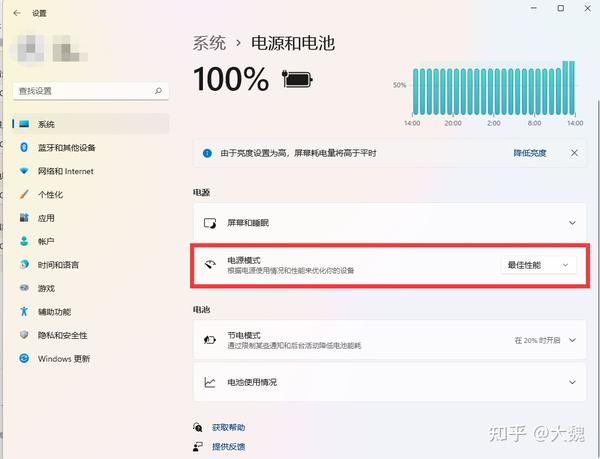
第七步:打开性能模式
Win11的默认电源模式都是平衡,打开[系统]-[电源和电池]-[电源模式]选择最佳性能
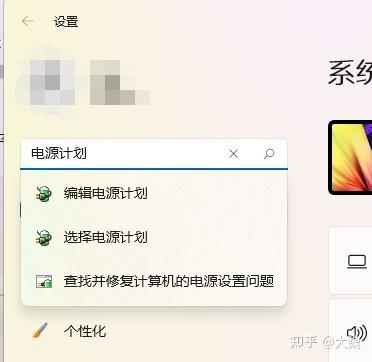
然后在在左上角搜索框,输入电源计划
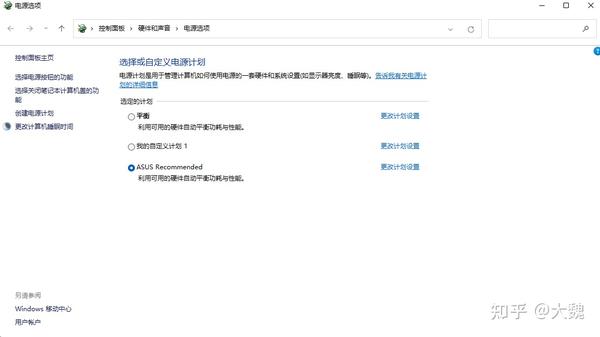
在跳出的电源计划中,选择[高性能](教程用机用的是华硕的笔记本,所以多了个ASUS的电源模式)
结束
OK经历过上面的六个步骤,你的Win11就设置完成了,烦人的广告没了,超强的性能来了快去试试吧~
下面我放一些关于Win11的小插件,有需要的直接私信我拿就好啦
Win11小插件
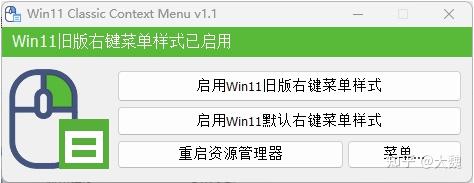
恢复Win10右键菜单
WIN11右键桌面空白处不能直接显示全部选项,还需要点击“显示更多选项”的子菜单才能跳出完整菜单实在是太麻烦了,对于用了WIN10这么久的我们来说实在不方便,其实用【W11ClassicMenu】就可以解决这个问题~

全面禁止Win11系统更新
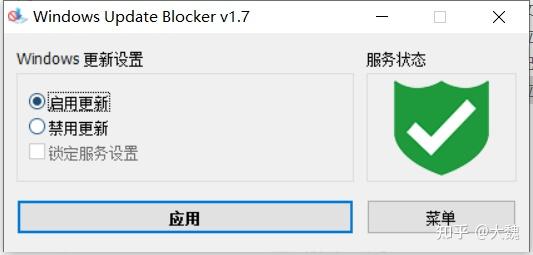
有位伟人曾经说过——“系统最好用的时候,就是什么的都不更新的时候!”
所以,待系统稳定后,大多数人会选择全面禁止Win11更新,很多网上的方法试过了屡禁不止,一个插件直接解决
虚拟内存转移
把虚拟内存的位置从系统分区里转到其他分区,电脑的速度会有小幅提升