泡泡网笔记本频道5月8日 微软在上个月正式发布Windows 8.1 Update的同时,还针对Windows 8.1 Update推出了一种新的WIMBoot的系统安装方式,也被称为Windows镜像启动。这种全新的安装方法可以更少的占用C盘空间,最低仅为4GB大小,因此,这意味着今后小容量的Windows平板电脑将会有更多的存储空间可供使用。那么WIMBoot的安装方式到底是怎么一回事儿呢?本期笔者就为大家解读WIMBoot的详细原理以及安装方式。
什么是WIMBoot技术?
WIMBoot是Windows image file boot的简称,其工作原理就是通过系统直接读取某个WIM映像完成整个启动过程,也就是WIM映像等同现有的系统盘,而且其体积大幅压缩,最高可将Windows 8.1系统压缩至4GB大小,而传统的安装方式需要占据9GB甚至更多的硬盘空间。这项技术对OEM电脑厂商部署系统、升级系统或者制作还原分区有很大的帮助。
WIMBoot的最大的特点是可以使存储空间较小的Windows设备在得到的系统的同时,还可以拥有更多的空间来存储数据或安装应用。比如使用WIMBoot技术在16GB或32GB存储空间的Windows平板设备上进行Windows安装部署时,还可以拥有12GB的可用空间,而用按此前的正常方式进行安装之后将只有7GB左右大小可供使用,可见WIMBoot对于小容量设备来说还是相当给力的。
WIMBoot技术的局限性:仅支持固态硬盘
根据微软官方说明指出,当前这项新技术无法应用所有Windows平台,仅用于Windows 8.1、Windows 8.1 Update,具体覆盖x64、x86、ARM平台,但WIMBoot并不支持同平台Windows Server 2012 R2。
新的WIMBoot部署选项支持UEFI系统,该种安装方式与传统的解压Install.wim的安装方式完全不同。也就是说如果电脑采用的是传统BiOS,那你就无缘WIMBoot技术。
在存储器设备方面,WIMBoot完美兼容现有的SSD固态硬盘、eMMC存储器设备,但并不支持传统机械硬盘以及混合硬盘。
因此,WIMBoot仅用于SSD固态硬盘,并且需要存储至SSD或eMMC存储器。
如果你是传统PC电脑用户来说,还可以配置第二块机械硬盘或者混合硬盘,扩充更多的磁盘存储空间。
WIMBoot技术原理
以下是我们根据TechNet社区有关WIMBoot的详细原理解读:
在传统Windows系统安装过程中,所有系统文件将分别两次写入本地磁盘:第一次向磁盘写入压缩存档的系统备份文件;第二次写入未压缩存档的系统文件。当系统安装完毕后,我们的本地系统盘还会存储一份压缩版系统备份文件。大量的系统安装文件、备份文件占据我们本地磁盘空间,因此,Windows 8.1最低磁盘空间要求为16GB大小,实际装机占据约10GB左右的硬盘空间。
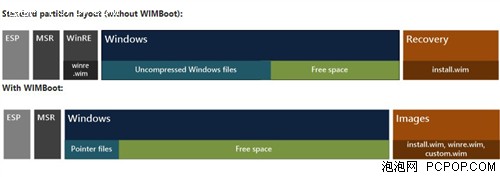
而使用WIMBoot技术全新安装Windows系统时,整个过程只需一次写入本地磁盘,全程采用压缩存档方式。然后,Windows分区将设置一组指向映像分区对应压缩文件的指针,当用户继续为系统写入新文件、Modern应用以及更新补丁,这些新文件将继续写入Windows分区。
此外,我们可以通过WIMBoot安装技术,获得一个WIMBoot映像,可以原生应用为系统还原映像,继续节省本地磁盘空间。
需要注意的是,WIMBoot完美兼容Windows 8中的安全启动机制,但是用户可能需要放弃一些硬盘加密工具,甚至是Windows内置的BitLocker功能。据微软介绍,采用磁盘加密功能后,可能影响本地系统性能。
相信大家看过这么多介绍之后已经对WIMBoot有了一定的了解,下面我们就亲自动手用WIMBoot的方式来安装Windows 8.1 update操作系统,感兴趣的朋友可以继续往下看。
相关阅读: Windows官方说明链接
WIMBoot安装Windows 8.1操作系统步骤简略步骤说明:1,准备一台Windows 8.1或更高级的电脑和Windows 8.1 update操作系统镜像。2,制作Wimboot.wim文件。3,生成指针文件。4,生成启动菜单。整个安装流程其实比较简单。
需要说明的是,本文中安装方式并不是唯一的安装方法,只是一种比较简单的安装体验方式。我们准备了一台采用128GB 固态硬盘的Windows 8.1 update电脑进行安装演示。同时为了更加清晰的展示WIMBoot安装原理,我们将D、E两个盘符分别新建为10GB大小的独立空间。
制作Wimboot.wim文件
首先,我们需要加载Windows 8.1 update的镜像文件,此环节需要用到Windows的安装镜像与虚拟光驱软件共同完成。
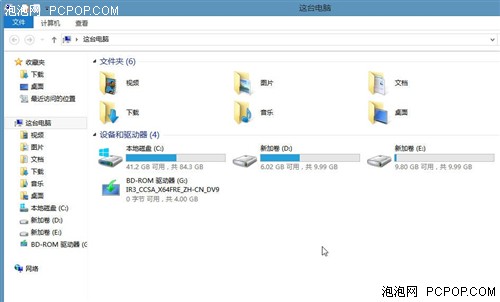
然后,我们以管理员身份运行命令提示符(CMD),输入以下命令:“Dism /Export-Image /WIMBoot /SourceImageFile:G:\sources\install.wim /SourceIndex:1 /
DestinationImageFile:D:\wimboot.wim”(请注意空格部分,漏掉会出现错误)。完成之后,就会在命令行中指定的文件盘符(本文中为D盘)出现Wimboot.wim映像。
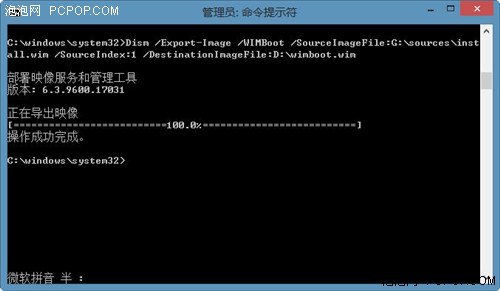
命令解释:图中其中盘符G代表Windows 8.1 updata系统镜像文件所在的盘符;盘符D代表你将要生成的Wimboot.wim文件所存放的盘符,可以根据你自己的具体情况更改盘符。
生成指针文件
在生成了Wimboot.wim映像文件后,我们继续以管理员运行命令提示符,输入:“DISM /Apply-Image /ImageFile:D:\wimboot.wim /ApplyDir:E: /Index:1 /WIMBoot”(请注意空格部分,漏掉会出现错误)
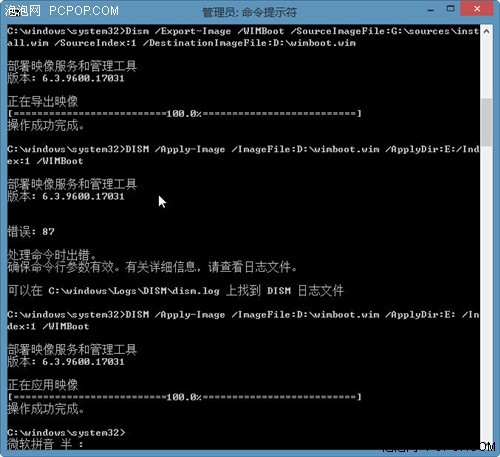
命令解释:盘符D代表Wimboot.wim文件所存放的盘符;盘符E表示生成的指针文件所在的分区盘符,同时需要根据你的具体情况进行相应修改。
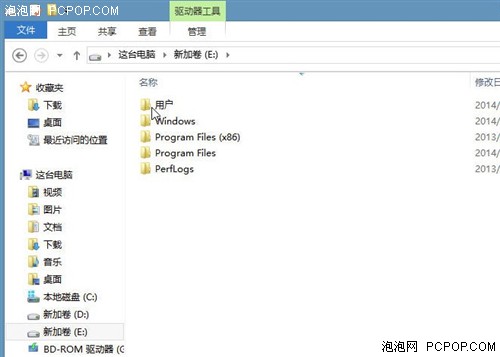
创建成功之后可以看到E盘的文件结构与传统安装方式的C盘相同,这些其实只是wim文件索引。另外,所有写入操作将保存在指针文件上,wim文件不会发生变动。
生成启动菜单
完成上述步骤之后,我们再次以管理员运行命令提示符:“bcdboot E:\windows /l zh-cn”(请注意空格部分,漏掉会出现错误)。注意,如果指针文件存放在VHD硬盘中,此方法行不通。
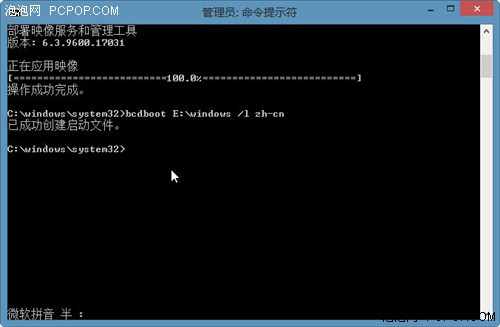
到此,操作全部完成,重启电脑就会看到启动菜单,之后就和普通的安装过程相同。
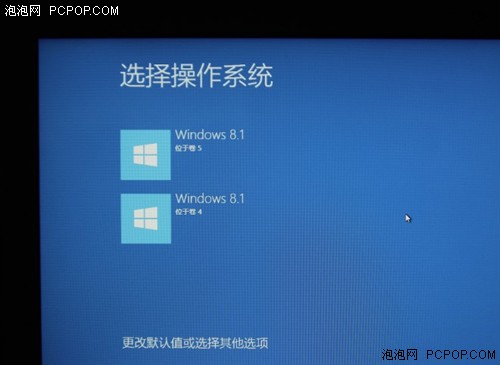
系统重新启动时会出现卷标提示,我们只需选择存储在E盘(指针文件存在的盘符)的操作系统启动即可进行安装。如果不知道具体盘符,可以通过系统自带的磁盘管理查看。
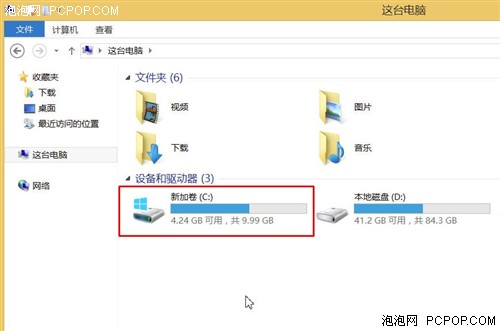
在安装完成后,我们看到原来的E盘为现在的C盘,在我们安装了截屏软件等测试小工具之后共还剩4.24GB的空间,并且随着之后的使用还会逐渐变小。
虽然微软官方说明了WIMBoot的安装方式只支持UEFI,以及SSD或eMMC。但是有网友经过实例证明了普通Bios和普通机械硬盘也可以安装,只是在启动的速度上有点慢。同时网友还指出:wim文件原则上可以和指针文件放在一个分区,而且指针文件和wim文件可以在不同硬盘上,不过建议分开来放;指针文件还可以放到一个VHD/VHDX文件中启动,但wim文件不能放入VHD中,这样的话系统就只需要一个VHD和一个wim文件就可以了。
总结:WIMBoot作为一种全新的Windows 8.1系统安装方式,其优势还是非常明显的,尤其对那些存储容量较小的Windows 8.1设备来说等于白白多出来4GB空间,对厂商、用户来说非常实用。随着微软对9英寸以下Windows设备免授权费后,更多OEM厂家选择加入到Windows阵营中来,将来WIMBoot安装Windows 8.1也会变得更加普及。