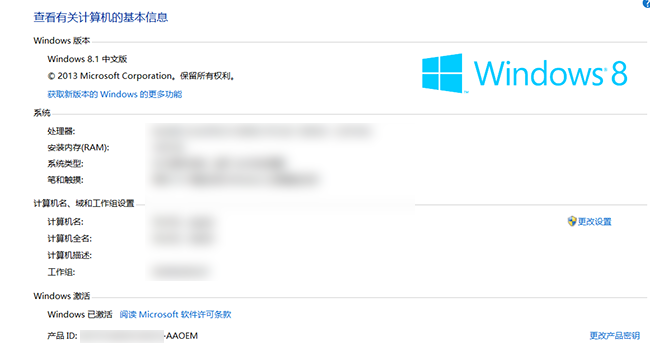
本教程适用于正版Win8用户(包括预装Win8、校园先锋等零售渠道)升级至Win8.1或Win8.1 update。
升级方法1——通过应用商店升级:
正版(预装/零售)Win8可以通过应用商店升级至Win8.1,系统会自动升级到对应的版本,并保留激活信息。其他注意事项请参考《Win8升级Win8.1专文:商店推送,还是下载镜像升级?》。
升级方法2——下载镜像升级:
注意,Win8.1的安装程序是无法识别Win8密钥的,如果想把Win8正版密钥用于Win8.1,需要先使用公开的试用密钥(即安装密钥)安装,安装完成后再使用Win8正版密钥联网激活。各版本安装密钥如下,用于安装时输入:
核心版安装密钥:334NH-RXG76-64THK-C7CKG-D3VPT
专业版安装密钥:XHQ8N-C3MCJ-RQXB6-WCHYG-C9WKB
单语言版安装密钥:Y9NXP-XT8MV-PT9TG-97CT3-9D6TC
中文版安装密钥:TNH8J-KG84C-TRMG4-FFD7J-VH4WX安装Win8.1步骤:
1、下载Win8.1正式版安装镜像文件
比如,预装Win8中文版,就下载Win8.1中文版(即特定国家版);预装核心版(Core)或者专业版(Professional)就下载核心版+专业版二合一镜像。确定预装系统版本的方法见《预装Win8电脑重装系统指南》。系统下载地址见《Windows 8.1 下载》《Windows 8.1 with update 下载》。
2、选择合适的安装方法安装Win8.1
有两种安装方式:
① 全新安装Win8.1(强烈推荐)
全新安装即格式化现有系统所在分区,干净重装。全新安装Win8.1的方法可参考《Win7/Win8.1下载安装备份完全指南》中的“通用安装法”。
特别提示:如果在安装时需要提供密钥,请输入对应版本的安装密钥(如不能输入密钥且不能跳过密钥输入,先在安装包的sources文件夹中添加ei.cfg文件)。各版本安装密钥:
② 升级至Win8.1
升级安装即保留现有的软件及系统设置升级至Win8.1。具体步骤:下载完镜像后,打开下载的镜像,运行setup.exe。按提示填写安装密钥(注意,是安装密钥,不是激活密钥)后,将出现下图所示选项。
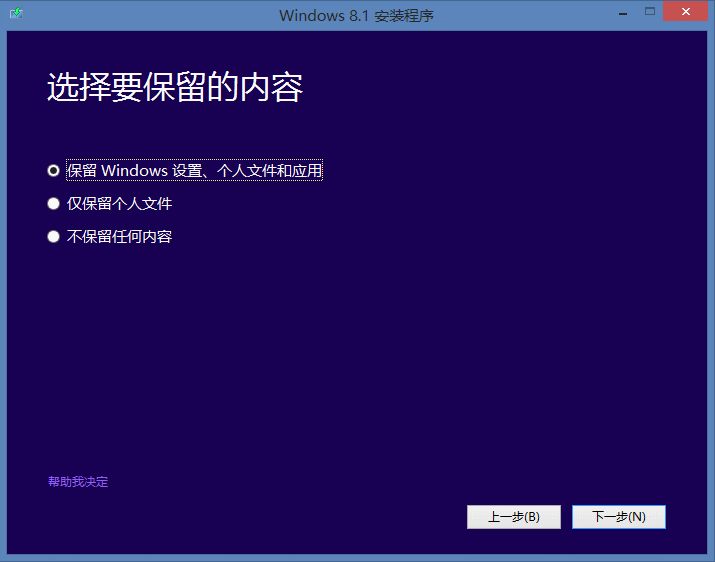
上图中,根据需求选择某一项。之后会有一个确认操作,点击“安装”后开始升级。整个升级的过程是安装程序自动来完成的。
或者你也可以在Sources目录下找到并打开setup.exe安装程序。经过“填写密钥”(同样是安装密钥)、接受协议等几个步骤后会出现下图所示安装类型选择界面。
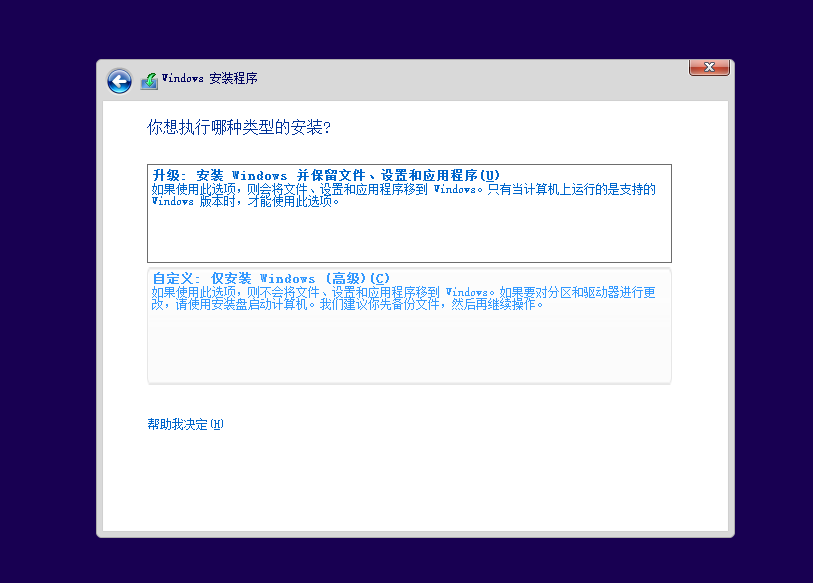
这里选择“升级”即可,之后的过程就不需要你来操作了。
3、找到电脑内置的激活密钥
如果是预装Win8的电脑,需要提取电脑内置的Win8 OEM密钥。详见《教你查看预装Win8电脑内置系统激活密钥(Win8 OEM Key)》。
如果是通过校园先锋等渠道购买Win8的用户,需要找到购买Win8时店家给你的密钥。
4、激活Windows 8.1系统
首先更换系统激活密钥为自己的Win8正版密钥。可以在系统激活页面按照提示输入该密钥,也可以以管理员身份运行命令提示符(可在Win+X菜单中找到)输入下面的字符回车来更换密钥:
slmgr -ipk xxxxx-xxxxx-xxxxx-xxxxx-xxxxx
将其中的xxx**xx替换为你的密钥。
更换密钥后在联网情况下激活即可。如果不能联网则需要致电微软公司通过电话确认激活,比如更换电脑硬件后需要致电微软公司说明原因按客服的指导重新激活。
关于更换电脑硬件后重装时需要注意事项的补充(By 小乌手)
1. 更改硬件(主硬盘和光驱更换已测试)后,如果是重装“电脑自带系统”,是不用电话激活的,网线联网即可自动激活。
2. 更改硬件(主硬盘和光驱更换已测试)后,如果是重装“电脑自带系统同级高版本”,必须安装“电脑自带系统”先激活一次,然后再次安装“同级高版本”,即可激活。