Intel Virtualization Technology(VT)就是以前众所周知的“Vanderpool”技术,这种技术让可以让一个CPU工作起来就像多个CPU并行运行,从而使得在一部电脑内同时运行多个操作系统成为可能。
根据intel的资料,intel虚拟技术的实现需要同时具有处理器、芯片组、BIOS、VMM软件的支持,这些特定的平台软件必须全部到位。
我将针对VMware和Virtual PC等虚拟机是否能够安装64位系统进行分析和探讨。
我将会用到2个软件对CPU是否支持Intel VT虚拟化技术进行检测,分别是CPU-Z和SecurAble。
使用CPU-Z检测是否支持VT,如下图,在“指令集”中支持"VT-x"指令,则为CPU支持VT虚拟化技术,否则无法在VM中安装64位系统:
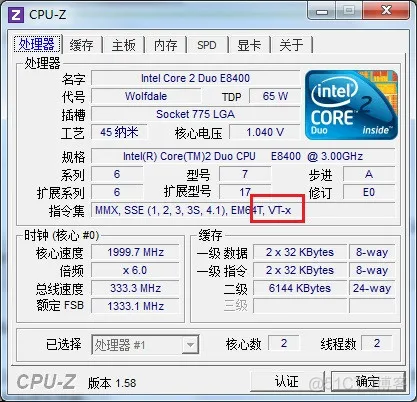
图片来源51cto
为了进一步检查BIOS是否支持(开启)VT,就要使用SecurAble来检测了。
注:SecurAble软件如下说明:
左边:检测系统是否支持64位
中间:是否支持硬件数据执行保护(也就是地址扩展)
右边:是否支持VT虚拟化技术(我们只看这一项)
>. 显示为Yes,表你的电脑硬件支持VT(CPU、BIOS都支持,VT选项并不一定是处在开启状态),可以在VM上安装64位系统。
由网上的资料,有两种情况:
1>. CPU支持VT,BIOS上锁定关闭。
2>. CPU支持VT,并且在BIOS里已经打开,但是BOIS并没有更改VT开启与否的选项。
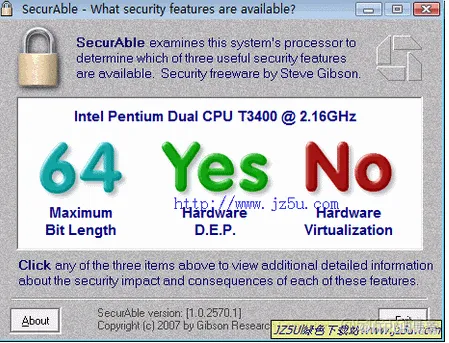
>. 显示为No,表示电脑硬件不支持VT(BIOS或CPU不支持),无法在VM上安装64位系统。
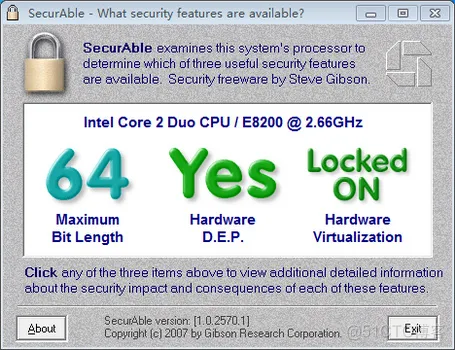
>. 显示为Locked On,表示电脑硬件支持VT(CPU、BIOS都支持),可以在VM上安装64位系统,并且BIOS里一定有设置VT开启与否选项(此时该选项为开启状态)
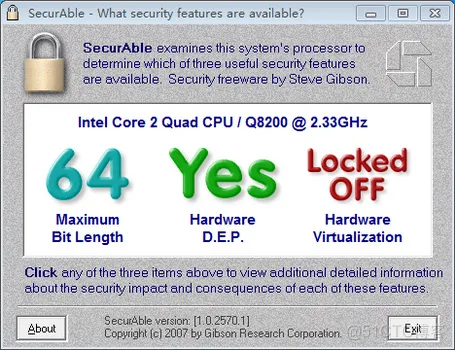
>. 显示为Locked Off,表示电脑硬件可能支持VT,在VM里可能可以安装64位系统。
由网上的资料,有两种情况:
1>.CPU不支持VT,BIOS没有开启VT选项
2>.CPU支持VT,BIOS没有开启VT选项
注意:至于在这种情况下检测CPU是否支持VT,需要先到BIOS中开启VT选项,再使用SecurAble进行检测。
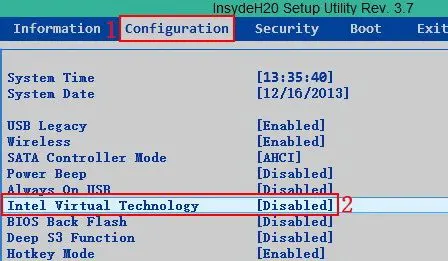
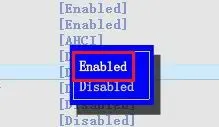
图片来源知乎
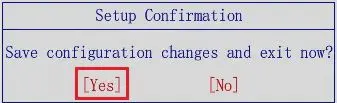
至于如何在BIOS中开启和关闭VT,可以进入BIOS的“高级(advance)”选项或CPU选项中查看,是否有"Intel Virtualization Tech"选项或"Intel VT"选项等类似名字的选项,设置为“Enable”即可。
好了,有些资料和内容来自网上,如果你不能在VM中安装64位系统或无法在Windows 7中使用XP MODE的话,相信这篇文章会对你有所帮助!
软件下载:http://pan.baidu.com/s/1qWE9Qs0