场景要求:联想启天M415台机出厂预装的是win10,现在要改成win7和中标麒麟7.0双系统,开机在选择系统界面要有两个系统选择,并且默认进入win7。
注:先安装win7,再安装中标麒麟,一开始是用uefi+gpt安装的,启动项不稳定,设置了中标麒麟为第一启动项,关机重启一下,中标麒麟启动项没了,直接进入win7,折腾了好久还是不行,最后win7和中标麒麟都用legacy+mbr安装就搞定了。
下面有些照片是uefi+gpt模式拍的,步骤是一样的,注意区分
建议一个硬盘装双系统时,不管装win10还是win7,都用leagcy模式安装。
开始安装
1、进入win10分出100G的空间,不要新建卷,保持未分配的状态,由于客户其他盘有数据,所以不能格式化整个磁盘,只能用gpt格式安装win7。
2、电脑重启,进入PE,快速格式化C盘,加载win7 iso为虚拟光驱,这里为H盘,引导驱动器选择ESP分区,系统安装在C盘,这里我添加了usb3.0的驱动,不然系统进去鼠标键盘用不了,装完重启进入win7系统解包界面,这里就不详细说明了。
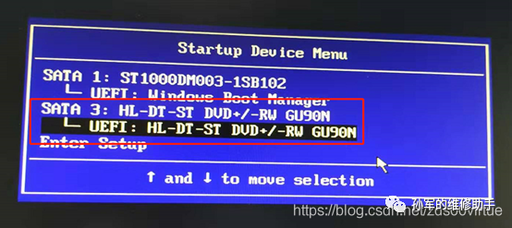
3、把刻好中标麒麟的光盘接入电脑,电脑重启,按F12,选择从光驱启动。
4、选择第二个确定
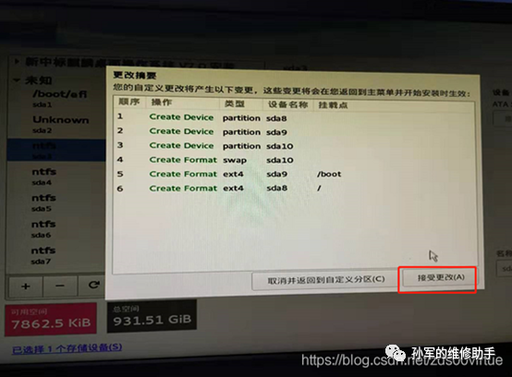
5、在选择安装位置的时候,系统会自动选择未分配的空间,所以默认就好,点击完成。
6、点击接受更改,开始安装系统直到装完。
7、装完重启会进入中标麒麟界面,WindowsBoot Manger这项就是进入win7的系统,本来是在第三行的,下图是我调整顺序后的界面,开机倒计时5秒默认进入win7。
8、调整顺序步骤
ps:一开始有打中标麒麟400电话支持,弄了半天没搞定,还是自己动手改配置文件。
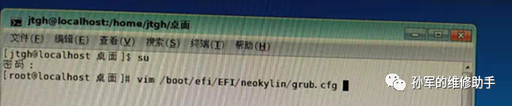
a) 进入中标麒麟系统,打开终端,第一次进入系统,输入sudo passwd root设置root密码,然后切换到root,用vim打开配置文件/boot/efi/EFI/neokylin/grub.cfg
如果找不到grub.cfg文件在哪,用find命令找:find / -name “grub.cfg”
b) 在键盘上按“120gg”,光标自动移动到第120行,键盘上按“4yy”把4行复制下来。
c) 按“61gg”光标移到第61行,键盘上按“p”粘贴刚才复制的4行。(就是把windows引导项移到linux引导项的前面。)
d) 把刚才最开始复制的4行前面加#号注释掉,:wq保存退出,重启系统即可看到Windows Boot Manager已经移到第一行了。
ps:先安装win7,后面安装中标麒麟,用bootice、easybcd等工具把中标麒麟调到第一启动,发现不稳定,关机开机后就不会显示了,直接进入win7,试了好多工具都不行,没办法,只能把数据备份出来,硬盘整个格式化成MBR格式,先安装win7,再安装中标麒麟,开机默认进入中标麒麟,同样按照上面8步骤,把/boot/grub2/grub.cfg配置文件里面的win7选项移动到最前面,开机如下图所示,每次开机都是稳定进入win7,倒计时5秒默认进入win7。稳得一匹!!!
版权声明:本文为CSDN博主「zds00virtue」的原创文章,遵循CC 4.0 BY-SA版权协议,转载请附上原文出处链接及本声明。
原文链接:https://blog.csdn.net/zds00virtue/article/details/103499361