近一段时间,网络上最热门的莫过于10月23日发行的Windows 7操作系统。相信在座的各位,也有不少正准备摩拳擦掌升级自己的爱机。虽说和WinXP、Vista相比,Windows7无论在性能还是操作人性化方面 都有着不小提高,可在笔者眼中,这款貌似完美无缺的家伙还是有着很大提升空间的。想不想让你的Windows 7更好用?下面就和笔者一道,花上10分钟为你的Windows 7加加油吧!
一、 “地址栏”入驻“任务栏”
“全方位搜索”一直都是Windows 7的最大噱头,目的是让使用者无论在任何位置,都能随手找到自己想要的东东。然而实际使用中,笔者发现这个搜索并非万能!比如当我们正处于一组窗口包围 下,如何才能更快速地打开某一网站或者桌面程序呢?恐怕绝大多数朋友都会选择先将窗口最小化,然后启动目标程序后再将它们恢复,可如此一来是不是太麻烦 了!
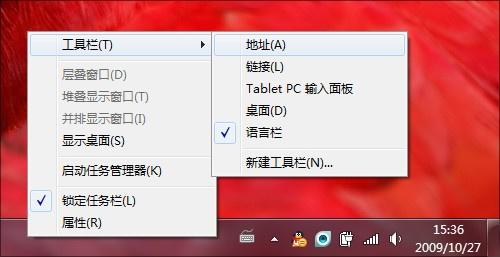
图1 启动“地址栏”
其实笔者这里倒有一个小技巧,那就是右击任务栏空白处,勾选“工具栏”→“地址”复选框。这时Windows 7将会在任务栏右侧生成一个地址条,除了可以让我们快速打开某一网站外,它还能够直接启动“我的电脑”、“控制面板”以及“特定文件夹(如C: 、D: 等)”,此外桌面程序也是没有问题的!
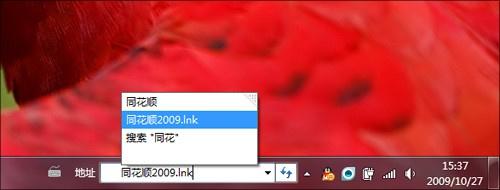
图2 用它启动桌面程序,很方便吧!
二、 MSN巧“回家”
和很多聊天软件一样,WLM也能在点击界面“小叉号”后自动退至系统托盘。然而当我们安装好Windows 7后,却发现无论怎样操作,这个家伙就是不肯进去。一般来说类似情况大多是操作系统与软件出现不兼容所致(竟还是同一公司,汗!),我们只要耐心等待下一 次升级版即可,可这升级版到底又会什么时候出现呢?
编注:或许这是微软有意而为之,因为当你有MSN消息窗口的时候,便需要这熟悉的固定位置来体现了。
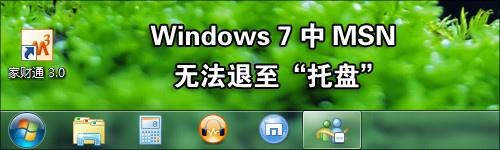
图3 WLM 2009也无法退至“托盘区”
如果您也是一位心急的朋友,不妨试一试笔者这个方法。那就是首先找到WLM的快捷方式,右击并选择“属性”→“兼容性”标签,然后勾选“以兼容模式运行这个程序”并将其设为“Windows Vista”,“确定”之后这个Bug便轻松搞定了。
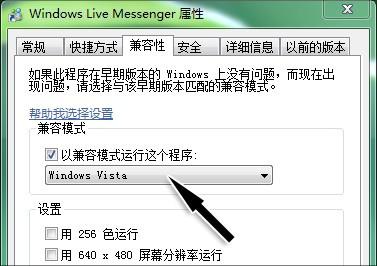
图4 使用Vista兼容模式就行了!
切记!!选择时只能使用“Windows Vista”,其余像“Vista SP1”、“Vista SP2”等都会引发异常。
三、 托盘图标“拖”出就行
“托盘管理器”也是Windows 7的亮点之一,能够帮助我们轻松隐藏不常用图标。不过每次都用窗口操作是不是太麻烦?嘿嘿,还是让笔者教您一个快招吧!其实托盘图标也支持鼠标拖拽,如果我们不想看到某一图标,只需将它“拖动”至托盘区即可,反之也是!
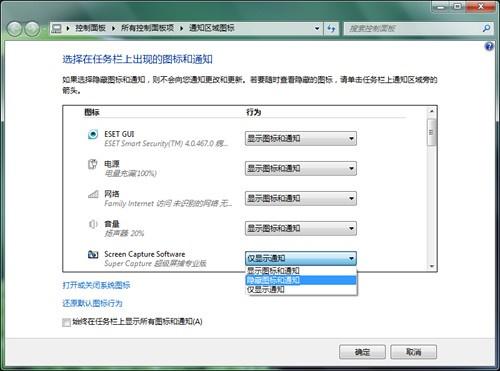
图5 这样操作是不是很麻烦?
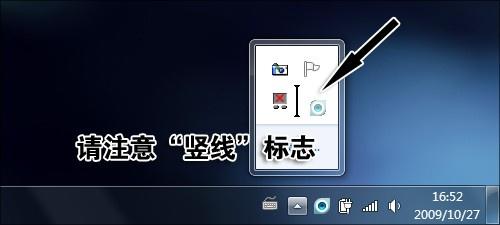
图6 其实可以直接用鼠标拖拽
四、 嘘!别让搜索泄露隐私
快捷搜索框也是Windows 7的一大特色,尤其在执行文件夹搜索时特别好用。不过使用时间一长,笔者就发现了一点“小问题”,那就是这项功能会自动保存下所有历史搜索,而且并没有提 供清除功能。要是其中一些隐私内容被女朋友看到,那俺的“英伟形象”岂不要大打折扣!
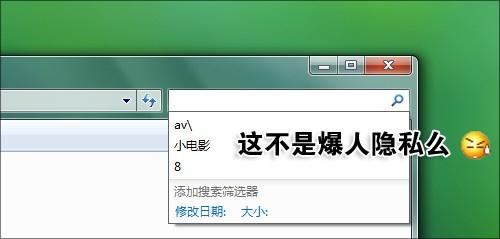
图7 历史关键词的困扰!!!
幸好Windows 7为我们提供了一个补救措施,首先通过开始菜单输入“gpedit.msc”启动“组策略编辑器”,然后依次展开“用户配置”→“管理模 板”→“Windows组件”→“Windows资源管理器”找到“在Windows资源管理器搜索框中关闭最近搜索条目的显示”条目。接下来双击并设置 为“已启用”,“确定”之后搜索历史即被清空,当然以后也就不会自动保存了。
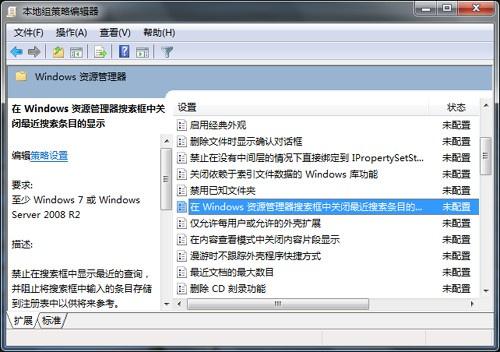
图8 启动这一选项即可
五、 我想知道“星期几”
“超级任务栏”可是Windows 7的一大创新,最起码一眼看到时间和日期便是一个不错的改进。不过再好的设计到了俺这里也能挑出毛病,为什么不能同时显示“星期几”?
幸好人家已经考虑到了这个问题,我们只要依次打开“控制面板”→“时钟、语言和区域”→“区域和语言”→“更改日期、时间或数字格式”,点击弹出窗口中 的“更改排序方法”链接。接下来进入“日期”标签,在长短日期格式后分别添加两个“dddd”后缀。最后点击“确定”按钮,这样您的Windows 7也能直接显示“星期几”了!
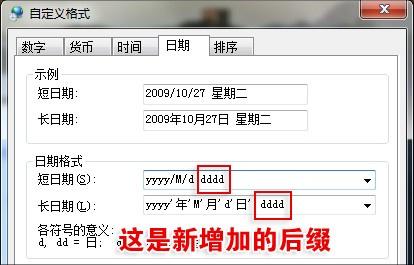
图9 增加两个后辍即可
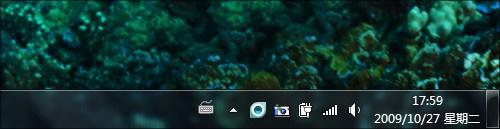
图10 效果是不是很不错!
六、 “操作中心”别烦我
“操作中心”是Windows 7中专门负责系统安全的一个模块,可以看作是老版“安全中心”的升级。不过这功能一多,麻烦也就来了。很多与系统安全关系不大的功能(如“Windows 备份”、“检查更新”、“疑难解答”等)都被纳入了监控范围,无论关闭还是调整一下默认设置,都会引发安全提示,实在让人烦不胜烦!
编注:操作中心的提示,对于家庭用户而言还是比较贴心和易用的。读者可根据自身需要决定是否保留。 :)
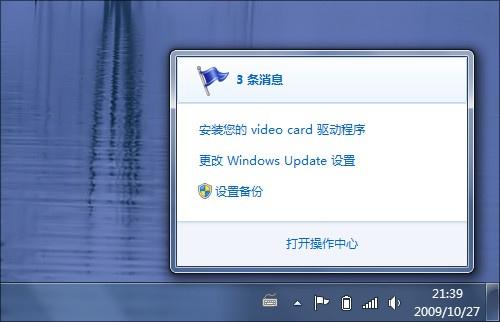
图11 整天看到这些很烦人!
其实监控范围也是可以自行定义的。首先进入“操作中心”点击“更改操作中心设置”,这时所有纳入“操作中心”监控的系统模块都将显示出来。接下来我们便可根据需要,取消那些无需监控的模块。点击“确定”后,操作中心便不再提示这些内容了。
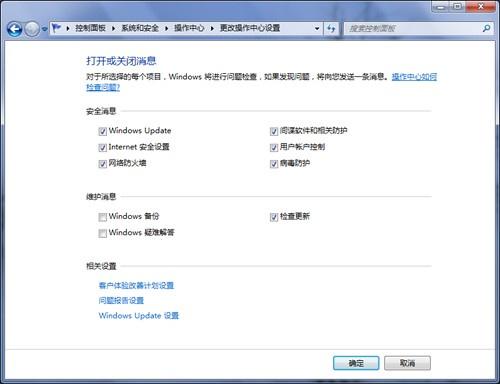
图12 自定义监控范围