与我们所熟悉的Windows XP系统相比,Windows 7的任务栏基本保持了原有的结构,但是却已经大有不同、完全变样了。从外观上看,Windows 7的任务栏十分美观,半透明的效果及不同的配色方案使得其与各式桌面背景都可以天衣无缝,而开始菜单也变成晶莹剔透的Windows徽标圆球,十分吸引眼球,七仔现在已经深深喜欢上了这个美轮美奂的任务栏!在布局上,从左到右分别为“开始”按钮、活动任务以及通知区域(系统托盘)。不过有一点不同的是,Windows 7将快速启动按钮与活动任务结合在一起,它们之间没有明显的区域划分。
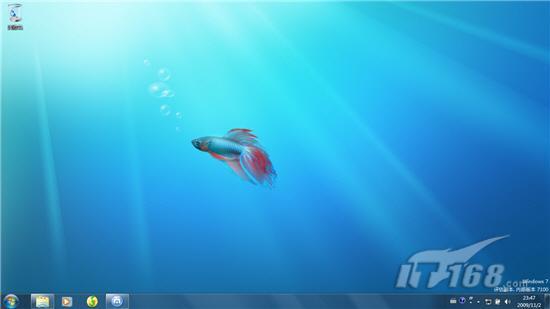
图1 Windows 7美轮美奂的任务栏
就让我们按照从左到右的顺序来看看任务栏的每一部分的功能吧!Windows 7默认会分组相似活动任务按钮,如我们已经打开了多个资源管理器窗口,那么在任务栏中只会显示一个活动任务按钮。或许你会说这是Windows XP早就具备的功能,但是与XP系统不同的是,将鼠标移动到任务栏上的活动任务按钮上稍微停留,你就可以方便预览各个窗口内容,并进行窗口切换,多么酷炫而又实用的效果!
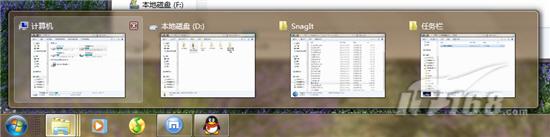
图2 任务栏预览效果
在Windows 7中,XP系统下的快速启动按钮组已经不再单独存在,而是与活动任务按钮合二为一。那么如何分辨同一区域内快速启动按钮和活动任务按钮呢?非常简单,正在运行的活动任务窗口的图标是凸起的样子(如图3中资源管理器、QQ、傲游的图标),而普通的快速启动按钮则没有这样的凸起效果(如图3中WMP11、QQ音乐的图标);而如果像上面的资源管理器那样同时打开多个窗口,那么活动任务按钮也会有所不同:按钮右侧会出现层叠的边框进行标识(如图3中的资源管理器与QQ的图标)。

图3 识别不同的任务按钮
如果你认为Windows 7的任务栏只不过多了预览的窗格而已,那么你就错了。下面,七仔还将为大家展示更“厉害”的功能。试着使用WMP 11来播放一首歌或者一段视频,然后将鼠标移动到它的任务栏图标上,你会看到什么?没错!一组播放控制按钮!我们在预览中就可以进行暂停、播放等操作;而如果你在WMP 11的按钮上点击鼠标右键,同样也会有惊喜,这些功能是不是非常方便呢?事实上,这正是Windows 7的特色,任何程序都可以专门针对Windows 7进行开发后,拥有这样的功能。
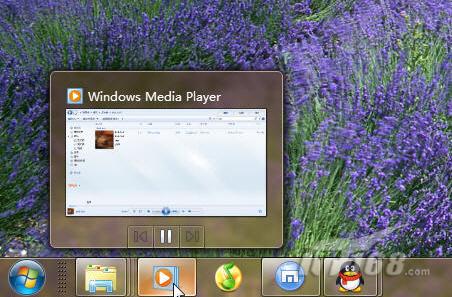
图4 WMP 11在任务栏中的新体验
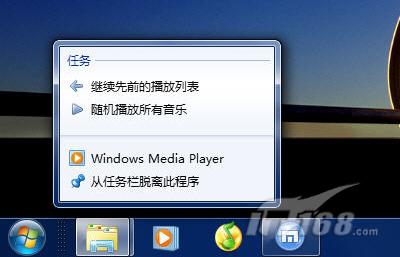
图5 在WMP 11任务按钮上点击鼠标右键的效果
对于Windows 7的“JumpLists”新功能,相比大家都有所耳闻,它可以为每个程序的提供快捷打开,就像是“我最近的文档”的功能,我们只要右键点击任务栏中的图标即可使用这个功能了。
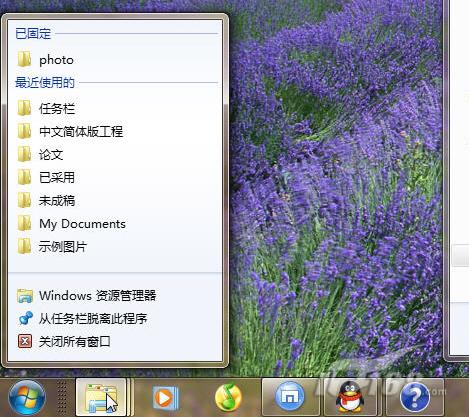
图6 全新的JumpLists功能
大家注意到上图资源管理器的JumpLists菜单中的“已固定”中,有一项叫做“photo”的文件夹,那么是如何固定到这里的呢?很简单,七仔来告诉大家:将要目标文件夹直接拖动到任务栏区域就可以了,你会看到任务栏出现“附加到Windows资源管理器”的提示。是不是很简单呢?这样我们就可以随时快速访问该文件夹了。事实上,要向任务栏添加其他快速启动项目也是同样的操作即可。
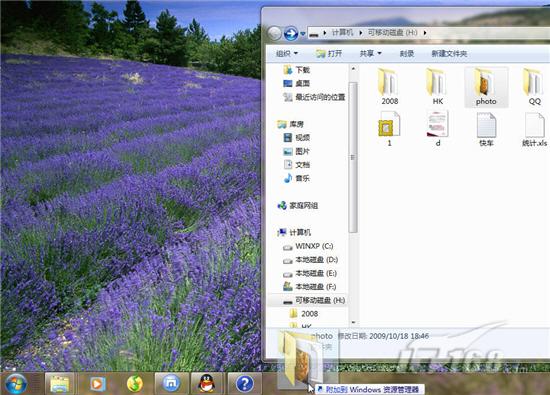
图7 附加文件夹到资源管理器的JumpLists中
Windows 7任务栏的通知区域(即系统托盘区域)有一点点小的改变:默认状态下,大部分的图表都是隐藏的,如果要让某个图标始终显示,只要点击通知区域的倒三角按钮,然后选择“自定义”;接着在弹出的窗口中找到要设置的图标,选择“显示图标和通知”即可。
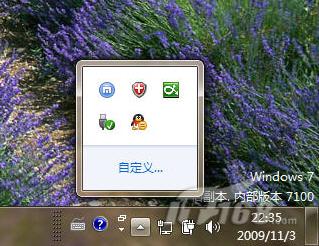
图8 Windows 7的通知区域
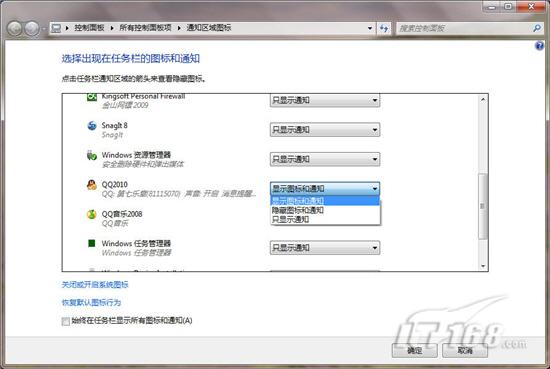
图9 自定义Windows 7的通知区域图标
在Windows 7中,我们没有再见到过去所熟悉的“显示桌面”按钮,因为它已“进化”成Windows 7任务栏最右侧的那一小块半透明的区域。对于“进化”一词来描述,七仔觉得最合适不过了:它的作用不仅仅是点击后即可显示桌面、最小化所有窗口,而且当鼠标移动到上面后,我们即可透视桌面上的所有东西,查看桌面的情况,而鼠标离开后即恢复原状。
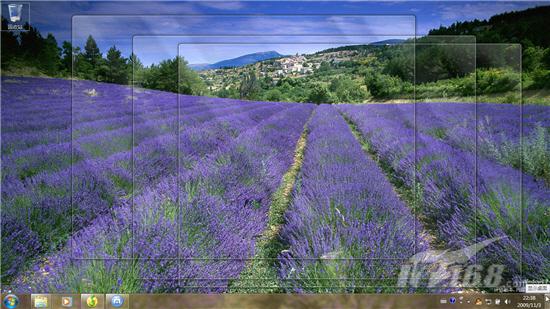
图10 Windows 7的显示桌面功能得到了“进化
最后说一说任务栏的时钟区域,它延续了Windows Vista的多时钟功能,我们可以附加时钟,来添加另外两个不同时区的时钟。

图11 Windows 7支持多时区时钟功能
好了,关于Windows 7的任务栏,七仔就说到此了,如此多的“花样”相信已经让你目不暇接,只要试一试这些功能,你会发现它们非常实用,一定会令你喜爱有加!