很多朋友使用Windows 7已经有一段时间了,Windows 7的图标更加漂亮了,但面对千篇一律的图标还是会厌倦的。那么,有没有更换Windows 7默认图标来换换心情的软件呢?其实,这个软件就是Icon Package了(下载地址:http://down.tech.sina.com.cn/content/3769.html)。比微软的主题更专业的是:Icon Package可以更换数百个图标,而并非少量系统图标;Icon Package的图标包可以替换Windows系统的大多数的通用图标。
一、轻松更改Windows 7默认图标
IconPackage是个英文软件,不过,操作还算简单。运行程序,我们发现Icon Package提供了三套图标(如图1)。
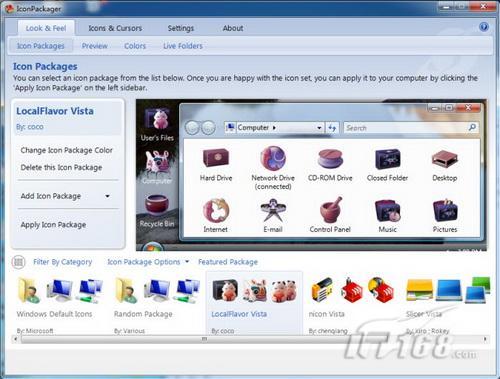
图1 IconPackage界面
单击每套图标都可以最后的显示效果,如果觉得不够具体,可以点击“Preview”按钮进行仔细预览(如图2)。
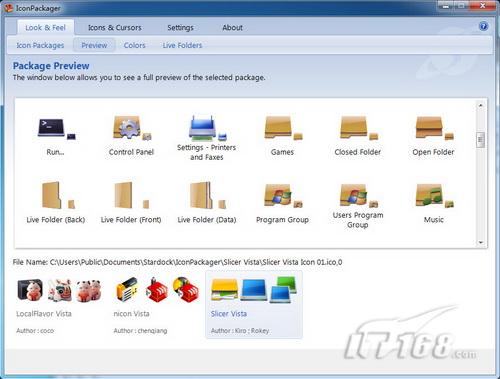
图2 可实现即时预览
我们发现:Icon Package美化的图标确实相当全面,包括了doc、wma、Tif、Wave Sound等常规的文件类型。令人惊奇的是:我们点击“Colors”按钮还可以对图标的Hue(色调)、Saturation(饱和度)、Luminance(亮度)等参数进行微调,调整效果可以即时预览到,相当体贴(如图3)。
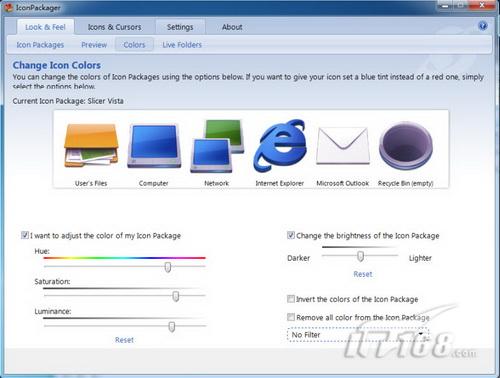
图3 调整色值
比较有趣的是,Icon Package还可以实现图标的黑白怀旧效果,我们只需调整色彩的选项中,勾选“Remove all color from the Icon Package”(去除图标的所有的颜色)即可(如图4)。
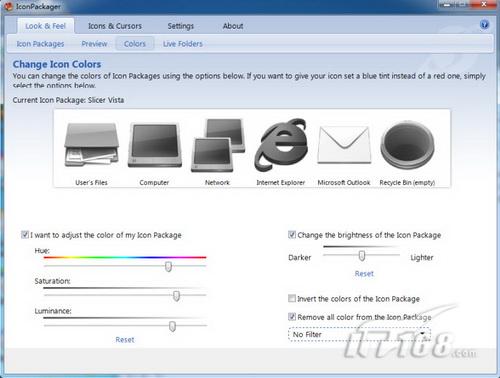
图4 改变颜色
当我们选中调整好图标效果后就可以应用了。我们需要回到原来的“Icon Packages”选项双击图标,接着会弹出桌面和任务栏重启的提示窗口,确认后桌面会消失片刻(如图5)。
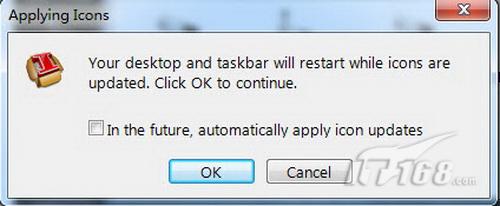
图5 确认
然后,系统图标就焕然一新了(如图6)。

图6 效果
二、获取更多图标资源
Icon Package提供的图标包偏少肯定无法满足用户需求,那么怎么来获得更多的图标资源呢?我们可以去专业的Windows美化网站wincustomize的相关页面下载(地址:http://www.wincustomize.com/Skins.aspx?LibID=2&a=ip,如图7)。
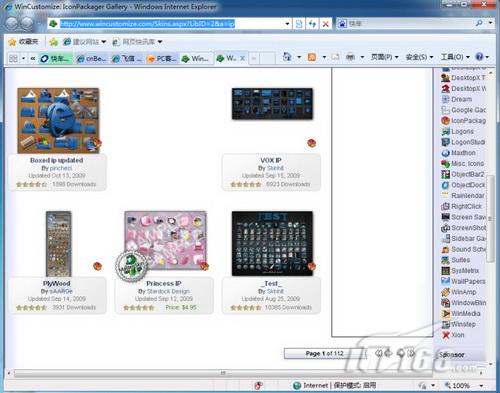
图7 专业美化网站
我们在该网站下载的是zip压缩包,需要解压缩。接着我们就可以在程序界面点击“Add Icon Package-Install from disk”命令(如图8)。

图8 添加图标包
接着选择刚才的压缩包的位置中的.ip图标包文件(如图9)。
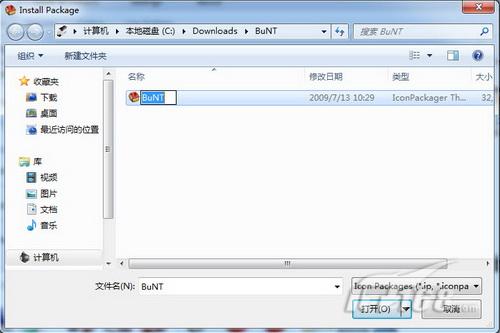
图9 .ip图标包
导入后图标包将出现在程序窗口(如图10)。

图10 图标包
这样,我们就可以获取丰富多彩的图标资源了,每天换不重复的系统图标都不是问题了。使用Icon Package后,光怪陆离的系统图标是否会让你有独树一帜的酷感呢?