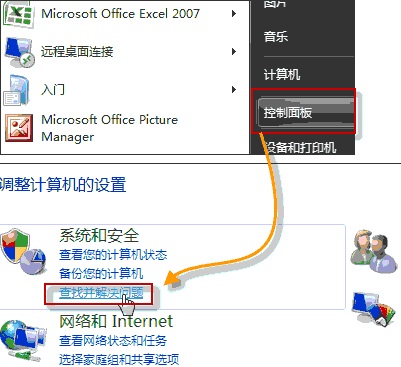
首先打开开始菜单,控制面板;在系统和安全中,选查找并解决问题
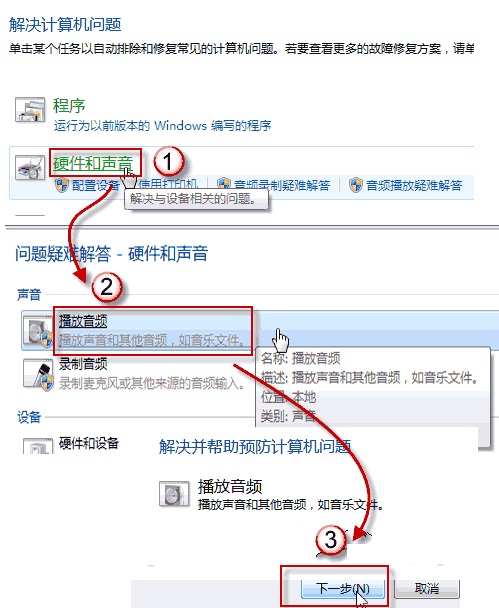
打开硬件和声音,在声音选项下,选择播放音频;在播放音频对话框中,点击下一步;
在故障对话框中,选择 Headphones,并点击下一步;此时,它会给出诊断信息:外设没有插上;并给出修复建议:插上扬声器或耳机。

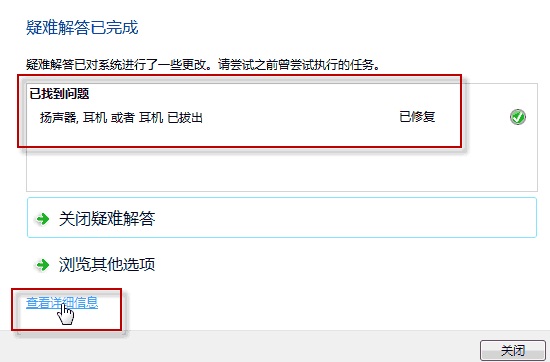
此时,如果插入耳机或扬声器,并点击下一步按钮,系统会自动更改修复,并给处如下对话框:(您可以点击查看详细信息,获取具体的系统诊断内容。)
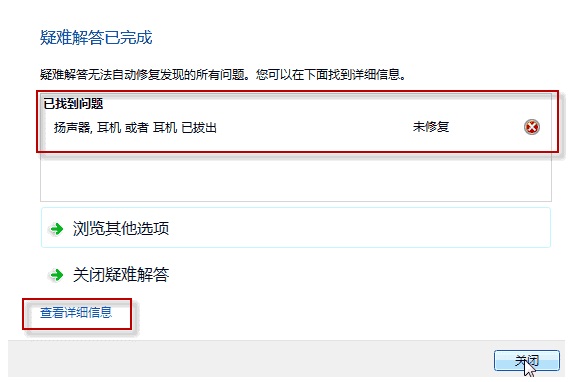
而如果您没有插上耳机或扬声器,直接点击下一步按钮,系统信息则会变成如下内容:
(同样,您还可以点击查看详细信息,获取具体的系统诊断内容。)
这样,只需选择待排查的选择项,系统就会自动帮助您检查,并且给出相应的修复建议;非常快捷方便。您笔记本电脑没有声音的问题就可以解决了。
插播:重装系统后耳机没声音
那么新装机机箱前置音频没有声音怎么办?下面分享一下Win7机箱前面的耳机孔没声音搞定方式。
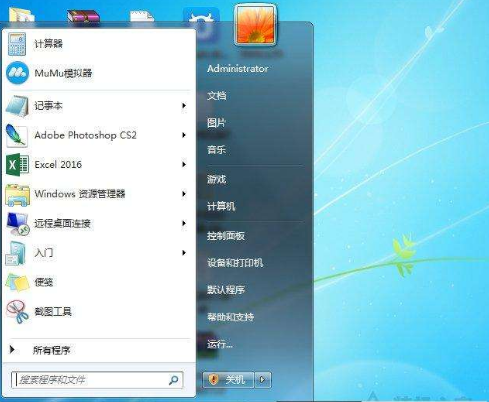
Win7机箱前置音频没有声音搞定方式1、首先我们在桌面左下角点击“开始菜单”,然后点击“控制面板”,如下图所示:
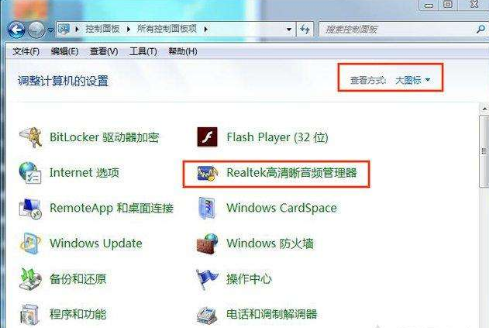
2、在控制面板中,我们将查看方式修改为“大图标”,选择“Realtek高清晰音频管理器”,如下图所示。
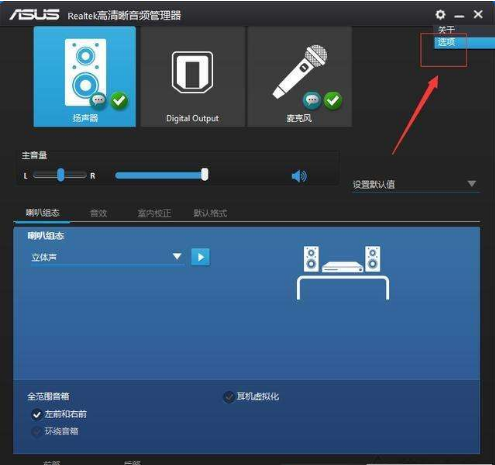
3、这时进入Realtek高清音频管理器界面中,我们这是华硕主板,其它品牌设置方式区别不大,我们点击“齿轮”的设置图标,如下图所示:

4、在弹出菜单栏中,我们选择“选项”,如下图所示:
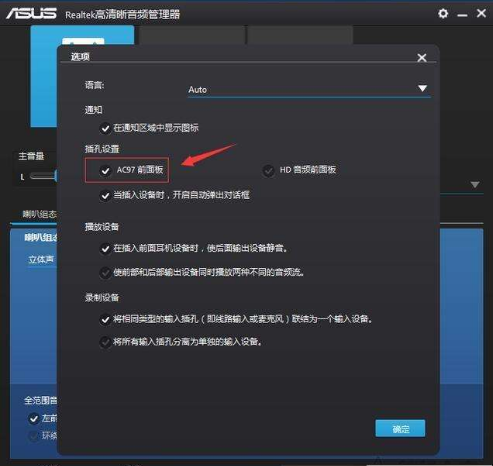
5、在我们在选项的界面中,在插孔设置中我们勾选“AC97前面板”,并“确定”设置即可,如下图所示:
6、这时,我们在测验下耳机或者音箱、麦克风等设备都可以运用了。
以上就是分享的Win7机箱前面的耳机孔没声音搞定方式,Win10也是在控制面板中找到Realtek高清音频管理器进行设置,方式区别不大,希望能够帮助到大家。
win10系统电脑插上耳机没声音怎么办?最近有很多win10用户反映,给电脑插上耳机发现并没有声音,很多用户都觉得莫名其妙,并不知道该怎么办。其实这是声卡驱动设置的问题,声卡驱动被禁用,或者声卡驱动不匹配!下面就让我们一起来看看win10系统电脑插上耳机没声音的解决方法。
1、在开始菜单栏右击鼠标,在弹出的对话框中选择“控制面板”点击进入控制面板。

2、进入控制面板后,点击硬件和声音,进入硬件和声音设置,在里面点击Realtek高清晰音频管理器。

3、进入后,点击右上角的“设备高级设置”,将第一个点选,点击确定。
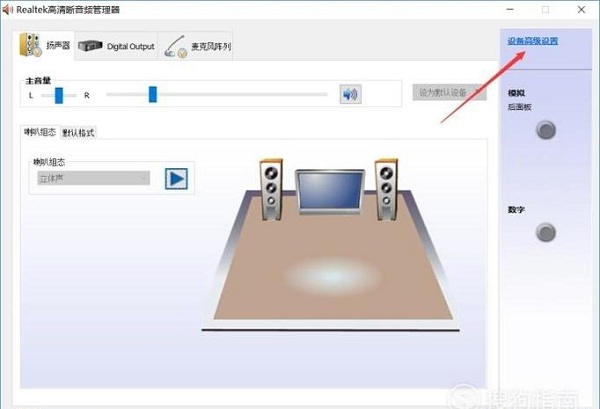
4、在插入耳机,系统会提示“插入了什设备”在里面选择,耳机既可。
