制作一张多功能64位系统安装光盘,就可以在光盘启动时,通过菜单选择安装64位Windows XP,或选择能运行于DOS下的服务器版分区魔术师,简单方便。
所需工具软件
启动易EasyBoot
这是一款集成化的中文启动光盘制作工具,它可以制作光盘启动菜单、自动生成启动文件、生成ISO文件,只要通过CD-RW刻录软件即可制作完全属于自己的启动光盘。如果善加运用,还可将其它有用的工具如分区魔术师、Ghost等添加到启动菜单中。
HA-WinImage
它是一个强大的磁盘实用工具,允许用户创建一张软盘的映像、从映像中提取文件、创建一个空的映像、把一个镜像恢复到空白的软盘上等等。
标准Windows 98启动盘
事实上这个工具可有点不好找,因此笔者提供一种方法来生成标准的Windows 98启动盘,用能制成引导电脑到DOS下的U盘即可完成。将U盘插入电脑USB接口,找出U盘自带的格式化工具,按提示即可将U盘格式化为标准的Windows 98启动盘,如图1所示,在后面的制作过程中可直接使用该U盘上的启动文件。你还可以利用软驱制作标准的Windows 98启动软盘,将软盘格式化为空白盘,再将U盘上的文件全部拷贝过来即可。
需要注意的是,网上有Windows 98启动盘的映像下载,但一般都不是标准的,虽然这些都是经过了作者的精心制作而成,有某一方面的独到功能,但对完成本文的任务而言还是不太合适。

假定启动易EasyBoot的安装目录是D:\EasyBoot\,由于后面要将64位Windows安装盘上的文件拷贝到该目录下,还要生成ISO文件,要求该分区的空余磁盘空间至少有1.2GB。
启动EasyBoot,界面如图2所示,左边是控制面板,右边是预览框。它已内置了两个模板,单击“打开”,定位到D:\EasyBoot\disk1\ezboot下,可观察到这两个模板分别是cdmenu和default,任选其一,再单击当前界面上的“打开”即可调用,cdmenu的界面如图2所示。这两个模板的功能相同,只是背景图片不同。
注意:该软件生成的启动光盘有背景图片,而且带有EasyBoot字样。背景图片默认存放在D:\EasyBoot\disk1\ezboot\目录下。其格式是BMP,大小是640×480像素,颜色是256色,我们能用相同规格的个性图片对其进行替换。
软件提供了几个选项,我们的任务就是要通过设置第一项即“安装 Windows XP Pro”来自动安装64位Windows XP,修改第二项即“安装 Windows 98 SE”来实现安装前对硬盘的分区操作。
设置自动安装64位Windows XP功能
第一步:修改启动菜单
在图2中单击“菜单条”选项卡,切换到图3界面。单击预览框中的“安装Windows XP Pro”,在左边控制面板的“菜单文本”后输入相应的内容(笔者输入的是“安装64位Windows XP”),输入完毕后回车,即可在预览界面中观察到生效后的效果。

第二步:添加64位Windows XP的安装文件
如果已将安装文件刻录到光盘,可直接从光盘添加;否则可用UltraISO、WinRAR等将下载到的ISO文件解开并单独保存在硬盘的任一目录(除D:\EasyBoot\及子目录外)下,再从硬盘上添加文件。以后者为例,假设已将ISO文件解压到G:盘的64XP Setup目录下。同时打开这两个目录:D:\EasyBoot\disk1和G:\64XPSetup。从后者拷贝到前者的文件有AMD64文件夹(连同其下文件)、I386目录下的所有文件(不包括I386目录);后者下的所有文件(除目录外),AUTORUN、READ1SST、RAEDME、SETUP、Win51、Win51AP。
第三步:设置运行命令

在图3的预览区中选择“安装64位Windows XP”,会观察到“执行命令”后的内容默认为“run w2ksect.bin”,请不要修改它,这正是我们所需要的。
先单击“文件” “另存为”,再指定一个名称(为方便后面的叙述,设输入的文件名是64Setup)将以上修改的结果保存备份。默认的保存位置是D:\EasyBoot\disk1\ezboot,保存后的文件也叫菜单文件,扩展名是Ezb。显然,完整的文件名应该是64Setup. Ezb,该文件与前面提到的cdmenu和default有同样的性质。为安装光盘添加硬盘分区功能
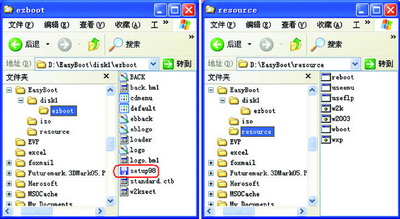
要完成这一任务,我们得先了解一下启动易EasyBoot的结构。图4展示了它安装目录下的两个文件夹:ezboot和resource。前一文件夹下的“setup98”实质是一个IMG格式的映像文件,其下包含了将电脑引导到DOS下的必须文件和其它有用的DOS命令。当我们启动时选择第二项即“安装Windows 98se”时,它的作用就体现出来了—将电脑启动到DOS下。也就是说,图2中的第二项和这个IMG文件有直接的联系。在我们要完成的任务中,要借用的就是这一联系,再将图4中的映像文件“setup98”用对我们有用的文件替换下来就行了。
第一步:修改标准Windows 98启动盘中的自动批处理文件
标准Windows 98启动盘中的文件如图5上部所示,笔者已将其拷贝到了硬盘上,后面的步骤中还要向其中添加服务器版分区魔术师,所以应当选择一个较大的硬盘分区。
右击Windows 98启动盘下的自动批处理文件,选择“编辑”(对命令文件而言,双击的结果是运行,而不是在相应的编辑器下打开),它会在记事本下打开,找到以下命令行:
copy command.com %RAMD%:\ > NUL
set comspec=%RAMD%:\command.com
copy extract.exe %RAMD%:\ > NUL
copy readme.txt %RAMD%:\ > NUL
在其后添加以下命令行:
Copy mouse.* %RAMD%:\ > NUL
Copy sm *.* %RAMD%:\ > NUL
Copy pq *.* %RAMD%:\ > NUL
%RAMD%:\mouse
%RAMD%:\smagic
请注意其中的空格,这些命令的作用笔者将在后面提到。

第二步:准备分区工具
运行于DOS下的分区魔术师有多个版本,如果电脑中安装了服务器类操作系统,比如Windows NT/Server 2000/Server 2003等,普通版的分区魔术师就不能运行。为使分区工具适应更多环境,得选用服务器版,不管硬盘中安装了哪一类Windows或者Linux ,该版本的分区魔术师都能正常运行。运行该分区魔术师所必须的文件有: SMAGIC.EXE、SMAGIC.OVL、SMAGIC.PQG、SMHELP.dat、PQPB.RTC、PQTMP.FIL、PQ_DEBUG.TXT,如图5下部所示,启动分区魔术师的命令是SMAGIC.EXE。一般地,在这类工具软件下都附有DOS下的鼠标驱动程序:MOUSE.COM、MOUSE.INI(如图5下部标示)。
第三步:修改“setup98.img”文件
双击“D:\EasyBoot\disk1\ezboot”目录下的“setup98.img”,它会自动在软件WinImage中打开,界面类似如图6所示,然后在图6删除所有的文件。单击“映像”下的“更改格式”,可看到默认的格式是“1.44MB”,请将其改为“2.88MB”,不然就无法容纳后面的步骤中要添加的文件。单击“映像”下的“加入”,将图5上下部的所有的文件添加进来,文件添加完成后,软件WinImage的界面如图6所示。最后单击“文件”下的“保存”,“D:\EasyBoot\disk1\ezboot”目录下的“setup98.img”就被替换了。 注意:在WinImage下可以添加文件夹,以便对文件进行分类管理,建议大家在实际操作时采用。因为将所有文件不分类别地放在一起可能出现一个问题:后添加进去的文件会替换原来的同名文件,最容易出这一问题的是Readme.txt,几乎所有的工具软件下都有它的存在。笔者是为了让大家清楚到底添加了那些文件(首要条件当然是没有出现同名文件)才采用了图6的方法,即没有添加文件夹。另外,在实际应用中笔者发现,如果直接在软件WinImage下将上述文件添加进去,再保存为同名文件去替换setup98.img,最终制作出的多功能安装盘有时会出错,为此,笔者采用了上述的修改替换法。
用过Windows 98启动盘的朋友都知道,它会将内存分割一小块出来模拟成硬盘(默认大小是2.048MB,可在config.sys文件下进行修改,比如修改为4.096MB)使用,也叫虚拟盘。这里可以用“%RAMD%:”为盘符来调用它,然后将有用的DOS命令解压到虚拟盘上,不然软盘装不下所有的DOS命令。
在这里说明一下前面步骤中的一些命令行。“%RAMD%:”是用来表示虚拟盘盘符的,默认地,启动到DOS下后,盘符的排列顺序是先硬盘分区,再是虚拟盘,最后是光盘。比如,硬盘上有两个FAT32格式的分区且没有处于隐藏状态,那么,在DOS下,两硬盘的盘符分别是“C:”和“D:”,虚拟盘的盘符是“E:”光盘是“F:”,此时,也可用“E:”来表示虚拟盘。但是当换到另一台电脑而且另一台电脑的硬盘FAT32分区数目发生了变化时,就不能用“E:”来表示虚拟盘了,但“%RAMD%:”却可用于表示,只不过这时的“%RAMD%:”可能是“G:”(当硬盘上有4个FAT32分区时)也可能是“D:”(当硬盘上只有一个FAT32分区时),这就实现了虚拟盘符的动态分配。另外,光盘盘符则可用“%CDROM%:”来动态分配。
“copy mouse.* %RAMD%:\ > NUL”则是将鼠标驱动程序拷贝到虚拟盘。由于使用了通配符,能将图6 所示的两个与鼠标相关的驱动文件都拷贝到虚拟盘上。

同理,“copy sm*.* %RAMD%:\ > NUL、copy pq*.* %RAMD%:\ > NUL”的作用是将与分区魔术师相关的文件全部进行拷贝。
“%RAMD%:\mouse、%RAMD%:\smagic”的作用分别是运行鼠标驱动程序和分区魔术师。
为什么要将它们拷贝到虚拟盘后再运行呢?鼠标驱动程序和分区魔术师在运行时会产生一些临时文件,可是,用上述方法制成的多功能安装光盘启动到DOS下后,虽然也能找到一个A盘,但这里的A盘不是真正意义上的软盘,它将处于不可写状态,不难看出,上述程序运行时要产生临时文件写盘,而此时的A盘又处于只读状态,直接后果就是程序不能正常运行。为此,笔者用自动批处理将其拷贝到用内存模拟出的虚拟盘上(它是可写的)。
第四步:生成ISO文件
在图2中单击“制作ISO”,整个过程一般不超过10分钟,生成的ISO文件默认将保存到图4所示的ISO文件夹下。如果首次进行以上的操作,可能不会百分之百成功。所以,生成ISO文件后,不要急于刻录光盘,请在虚拟电脑Virtual PC上模拟运行,检查无误后再进行刻录。如果用上述方法制作非64位Windows XP或64位Windows Server 2003的多系统安装盘,在虚拟电脑上可进行所有功能的检查,但不能检查64位系统的安装情况,因为64位系统不能在Virtual PC上安装。幸运的是,使用上述方法制作多功能系统安装盘时,系统的安装部分一般很容易成功。 第五步:刻录光盘

在图2中单击“刻录光碟”,刻录界面如图7所示。它需要Nero StartSmart的支持,电脑上必须安装Nero刻录软件,安装后,启动易EasyBoot会自动调用它。

刻录好之后,就可以用光盘启动电脑,首先出现的界面如图8所示,选择第二项 “对硬盘进行分区”,下一界面如图9所示(请注意观察其标题栏,上面有ServerMagic字样,它是服务器版的)。显然,能自动启动到在DOS下运行的服务器版分区魔术师下,接下来就可以按部就班地安装64位系统了。
