Nero BurnLite 11 中文版 下载
Nero-Burnig Rom(以下简称)是大家用得非常多的刻录软件,现在又出了全新的版本,在此之际,让我们来回顾一下它的一些实用技巧是相当有必要的。很有可能里面有些你还不知道哦!
1.使用向导窗口
如果我们使用最新版的Nero,那它为我们提供了一个向导窗口,大家只要选择“开始”→“程序”→ahead Nero→Nero Express,就可以启动它。(如图1),在其中可以选择刻录机,也选择刻录盘片类型,然后顺着向导操作就可以了,非常方便。相信对于初学者很有帮助,在熟悉了它的操作之后,再切换到Nero-Burning Rom窗口操作肯定会更容易上手。
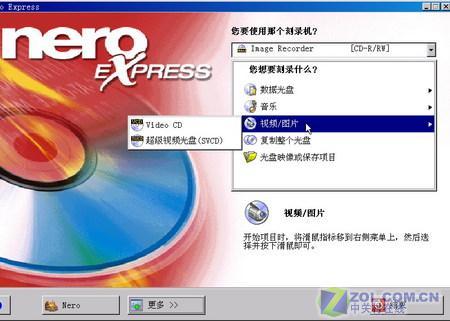
图1
小提示
单击图1下方Nero按钮可以切换到Nero-Burning Rom窗口;单击?按钮可以打开帮助窗口;按下“更多”按钮则可以出现诸如保存轨道到硬盘、光盘信息、启动“光盘封面制作器”等更多功能(如图2),单击按钮即可执行,非常方便。

图2
2.利用Nero抓取CD音乐
CD格式非常特殊,我们无法通过“资源管理器”中的复制和粘贴命令来拷贝CD音乐到机器上。很多人不得不使用第三方软件,但大多数CD抓取软件并不免费。其实,通过Nero就可以很轻松地把CD复制到硬盘上:将音乐CD放入光驱后,然后选择“刻录机”菜单下的“保存轨道”命令,在打开的“保存轨道”窗口中选择欲保存的轨道(如图3),再选择相应的文件类型(有四种文件格式可供选择)和存放文件夹,最后点下“完成”钮即可将CD音轨存为MP3或WAV等格式文件。
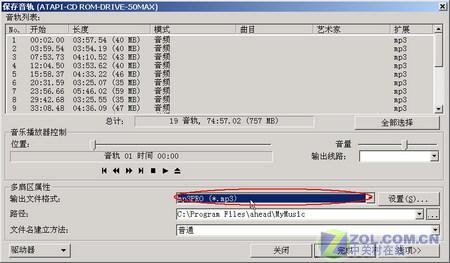
图3
小提示
现在流行一种mp3Pro格式的音乐,我们从图3中可以看到,Nero-Burning ROM也支持把音乐CD转换成mp3Pro文件。不过,其内置的mp3Pro编码器在未注册之前最多只能够使用30次。
3.利用Nero批量转换mp3Pro文件
现在时下时尚给MP3文件减肥,而且越来越多的播放器支持mp3Pro格式的音乐了。但现成还是无法找到一个批量转换mp3Pro格式文件的转换软件(很多都提供转换功能,但一次只能够转换一首)。而Nero-Burning ROM中就带有mp3Pro编码器,利用它可以轻松把硬盘上的WAV文件批量转换成mp3Pro格式的文件。启动Nero后,选择“附加选项”→“文件编码”命令,在打开的“文件编码”窗口中单击“添加”按钮选择欲转换的文件,然后再在“输出格式”中选择“mp3PRO (*.mp3)”选项(如图4),再单击一下“目标文件夹”旁边的按钮选择一下输出文件夹,最后按下“继续”按钮即可批量转换。
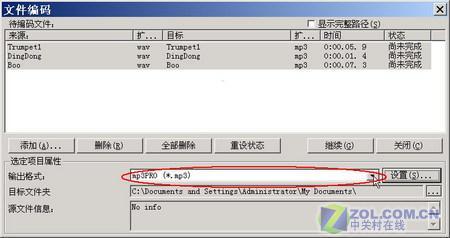
图4
小提示
★同样,Nero-Burning ROM中的mp3Pro编码器必须单独到Nero网站上注册购买,在未注册之前最多只能使用30次;
★如果发觉转换出来的MP3并不小,请单击图2中mp3Pro旁的“设置”按钮,并在打开的窗口中选中“Enable mp3PRO”选项(如图5)。当然,如果您对音质要求比较高,那也可以在图5中对其他的控制选项进行设置。
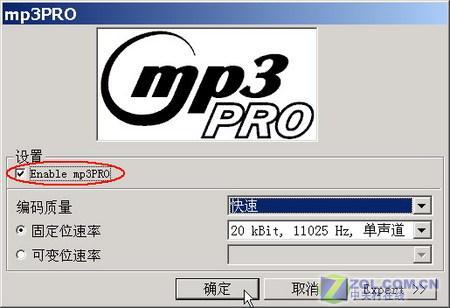
图5
4.利用Nero制作精美光盘封面
现在什么东西都少不了要包装,我们心爱的CD光盘也不例外。以前我们都是采用专用的CD光盘封面和标签设计工具来完成。其实在Nero刻录软件中已经内置了一个Nero Cover Designer(Nero光盘封面设计器),利用它我们就可以很方便地制作出精美光盘封面和标签来美化我们的CD。单击“开始”→“程序”→“ahead Nero”→“Nero Cover Designer”命令即可启动。而且是汉化界面,让使用中文的我们使用起来更加方便(如图6)!
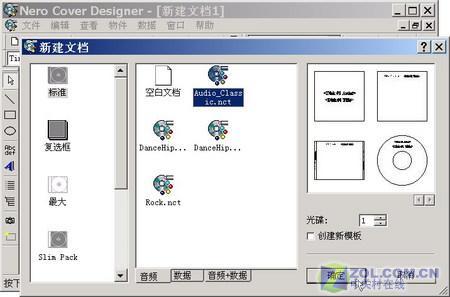
图6
小提示
★要制作出漂亮的CD封面,我们可以使用其内置的模板。这样可以大大减少制作步骤;
★有关Nero Cover Designer的使用方法及技巧,大家可以参见本章相关章节。
5.用Nero编辑音频
想自由编辑自己录制下来的声音而苦于要购买价格昂贵的音频文件编辑器吗?那就来试一试Nero-Burning ROM中自带的Nero Wave Editor工具吧!单击“开始”→“程序”→ahead Nero→Nero Wave Editor命令可启动(如图7)。尽管它的名字叫:Nero Wave Editor,但可以打开Apple Aiff、MP3、mp3PRO、TwinVQ和WAV文件,并能对其进行自由编辑。同时,该编辑器中内置有多种音效及去噪音功能,可以为我们处理音频省力不少。最后,值得一提的是,它也具有录制功能,可以实时地录制外部声音,并把它数字化。而且,我们还能把它保存为mp3Pro格式。
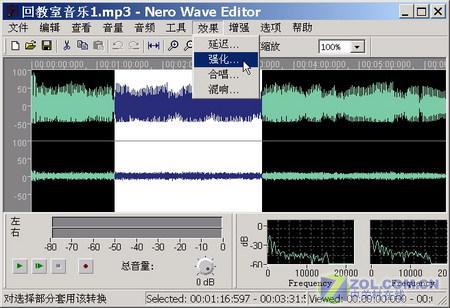
图7
小提示
通过Nero Wave Editor把磁带转录成MP3,然后烧录到CD-R上,再放到MP3播放器上播放是一个不错的好解决方案。
6.巧用Nero烧录信息
如果在使用Nero中刻录数据时,暂时不想把它烧到CD盘上,可选择“烧录器”菜单下的“选择烧录器”命令,然后选择Image Recorder(如图8),单击“确定”按钮。以后在Nero中单击工具栏上“写入光盘”按钮时,Nero将会弹出对话框让我们把当前的内容烧录成NRG格式的文件到硬盘上(如图9)。通过这种方法,我们可以把一些资料保存到硬盘上。
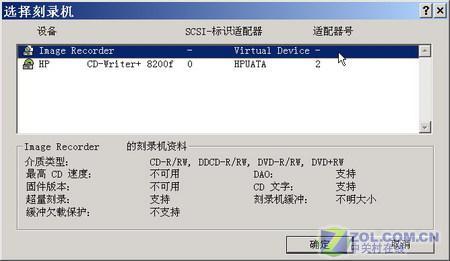
图8
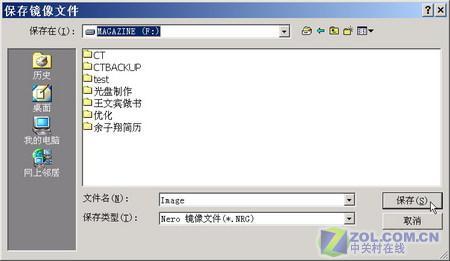
图9
小提
★通过这种方法保存后的数据文件扩展名为NRG,它是Nero的映像文件。如果我们要把这些NRG文件刻录到CD上,只要只要打开Nero,选择“文件”菜单下的“刻录镜像”命令(如图10),再打开这个NRG文件,即可把其中的内容写入光盘中。
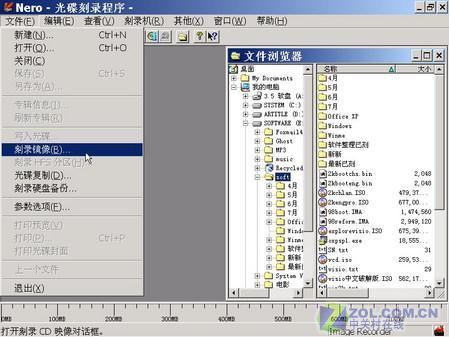
图10
★如果要读出NRG文件中的内容,可以采用选择“开始”→“程序”→ahead Nero→Nero ImageDrive Installer来安装Nero自带的虚拟器。安装完成后,我们只要单击“开始”→“设置”→“控制面板”,双击Nero ImageDrive图标,并单击Options标签下...按钮,在打开文件对话框中打开NRG文件(如图11)。回到“资源管理器”中即可看到该NRG中的文件已经被虚拟成了一块光盘了。剩下来的操作大家不说也会了。
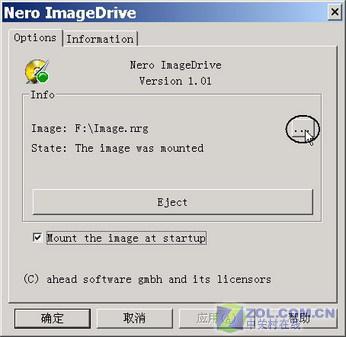
图11
★如果我们想让Windows启动时就装载NRG文件,则在Options选项卡中选中Mount the image at startup复选框即可。
7.用Nero保存光盘信息
如果拿到一张光盘,很想将它保存下来,但发现通过直接拷贝法不行。可以用Nero的保存轨道功能把它保存下来:将CD光盘放入光驱后,然后选择“刻录机”菜单下的“保存轨道”命令,在打开的“保存轨道”窗口中选择欲保存的轨道(如图12)。然择一个存放文件夹,Nero就会把选中光盘上轨道信息保存为NRG文件。
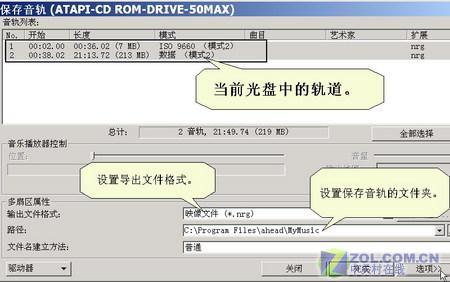
图12
小提示
★如果我们的光盘是一次性刻录的,只会有一个轨道。反之,则会有多个轨道。可以分别保存。
★保存下来的NRG文件,可以通过上面的方法刻录到CD-R上,也可以模拟成光盘文件,从中拷贝数据。
★如果打开的是CD光盘,则单击“选项”按钮还会打开(如图13)的窗口,可以选择“紧急修正”、“删除静音”和“自动生成存贮音频音轨的M3U播放表”等功能。通过它,可以去除CD的爆音,还可以生成供Winamp播放的播放列表文件,供Winamp导入播放。
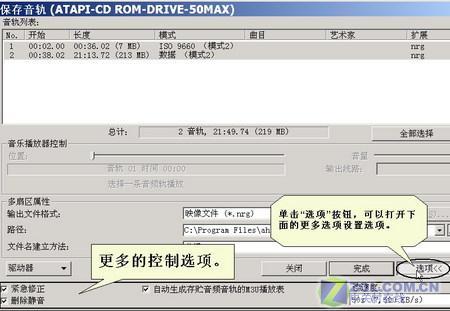
图13
8.烧录个性图标光盘
在Windows下制作出来的CD插入光驱后图标千篇一律,缺乏个性。那能不能给自己烧录的光驱一个漂亮、与众不同的个性图标呢?其实,这真的很简单,只要我们在某文件夹下生成一个名为autorun.inf的文本文件,并在其中加上两句:
[autorun]
icon =cdrom.ico
然后再将一自己制作的cdrom.ico图标文件也拖入CD-R的根目录中一并刻录,以后在Windows 资源管理器中显示的就是cdrom.ico图标的样子了。