PartitionMagic(分区魔术师,简称PQ)是一款无损分区软件,与FDISK相比有以下特点:
●数据无损分区:可以对现有分区进行合并、分割、复制、调整等操作,不损伤现存数据,这是它最大的优点。
●多主分区格式:可以是FAT16、FAT32等DOS分区、也可以是NTFS、HPFS、Linux等非DOS分区。
●分区格式转换:支持FAT16、FAT32格式转换为NTFS格式,也支持NTFS格式转换为FAT16、FAT32格式。
●格式化分区:分区后直接可以进行高级格式化。
●分区隐藏:可以隐藏分区。
●文件簇调整:可以手动调整文件簇的大小,可以是4KB、1KB或512B,以减少空间的浪费。
●多系统引导功能:通过BootMagic建立多分区的引导。
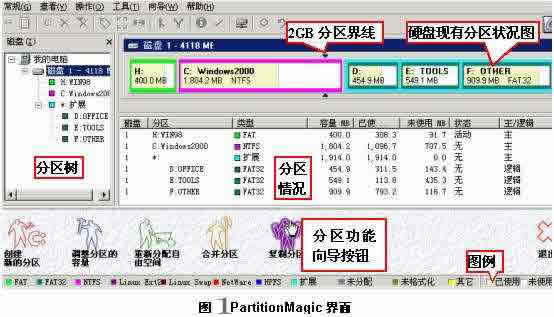
由于以上特点,在分区工具中PartitionMagic是目前应用最为广泛的。它的主界面如 图 1所示。
一、PartitionMagic分区调整功能
由于PartitionMagic具有保护硬盘数据的功能,所以人们用它最多的也就是重新调整已有分区的大小。下面以向导方式为例进行说明。
1.调整某一分区容量(Resize partitions)
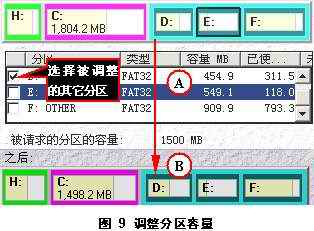
单击向导图标“调整分区的容量”,按向导提示选择需要调整的分区(如C分区)、欲调整容量(如调整为1500MB,必须在系统提示范围之内),系统就会弹出如图2(A)所示的界面,要求你选择其他被调整的分区。假如你选择了如图所示的D、H分区,也就是说,C分区被减小的容量,被系统自动按比例增加到这两个分区,而E、F分区则保持不变。调整后的容量变化可以通过图9(A)、(B)的对比清楚地看到。
2.重新分配自由空间(Redistribute free space)
这里的自由空间包括未分区部分和已经分区而未使用的空间。操作过程同上,只要按类似如图2(A)选择被分配的分区,系统也会自动在这些分区中按比例重新分配自由空间,当然所牵涉的分区容量也作了相应的调整。
3.合并分区(Merge Partitions)
两个欲合并的分区,必须是相邻的同一格式的分区才行,如都为FAT32格式。利用合并分区的向导功能,选择两个分区后,系统会提示你输入一个文件夹名,因为第二个分区的所有文件会被放到第一个分区的这个文件夹中。
由于分区合并后,会导致驱动器号发生变化,如D、E分区合并后变为D分区,原来的F分区不变或者可能变为E分区等。这可能会造成部分程序或快捷方式无法正常使用,所以在合并完分区后,一定要运行PartitionMagic的自带工具DriveMapper,让系统自动搜索并修改有关信息,以保证这些程序能正常运行。
4.分割分区(Split Partition)
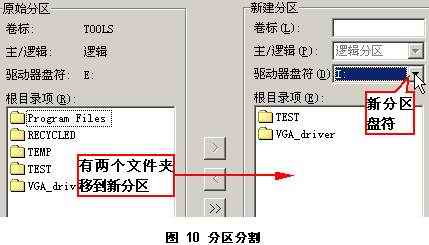
如果你想将一个FAT16或FAT32分区一分为二,这个功能最合适。选择需要分割的分区后,系统会自动分析分区根目录中的文件及其文件夹的情况,在你选择了文件夹的去留及新建分区的盘符后,即可由系统根据两分区文件大小,自动在原始分区中分割出一个新分区来 图 3。在这里应注意两个问题,一个是具有双系统的分区不宜分割,另一个是原始分区与新建分区中至少得有一个根目录项,不可全搬。
二、创建分区
利用PartitionMagic可以在一块硬盘中创建新的分区,不管这块硬盘中有无可分配的空间。
1.将未分配的磁盘空间分区
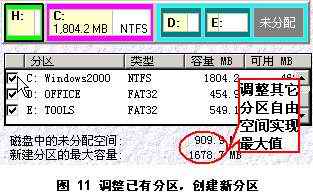
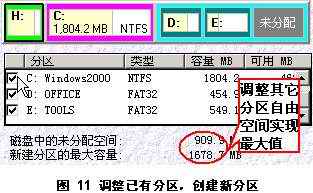
如果只想将还未分配的磁盘空间给这个新的分区,只要利用右键快捷菜单“创建(Create)”,即可立即完成。当然你也可以利用“创建新的分区(Create new Partition)”向导去实现,只不过在选“减少哪一分区的空间”时,取消所有已有分区复选框中的“√”即可(参见 图 4所示)。
2.在已有分区的基础上创建分区
如果你的硬盘中已经没有未分配的磁盘空间,但还有未使用的空间,而需要创建一个比这个未使用的空间还大的分区,这时用快捷“创建(Create)”功能就无能为力了,就只能利用“创建新的分区(Create new Partition)”向导去完成了。这一功能实际上和前面提到的分区调整功能相似,你可以通过选择如图4所示的分区调整界面复选框,来设置对已有分区未使用空间的分配情况,达到创建一个比未使用的空间还大的分区的目的。如果不调整已有分区的未使用空间,那么创建分区的最大容量也就只有未使用的空间那么大。
在已有分区的硬盘中创建新分区时,系统默认新分区建在原分区的最后,当然你也可以建在如D、E分区之间,不过这样会使较多分区的盘符要发生变化,对应用程序的运行不利,请务必注意这一点。
三、分区格式转换(Convert)
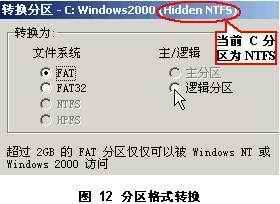
一般的应用程序都不支持NTFS→FAT32或FAT的转换,用PartitionMagic就可以轻易地实现。如 图 5就是一个对NTFS格式的C分区进行转换的界面,它还支持主分区与逻辑分区之间的转换。应注意的一点就是转换后分区格式之间的兼容问题,以及大于2GB的分区格式选择问题,千万不要将这样的分区转换成FAT格式,否则会丢失很多的数据。
四、多系统的配置
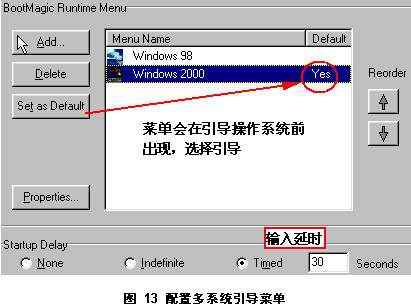
利用PartitionMagic的BootMagic,可以配置多系统的引导菜单。运行菜单“Tools\BootMagic configuration”后,系统会自动搜索所有主分区,你可以通过 图 6向菜单中增加所需要的操作系统分区,并通过“Properties”,编辑在菜单中显示的名称、图标以及该操作系统所支持的其他分区。当然也可以删除你不想在菜单中出现的选项。通过“Set as Default”激活默认的操作系统引导分区,用“Startup Delay”设置等待选择的时间,默认为30秒。设置完成后,系统会在当前引导分区中建立相应的引导文件夹BTMAGIC.PQ,这个文件夹可不能删除。如果不想用BootMagic多系统引导功能,只要将“BootMagic Enable”取消即可。
五、几点注意
1.尽管快捷方式的操作简单快速,图示性强,但笔者还是建议第一次用PartitionMagic的用户,请用向导操作。
2.只要未实施最后一步“完成”或“应用更改(Apply changes)”,可以用“撤销上次(Undo last)”,恢复前面的所有操作,直到你满意为止,这是FDISK无法比拟的。
3.分区格式的转换一定要慎重,不是任何时候都可以顺利恢复的。
4.在应用所有更改的过程中,千万不可断电或发生其他故障中断,否则会出现意想不到的恶性后果。