macOS上有很多优秀的设计,例如文件预览功能QuickLook。在macOS上,对着一个文件按一下空格,那么就可以预览这个文件的内容,就像下面的动图一样。
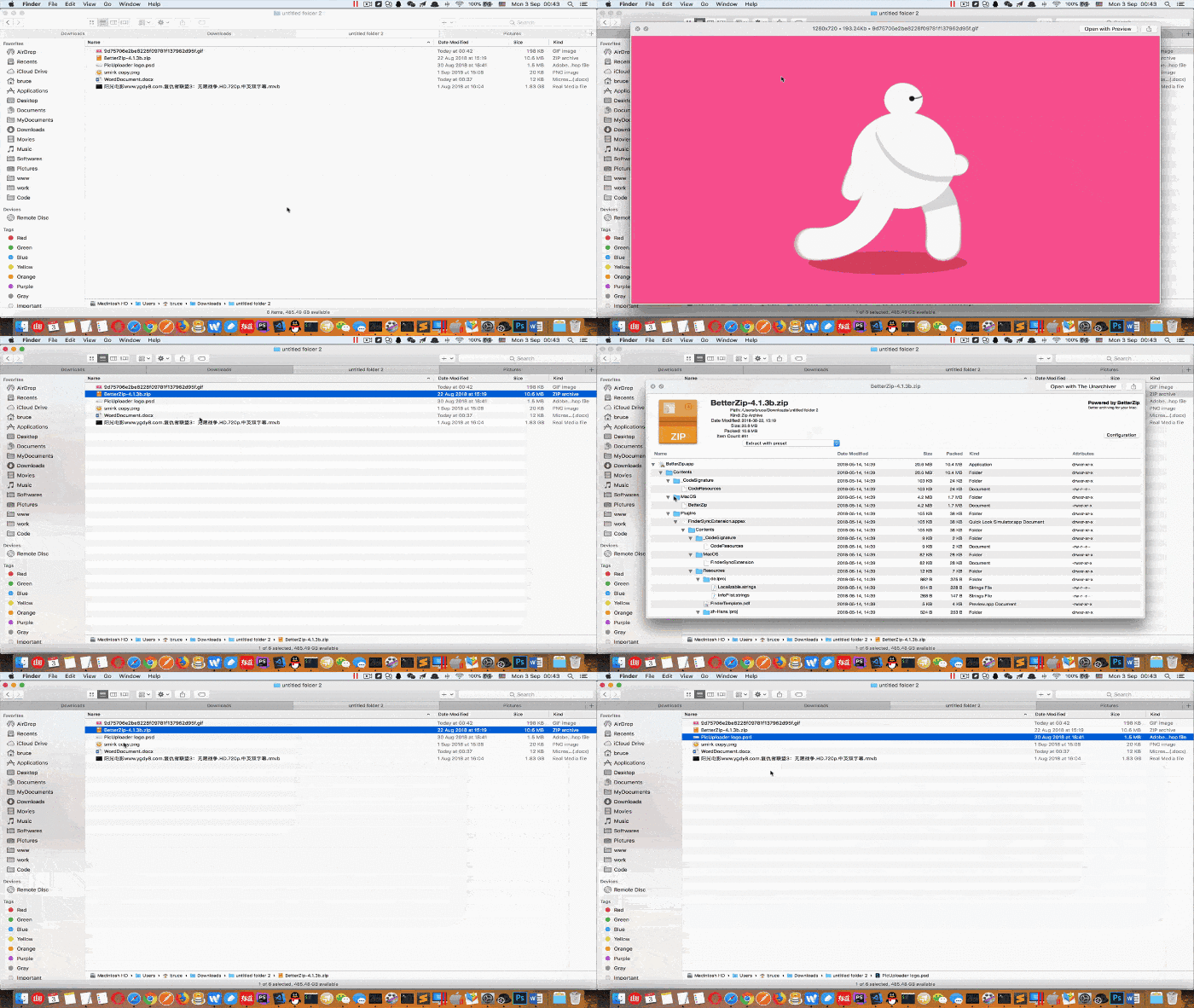
macOS上的QuickLook文件预览
macOS QuickLook这一特性,非常炫酷且实用。这个方法可以用来预览文档、图片、视频等,用它来找特定内容很高效。试想一下文件夹中有几十个视频文件,要怎么知道哪个里面才有你想要的内容?每个视频都开启一遍太麻烦,用空格键快速预览,就快多了。
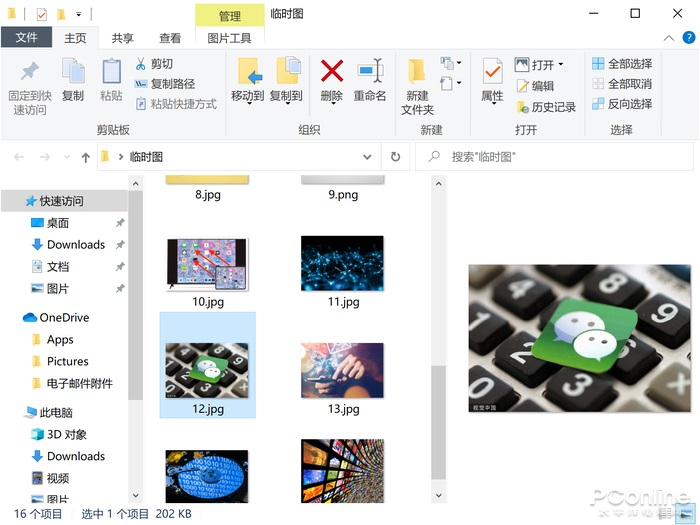
Win10文件资源管理器的预览窗格,并不实用
可惜的是,这个特性在Windows系统中一直缺席。尽管Windows也可以在文件资源管理器中调出预览窗口,但体验并不好。有没有什么更好的方法,可以让Windows也能有macOS一样的预览文件体验?这就来给大家介绍一款小工具。
Seer是一款来自国内开发者的小软件,安装后,Windows就拥有了macOS按空格键预览文件的特性,操作和感官都是非常相似的。废话不多说,先来看看效果图。

按一下空格轻松预览图片,注意连PSD格式的图片都可以预览

预览视频不在话下

安装插件后,还可以预览字体
Seer能够预览的文件的非常多的,默认状态下,就可以预览图片、视频、txt文档、压缩包、文件夹等等,不同的文件预览时会呈现不一样的内容。例如预览文件夹,会显示文件夹里面的目录内容;预览压缩包,显示压缩包的内含文件等。就算是不被支持的文件,预览也可以显示文件大小、日期、哈希码等信息,颇为实用。
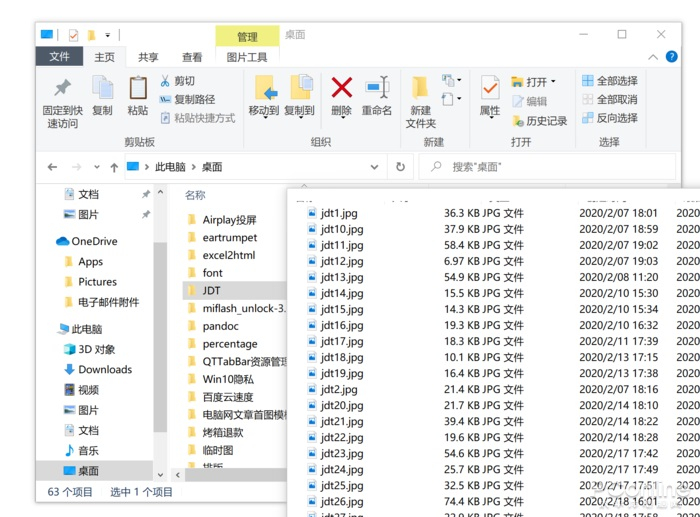
预览文件夹,可以粗看当中的文件
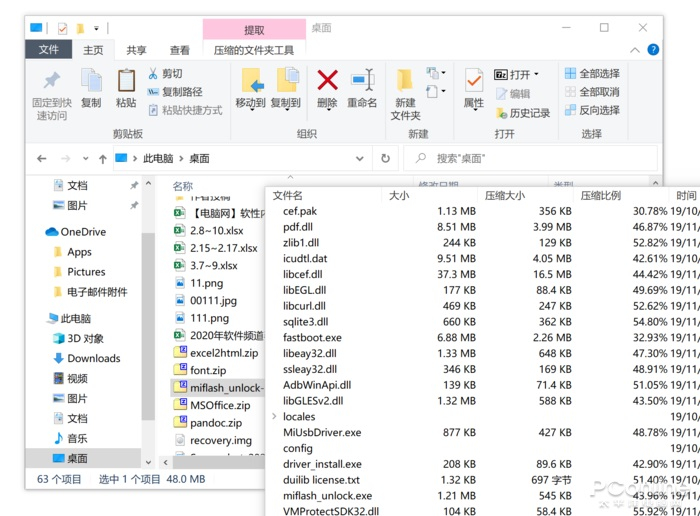
预览压缩包
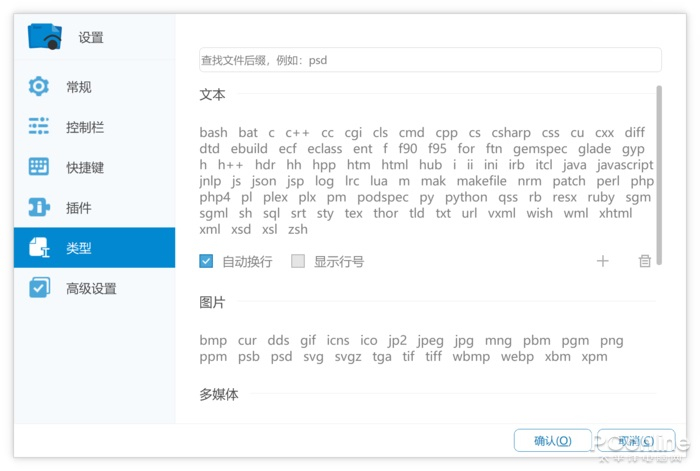
从设置界面中,可以看到支持的文件类型是非常丰富的
不仅如此,Seer还可以通过安装插件,来支持更多类型的文件预览,这和苹果QuickLook异曲同工。在Seer设置菜单中的“插件”一栏,即可看到各种插件,安装后就能支持更多文件了。不过要注意,这些插件的质量良莠不齐,例如“MSOffice”这个插件,说是可以支持预览Office文档,但其实预览速度很慢,并不实用。到底什么插件比较好用,大家可以尝试一下。
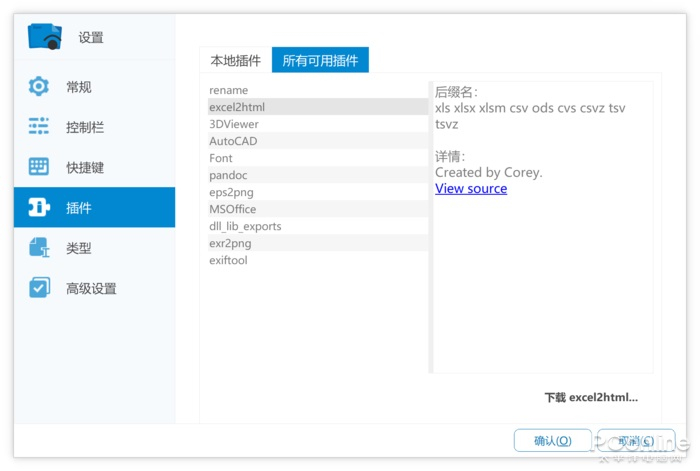
可以安装插件,实现更好的预览效果
Seer还有其他很多功能,例如自定义快捷键等,都非常实用,可以进一步提高预览文件的效率。
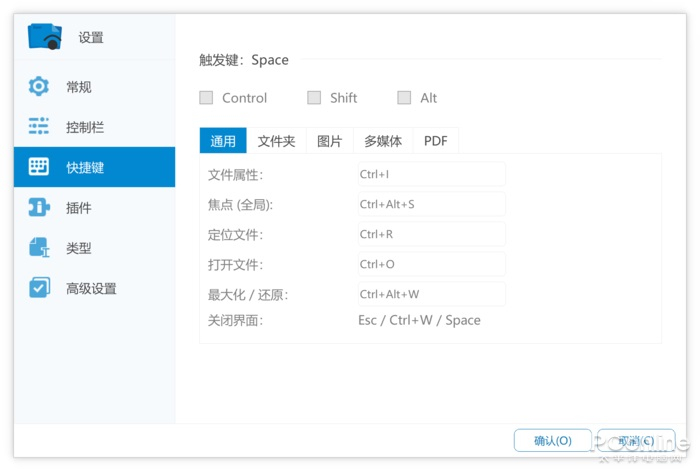
支持自定义快捷键
有人说,macOS的QuickLook是让人用了再也回不去的功能,这个评价也适用于这款Seer小工具。如果你用的是Windows,仰慕macOS上神奇的QuickLook,那就千万不要错过Seer了。