PowerPoint 2016 中如何录制幻灯片? —— 不少朋友多半已经知道现在的 PowerPoint 可以导出视频;而“记录”功能则是 Office 365 订阅中最近更新的内容,它录制幻灯片的方式更为灵活,无论是教学、演示,还是制作个人视频,都很有帮助。
注:默认PowerPoint 2016 导出视频的方式为:在【文件】>【导出】>【创建视频】中即可导出该幻灯片文档的视频。
而Office 365 订阅在前段时间中更新了 PowerPoint 2016 【记录】 —— 全新的演示文稿录制功能。 它拥有更好的幻灯片演示文稿的录制形式,包含录制的幻灯片、 屏幕录制、 旁白和音频和视频。而且,你可以在录制的过程中使用绘画墨迹添加备注。
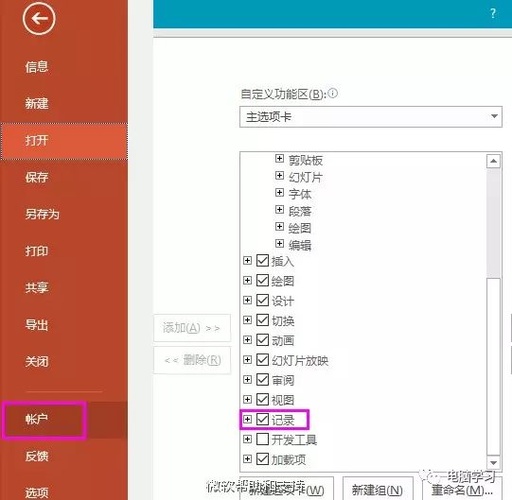
你可在【文件】>【选项】>【自定义功能区】,添加【记录】选项卡(也可能显示为【录制】)
操作方法
1 在【记录】选项卡下,点击【录制幻灯片演示】即可录制幻灯片播放的过程:
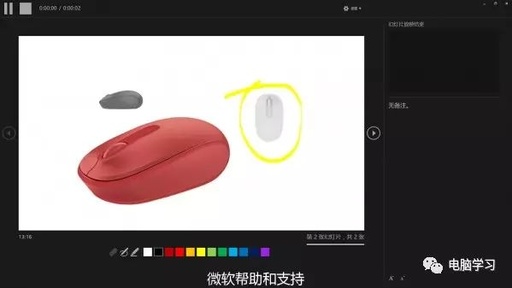
2 录制界面如下图,点击左上角的红圈即可录制;录制过程中,你可以使用主界面下方的笔绘制备注。
3 录制结束后,戳右上方的x即可退出录制界面,然后在【记录】选项卡下,选择【导出到视频】即可(步骤和开头普通导出视频的方式一致),得到的格式为MP4。
你可以根据需要选择视频质量
你可以在录制过程中自己控制幻灯片的播放时长,并且也可以录制音频,这对外出教学或演示遇到PPT兼容问题(录制的过程中,也等于自己排练了一遍),还是利用PPT制作个人视频(尤其是利用“平滑切换”等效果),灵活性显得更大咯。