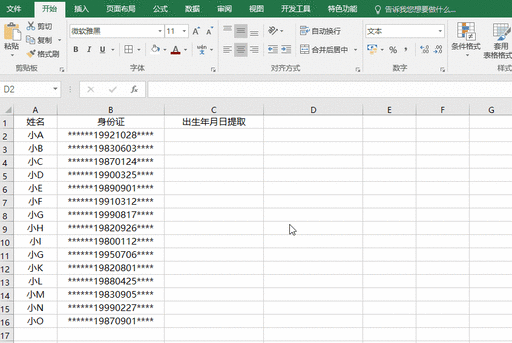
在开始之前,先简单了解下身份证号码的“秘密”,小伙伴们都知道,我国身份证号码是18位,其中前2位代表省/自治区/直辖市,3,4位代表市,5,6位代表县区,7-14位代表出生年月日,15-18位分别为顺序码和校验码。
了解完身份证的“秘密”之后,可以发现身份证中的7-14位数字就是我们需要提取的内容,确认目标,接下来就是去实现它~
方法1:分列法
Excel分列在数据处理过程中经常用到的一个小技巧,这里身份证号前6位与后4位用‘*’号代替(便于观察),中间8位为员工出生年月,即需要提取出来的数据。
选中所有员工身份证号信息,点击【数据】—【分列】选项,在跳出来的分列选项框中,选择【固定宽度】—【下一步】,依次在第6位数字后点击一次鼠标,第14位数字后面点击一次鼠标,可以发现,两条线将身份证分割成三段,第一段为前6位数字,第二段为7-14位数字,第三段为15-18位数字,第二段即为需求数据,点击【下一步】,依次选择第一段、第三段数据,选择【不导入此列(跳过)】,在将目标区域选择在C2单元格(默认是B2单元格,这种操作将替换存在的数据),点击【完成】按钮,员工出生年月就被提取在C列中了:
方法2:快速填充法
在Excel2013及以上版本的Excel中,使用快速填充功能可以从规则的数据中提取一定样式的数据。
这里我们在C2单元格中输入员工小A的生日即:19921028,输入完毕,选中C2:C16(用来存放生日的单元格),依次点击【数据】—【快速填充】,可以发现每位员工的生日已经被提出出来,是不是很简单呢?
选中C2:C16单元格,直接按快捷键【Ctrl】+【E】,效率更高。
方法3:MID函数法
MID函数一共三个参数,可以理解为:
MID(需要取数据的字段,从第几位开始取,取几位)
这里我们需要在身份证号码中取数,从第7位开始取,一共取8位数,在C2单元格中输入公式:
=MID(B2,7,8)
公式下拉即可完成员工信息的提取。
以上就是提取员工生日日期的3种常用小技巧,欢迎小伙伴们操作测试~