比Ctrl+C好用的是格式刷,比格式刷还好用的是F4。
——Office名人S姐
为啥这个快捷键你一定要知道,因为原来需要不断机械重复的操作,只要用F4就能快速搞定了!
插播:快捷键F4、F5、Backspace! @我叫蓝智明了
(GIF教程以Word2016为例)
No.1 重复输入内容
不用选中,不用复制,不用开刀,不用住院,直接 F4 一下,就会直接重复上一步输入的内容。

PS:文字多的话需要一次性打完噢~
No.2 快速更换文字颜色
你原来给文字换颜色可能是这样式儿的:选中—换色,选中—换色,选中——换色…S姐真的想吐槽一句:
鼠标好忙
用F4后,你可以这样式儿的:选中—换色,选中F4,选中F4,选中F4……
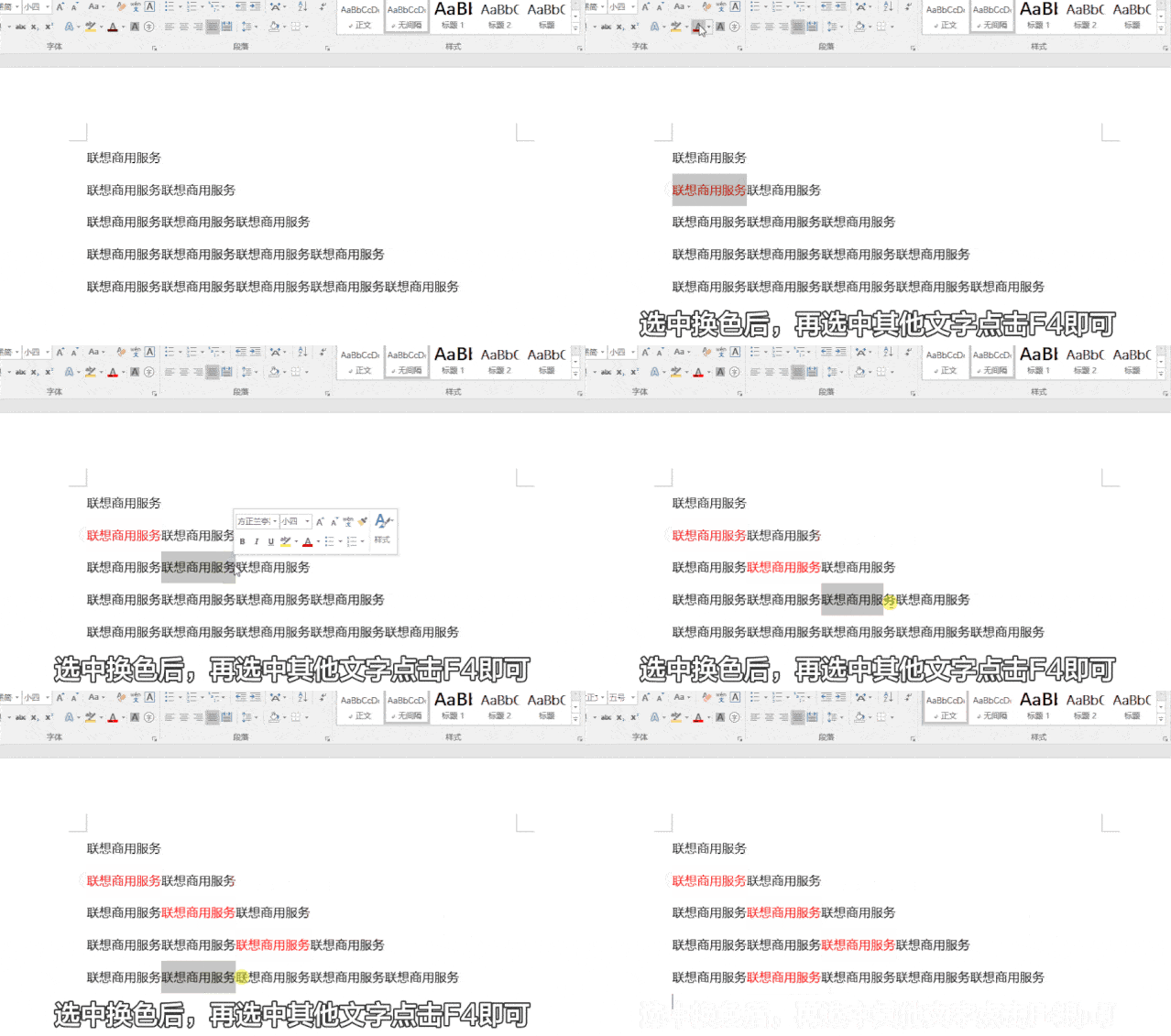
更换颜色so easy~

PS:加粗文字同样适用噢!
No.3 快速统一图片大小
插入多张图片时,图片大小不一,调整起来非常麻烦,现在你可以尝试一下用F4。
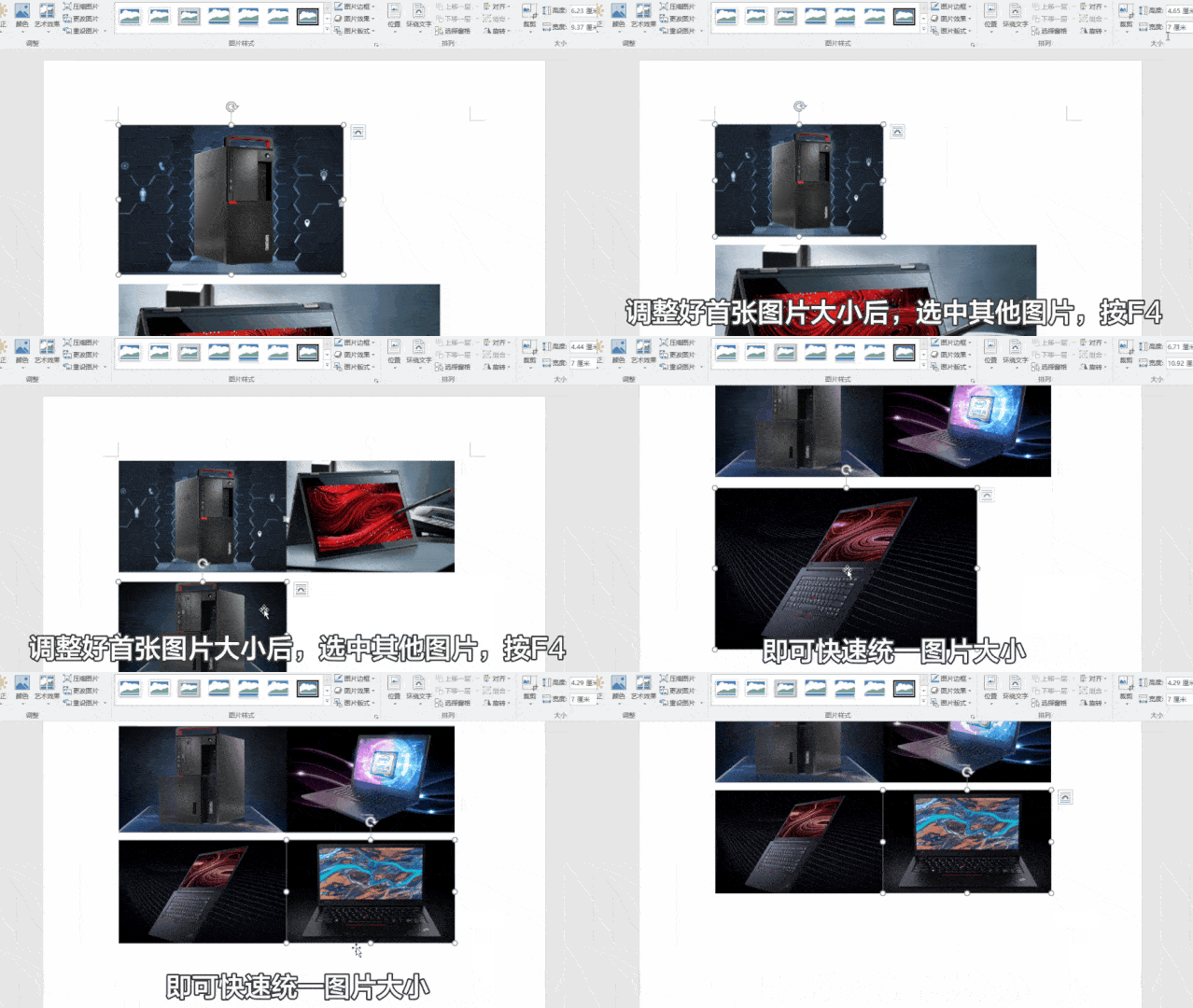
把第一张图片在设置大小中设定好长宽后,点击其他图片,然后按F4键,就可以马上得到相同大小的图片了,超级实用,不信试试?
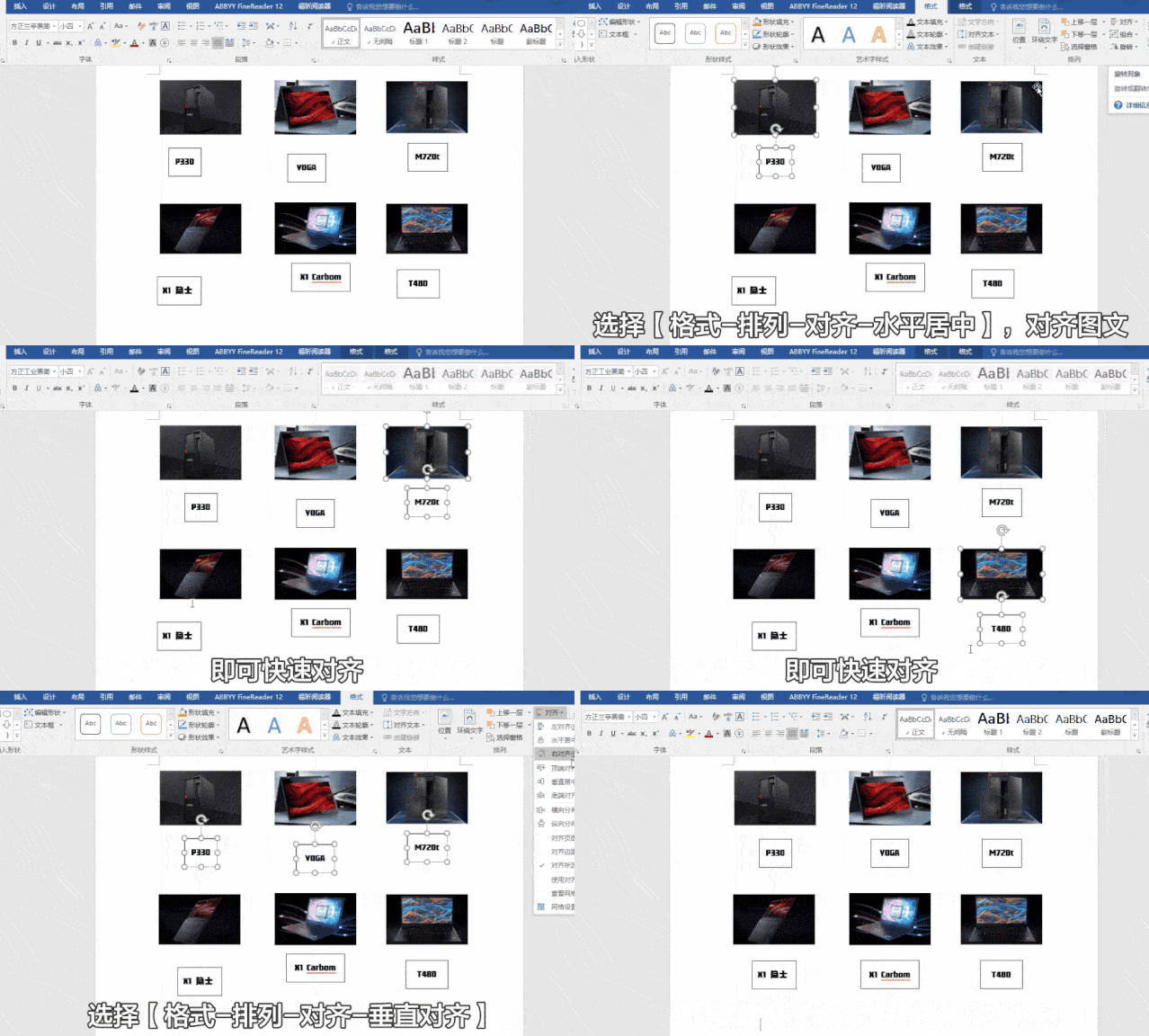
No.4 快速对齐文字图片
在Word排版中,也会经常遇到图片和文本框需要调整对齐的情况,原来S姐都是纯手工一个一个拖动对齐,如果用F4,那就是人工插秧和机器播种的区别了。
No.5 重复插入表格
插入表格突然发现不够?不用再点击插入,直接F4,就能快速增加表格。

No.6 重复合并单元格
谁说合并单元格没有快捷键?合并单元格后,再想合并其他行列的单元格,直接按F4就可以啦!

No.7 快速求和
在Word里插入的表格,也是没有自动填充功能的,所以,在Word中怎么快速求和呢?
当然也是靠F4啦!

计算时点击【布局】-【数据】-【公式】(默认是求和公式,如果需要求平均值或其他,可以修改公式部分),点击确定即可。
F4的键在Office软件,本身就是重复上一步操作的功能,除了以上常用操作,大家举一反三,你还能在Word中,玩出哪些高效玩法呢?