(讲解以office 2016为例)
01删除多余空行
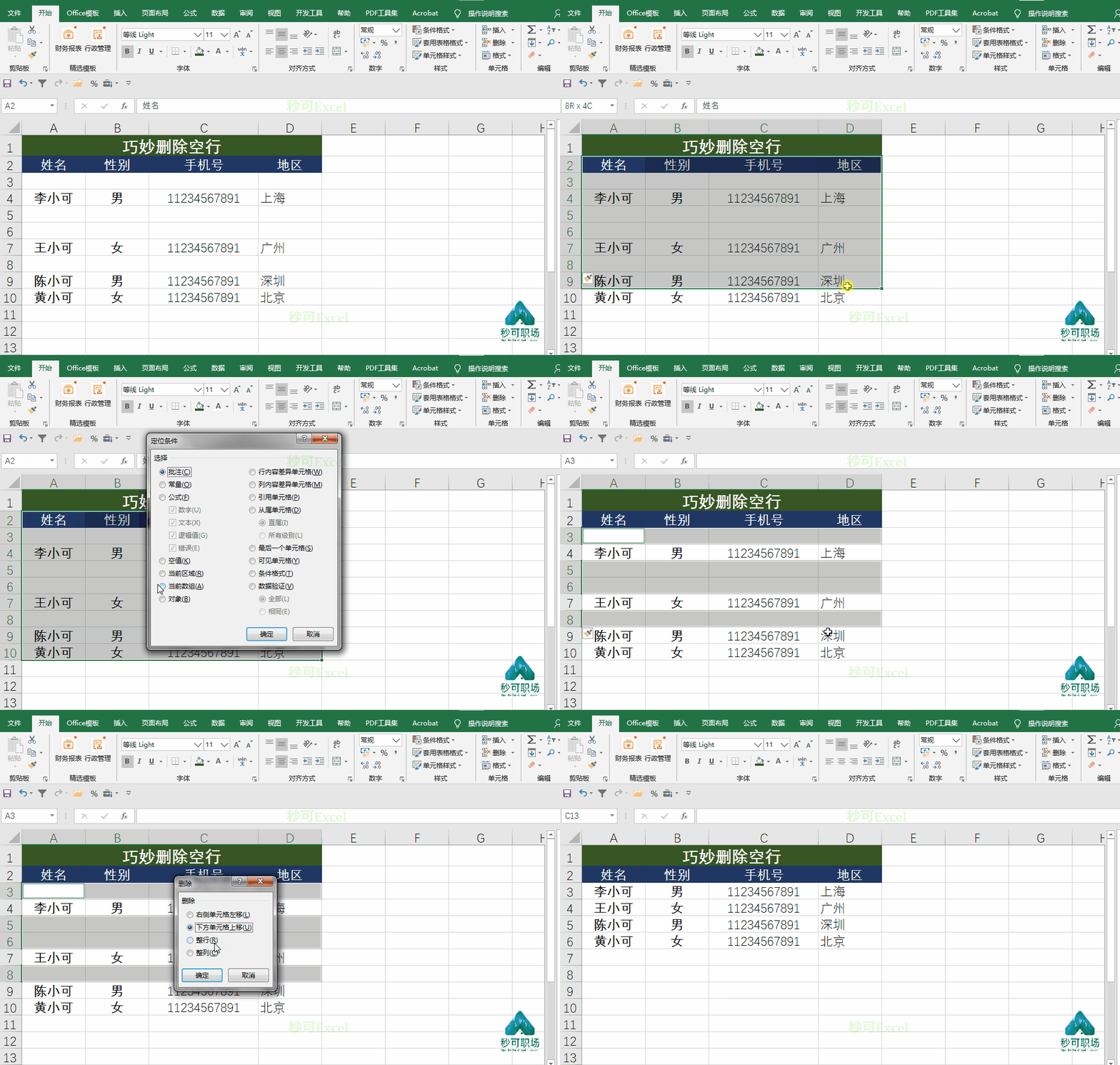
当我们在制作数据的过程中会发生部分信息不完整会出现空白单元格的情况,不完整的信息对于我们来说就没有用处了,那我们如何可以快速的将他们批量删除呢?(此操作会删除空行所在的整行内容)
操作方法:
点击【F5】-【定位条件】-【空值】,右键点击空行处,选择【删除】-【整行】。
02删除批量图片
图片对于数据的总结和描述会更加直观和清晰,但是当我们只是想要单独去看数据的时候这些图片就会显得比较碍事,单张去删除图片显然会花费不少时间,我们可以一次性的删除批量图片。
操作方法:
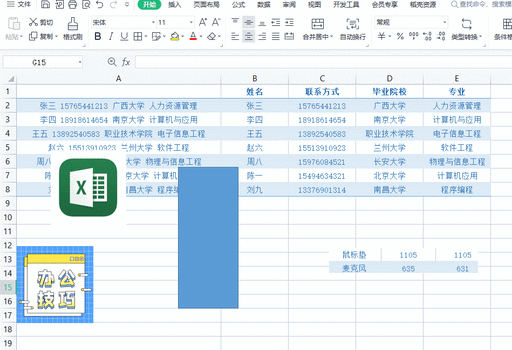
【F5】-【定位条件】-【对象】,这个时候就会将所有的图片选中,我们只需要点击【Delete】即可。
Excel表格中偶尔会存在一些不再使用的内容,比如形状、文本框等等。可以按下F5后,在定位条件中选择对象,点击确定,之后按下Delete键进行删除。
03删除批量批注
为了起到一个说明和解释的效果,我们在使用Excel制作内容时可以加入批注,但是当我们看完标注以后就不再需要它了,要怎么删除它们呢?
操作方法:
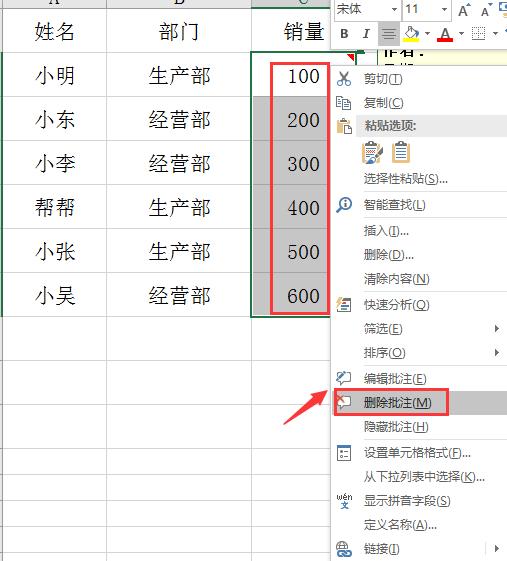
【F5】-【定位条件】-【批注】,右键选中的单元格,选择删除批注,你会发现所有的批注就都被删除干净了。
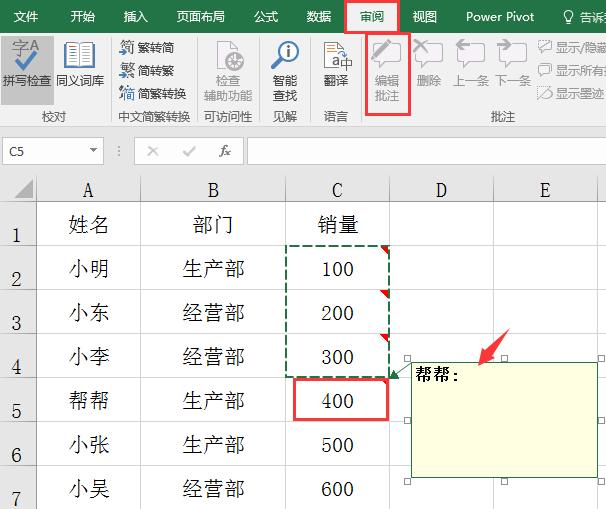
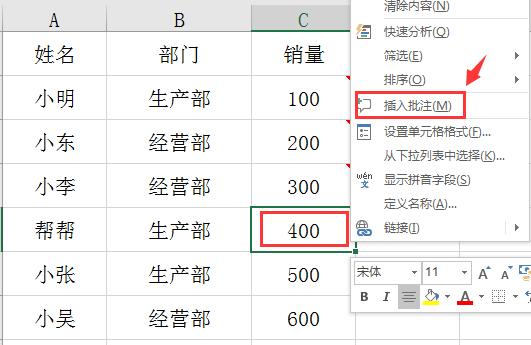
也可以在所选单元格右键,选择插入批注。
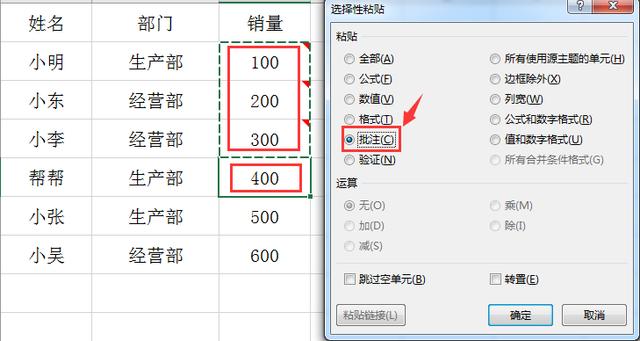
批量粘贴批注,可以右键选择性粘贴批注。
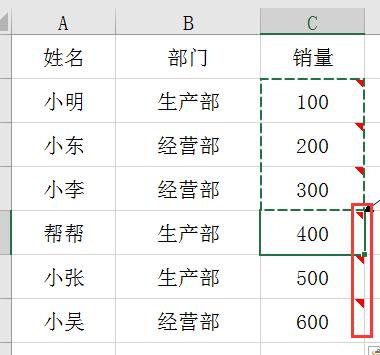
这样复制粘贴的结果,只有批注内容过去了,单元格内容不会被覆盖。
批量删除批注则更简单,选择需要删除批注的区域,右键选择删除批注即可。
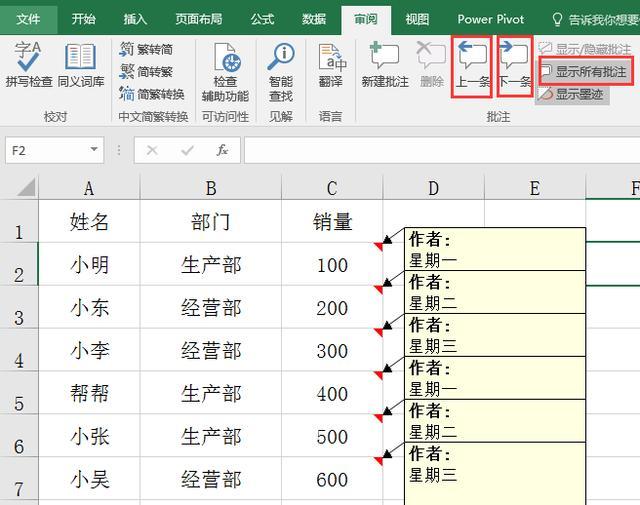
我们还可以通过审阅——批注栏中,选择行查看批注,或者显示所有批注。
在显示所有批注的设置下,我们进入页面设置——工作表,注释栏中,选择如同工作表的显示。
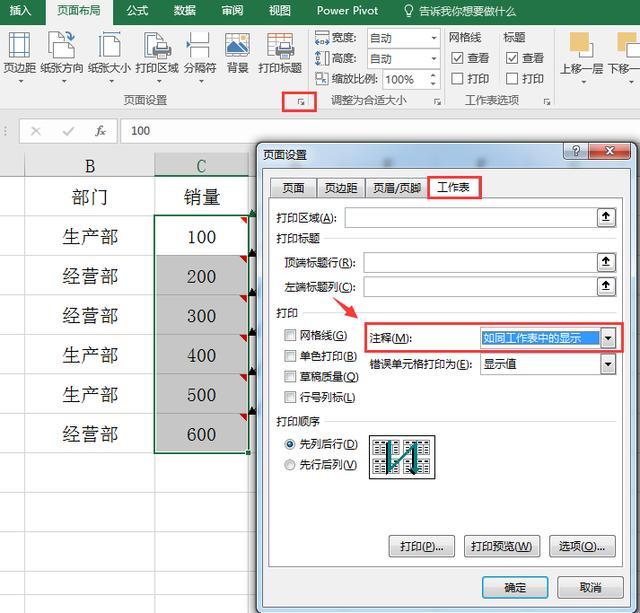
我们来看看预览效果,所有被显示的批注全部被打印。

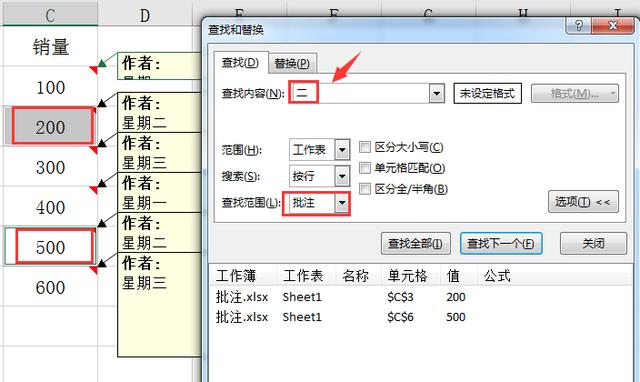
当然,我们利用查找和替换功能,进入选项这种,查找范围换成批注,这样就能根据批注中的关键词快速查找,替换单元格区域,方便我们下一步操作。
04快速定位公式
Excel当中最受使用者欢迎的就是公式功能,利用公式我们可以节省一大部分工作时间,但是当我们作完一张表格之后想要再次确认公式的时候如何可以快速定位呢?
操作方法:
【F5】-【定位条件】-【公式】,定位到公式之后我们还需要点击上方标签栏的【公式】-【显示公式】。
05快速复制可见单元格
我们在制作Excel内容的时候有些较为敏感的信息需要隐藏起来,那我们如何快速复制带有隐藏内容的单元格呢?
操作方法:选中需要复制的单元格后点击【F5】-【定位条件】-【可见单元格】,这个时候再利用【Ctrl】+【C】复制和【Ctrl】+【V】粘贴就不会将隐藏的内容也复制出来啦。
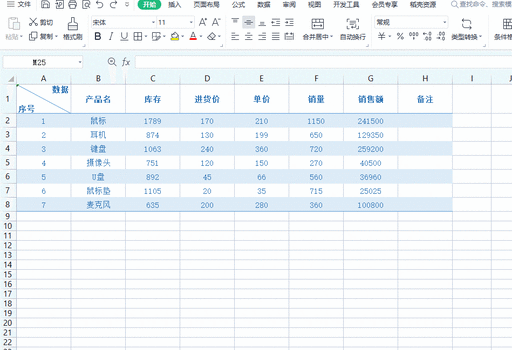
如下GIF,7-10行的数据隐藏了,现在只需要复制可见单元格的数据,该怎么操作呢?
只需全选表格后,按【ALT+;】键,定位可见单元格,然后复制粘贴数据即可啦!
相当于按【F5键】——【定位条件】——【定位可见单元格】,可用于在筛选状态下或有隐藏数据时的复制、粘贴。是不是省下很多步骤呢!